Spanish
  French
  English
  Chinese
  Japanese
  Korean
  Hindi
Hindi  German
  Norwegian
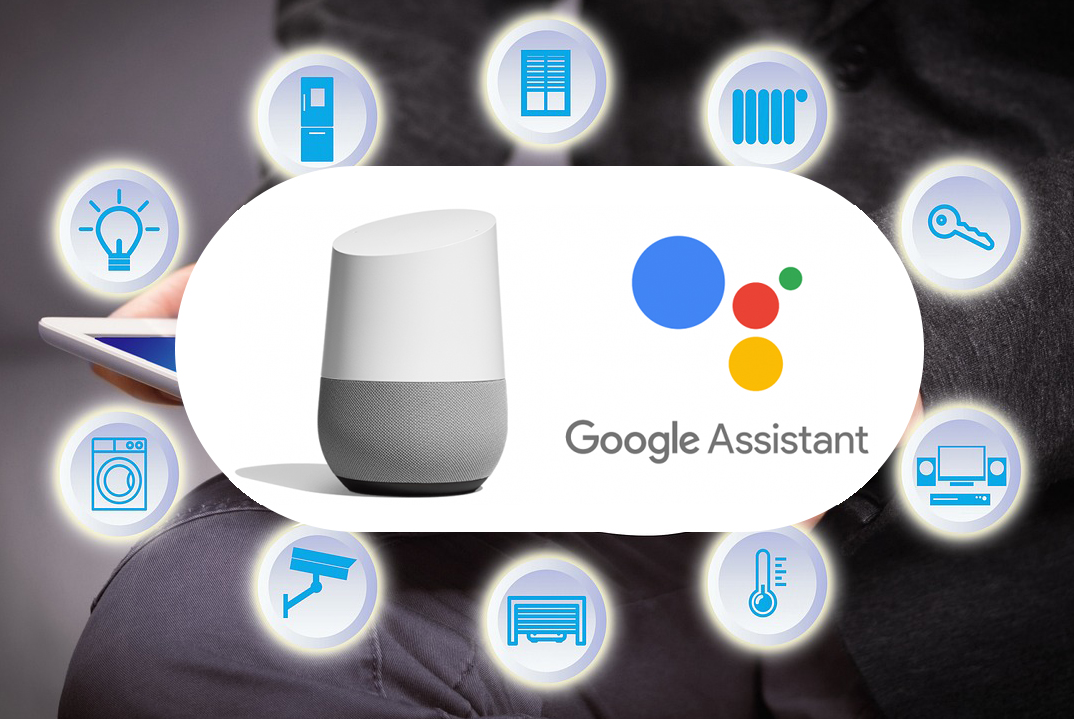
Smart Home Installation mit Google Home: Rolllaeden, Lichter, Kameras und mehr
Die Heimautomatisierung, oder das vernetzte Zuhause, bietet zahlreiche Möglichkeiten, um unser tägliches Leben komfortabler, praktischer und sicherer zu gestalten. Mit dem Aufkommen von Sprachassistenten wie Google Home ist es noch einfacher geworden, verschiedene Geräte in unserem Zuhause zu steuern und zu automatisieren. In diesem Artikel erklären wir, wie Sie eine Heimautomatisierung mit Google Home als Zentrale installieren und konfigurieren können, einschließlich Rollläden, Lichtern, Fernsehern, Sicherheitskameras und mehr. Wir zeigen Ihnen auch, wie Sie verschiedene Apps wie Smartlife verknüpfen können, um Ihre Geräte über die Google Home Oberfläche zu steuern.
Auswahl der Smart-Home-Geräte:
Bevor Sie Ihr Smart Home mit Google Home installieren, ist es wichtig, kompatible Geräte auszuwählen. Stellen Sie bei Rollläden sicher, dass sie mit einem integrierten Heimautomatisierungsmodul ausgestattet sind oder über einen vernetzten Motor ferngesteuert werden können. Wählen Sie bei Beleuchtung vernetzte Glühbirnen oder Leuchten, die mit Google Home kompatibel sind. Überprüfen Sie bei Fernsehern, ob sie mit einer Sprachsteuerungsfunktion ausgestattet sind oder an ein Steuergerät wie ein Chromecast angeschlossen werden können. Wählen Sie bei Sicherheitskameras Modelle, die mit Google Home kompatibel sind und über Fernüberwachungsfunktionen verfügen.
Installation der Smart-Home-Geräte:
Sobald Sie Ihre mit Google Home kompatiblen Smart-Home-Geräte ausgewählt haben, können Sie mit der Installation beginnen. Folgen Sie bei Rollläden den Anweisungen des Herstellers, um sie mit Ihrem WLAN-Netzwerk und Ihrem Google Home-Konto zu verbinden. Installieren Sie bei Beleuchtung die Glühbirnen oder Leuchten in den Räumen Ihrer Wahl und konfigurieren Sie sie in der Google Home-App. Verbinden Sie Fernseher mit Ihrem WLAN-Netzwerk und stellen Sie sicher, dass sie mit Ihrem Google Home-Konto verknüpft sind. Folgen Sie bei Sicherheitskameras den Anweisungen des Herstellers, um sie mit Ihrem WLAN-Netzwerk zu verbinden und in Ihr Google Home-Konto zu integrieren.
Konfiguration von Google Home:
Sobald Ihre Smart-Home-Geräte installiert sind, können Sie sie in der Google Home-App konfigurieren. Öffnen Sie die App und folgen Sie den Anweisungen, um Ihre Geräte Ihrem vernetzten Zuhause hinzuzufügen. Achten Sie darauf, sie korrekt zu benennen, damit Sie sie in der Google Home-Oberfläche leicht identifizieren können. Sie können auch Raumgruppen erstellen und Ihre Geräte diesen Gruppen zuweisen, um sie gleichzeitig zu steuern. Sie können zum Beispiel eine Gruppe "Wohnzimmer" mit Ihren Lichtern, Ihrem Fernseher und Ihren Rollläden erstellen und eine Gruppe "Schlafzimmer" mit Ihren Lichtern und Rollläden.
Verknüpfung von Apps mit Google Home:
Um Ihre Smart-Home-Geräte über die Google Home-Oberfläche zu steuern, können Sie verschiedene Apps wie Smartlife verknüpfen. Öffnen Sie dazu die Google Home-App und rufen Sie das Menü "Einstellungen" auf. Wählen Sie "Konto verknüpfen" und suchen Sie nach der App, die Sie verknüpfen möchten, in diesem Fall Smartlife. Folgen Sie den Anweisungen, um die Verbindung zwischen Google Home und Smartlife zu autorisieren. Sobald die beiden Apps verknüpft sind, können Sie Ihre Smartlife-Geräte direkt über die Google Home-Oberfläche steuern.
Verwendung von Google Home zur Steuerung Ihrer Smart-Home-Geräte:
Sobald alles konfiguriert ist, können Sie Google Home verwenden, um Ihre Smart-Home-Geräte zu steuern. Sie können Sprachbefehle verwenden, um Lichter ein- oder auszuschalten, Rollläden zu öffnen oder zu schließen, den Kanal Ihres Fernsehers zu wechseln oder sogar Live-Aufnahmen von Sicherheitskameras zu überprüfen. Sie können zum Beispiel sagen "Ok Google, schalte die Wohnzimmerlichter auf 50%" um die Helligkeit anzupassen, oder "Ok Google, schließe die Schlafzimmerrollläden" um sie sofort zu schließen. Sie können auch die Google Home-App auf Ihrem Smartphone verwenden, um Ihre Geräte aus der Ferne zu steuern, auch wenn Sie nicht zu Hause sind.
Automatisierung von Aufgaben mit Google Home:
Einer der Hauptvorteile der Heimautomatisierung mit Google Home ist die Möglichkeit, bestimmte Aufgaben zu automatisieren, um Ihr Zuhause intelligenter und effizienter zu gestalten. Sie können beispielsweise in der Google Home-App Routinen erstellen, um eine Reihe von Aktionen basierend auf einem bestimmten Szenario zu automatisieren. Sie können eine Morgenroutine erstellen, die die Küchenlichter einschaltet, die Wohnzimmerrollläden öffnet und Ihre Lieblingsmusik abspielt, wenn Sie "Hey Google, guten Morgen" zu Google Home sagen. Sie können auch Sicherheitsroutinen erstellen, um die Lichter einzuschalten und Sicherheitskameras zu aktivieren, wenn Sie "Ok Google, es ist Zeit zu schlafen" sagen, bevor Sie zu Bett gehen.
Das Smart Home mit Google Home als Zentrale bietet eine praktische und intelligente Möglichkeit, Ihre Haushaltsgeräte wie Rollläden, Lichter, Fernseher, Sicherheitskameras und mehr zu steuern und zu automatisieren. Indem Sie die Installations- und Konfigurationsschritte befolgen und kompatible Apps wie Smartlife verknüpfen, können Sie ein personalisiertes und effizientes vernetztes Zuhause erstellen. Mit Sprachbefehlen und Automatisierungsroutinen können Sie Ihren Alltag vereinfachen und ein erhöhtes Maß an Komfort und Sicherheit in Ihrem Zuhause genießen. Zögern Sie also nicht, das Abenteuer des Smart Home mit Google Home zu wagen!



Smart Home Installation mit Google Home: Rolllaeden, Lichter, Kameras und mehr
Die Heimautomatisierung, oder das vernetzte Zuhause, bietet zahlreiche Möglichkeiten, um unser tägliches Leben komfortabler, praktischer und sicherer zu gestalten. Mit dem Aufkommen von Sprachassistenten wie Google Home ist es noch einfacher geworden, verschiedene Geräte in unserem Zuhause zu steuern und zu automatisieren. In diesem Artikel erklären wir, wie Sie eine Heimautomatisierung mit Google Home als Zentrale installieren und konfigurieren können, einschließlich Rollläden, Lichtern, Fernsehern, Sicherheitskameras und mehr. Wir zeigen Ihnen auch, wie Sie verschiedene Apps wie Smartlife verknüpfen können, um Ihre Geräte über die Google Home Oberfläche zu steuern.
Auswahl der Smart-Home-Geräte:
Bevor Sie Ihr Smart Home mit Google Home installieren, ist es wichtig, kompatible Geräte auszuwählen. Stellen Sie bei Rollläden sicher, dass sie mit einem integrierten Heimautomatisierungsmodul ausgestattet sind oder über einen vernetzten Motor ferngesteuert werden können. Wählen Sie bei Beleuchtung vernetzte Glühbirnen oder Leuchten, die mit Google Home kompatibel sind. Überprüfen Sie bei Fernsehern, ob sie mit einer Sprachsteuerungsfunktion ausgestattet sind oder an ein Steuergerät wie ein Chromecast angeschlossen werden können. Wählen Sie bei Sicherheitskameras Modelle, die mit Google Home kompatibel sind und über Fernüberwachungsfunktionen verfügen.
Installation der Smart-Home-Geräte:
Sobald Sie Ihre mit Google Home kompatiblen Smart-Home-Geräte ausgewählt haben, können Sie mit der Installation beginnen. Folgen Sie bei Rollläden den Anweisungen des Herstellers, um sie mit Ihrem WLAN-Netzwerk und Ihrem Google Home-Konto zu verbinden. Installieren Sie bei Beleuchtung die Glühbirnen oder Leuchten in den Räumen Ihrer Wahl und konfigurieren Sie sie in der Google Home-App. Verbinden Sie Fernseher mit Ihrem WLAN-Netzwerk und stellen Sie sicher, dass sie mit Ihrem Google Home-Konto verknüpft sind. Folgen Sie bei Sicherheitskameras den Anweisungen des Herstellers, um sie mit Ihrem WLAN-Netzwerk zu verbinden und in Ihr Google Home-Konto zu integrieren.
Konfiguration von Google Home:
Sobald Ihre Smart-Home-Geräte installiert sind, können Sie sie in der Google Home-App konfigurieren. Öffnen Sie die App und folgen Sie den Anweisungen, um Ihre Geräte Ihrem vernetzten Zuhause hinzuzufügen. Achten Sie darauf, sie korrekt zu benennen, damit Sie sie in der Google Home-Oberfläche leicht identifizieren können. Sie können auch Raumgruppen erstellen und Ihre Geräte diesen Gruppen zuweisen, um sie gleichzeitig zu steuern. Sie können zum Beispiel eine Gruppe "Wohnzimmer" mit Ihren Lichtern, Ihrem Fernseher und Ihren Rollläden erstellen und eine Gruppe "Schlafzimmer" mit Ihren Lichtern und Rollläden.
Verknüpfung von Apps mit Google Home:
Um Ihre Smart-Home-Geräte über die Google Home-Oberfläche zu steuern, können Sie verschiedene Apps wie Smartlife verknüpfen. Öffnen Sie dazu die Google Home-App und rufen Sie das Menü "Einstellungen" auf. Wählen Sie "Konto verknüpfen" und suchen Sie nach der App, die Sie verknüpfen möchten, in diesem Fall Smartlife. Folgen Sie den Anweisungen, um die Verbindung zwischen Google Home und Smartlife zu autorisieren. Sobald die beiden Apps verknüpft sind, können Sie Ihre Smartlife-Geräte direkt über die Google Home-Oberfläche steuern.
Verwendung von Google Home zur Steuerung Ihrer Smart-Home-Geräte:
Sobald alles konfiguriert ist, können Sie Google Home verwenden, um Ihre Smart-Home-Geräte zu steuern. Sie können Sprachbefehle verwenden, um Lichter ein- oder auszuschalten, Rollläden zu öffnen oder zu schließen, den Kanal Ihres Fernsehers zu wechseln oder sogar Live-Aufnahmen von Sicherheitskameras zu überprüfen. Sie können zum Beispiel sagen "Ok Google, schalte die Wohnzimmerlichter auf 50%" um die Helligkeit anzupassen, oder "Ok Google, schließe die Schlafzimmerrollläden" um sie sofort zu schließen. Sie können auch die Google Home-App auf Ihrem Smartphone verwenden, um Ihre Geräte aus der Ferne zu steuern, auch wenn Sie nicht zu Hause sind.
Automatisierung von Aufgaben mit Google Home:
Einer der Hauptvorteile der Heimautomatisierung mit Google Home ist die Möglichkeit, bestimmte Aufgaben zu automatisieren, um Ihr Zuhause intelligenter und effizienter zu gestalten. Sie können beispielsweise in der Google Home-App Routinen erstellen, um eine Reihe von Aktionen basierend auf einem bestimmten Szenario zu automatisieren. Sie können eine Morgenroutine erstellen, die die Küchenlichter einschaltet, die Wohnzimmerrollläden öffnet und Ihre Lieblingsmusik abspielt, wenn Sie "Hey Google, guten Morgen" zu Google Home sagen. Sie können auch Sicherheitsroutinen erstellen, um die Lichter einzuschalten und Sicherheitskameras zu aktivieren, wenn Sie "Ok Google, es ist Zeit zu schlafen" sagen, bevor Sie zu Bett gehen.
Das Smart Home mit Google Home als Zentrale bietet eine praktische und intelligente Möglichkeit, Ihre Haushaltsgeräte wie Rollläden, Lichter, Fernseher, Sicherheitskameras und mehr zu steuern und zu automatisieren. Indem Sie die Installations- und Konfigurationsschritte befolgen und kompatible Apps wie Smartlife verknüpfen, können Sie ein personalisiertes und effizientes vernetztes Zuhause erstellen. Mit Sprachbefehlen und Automatisierungsroutinen können Sie Ihren Alltag vereinfachen und ein erhöhtes Maß an Komfort und Sicherheit in Ihrem Zuhause genießen. Zögern Sie also nicht, das Abenteuer des Smart Home mit Google Home zu wagen!
Smart Home Installation mit Google Home: Rolllaeden, Lichter, Kameras und mehr
Die Heimautomatisierung, oder das vernetzte Zuhause, bietet zahlreiche Möglichkeiten, um unser tägliches Leben komfortabler, praktischer und sicherer zu gestalten. Mit dem Aufkommen von Sprachassistenten wie Google Home ist es noch einfacher geworden, verschiedene Geräte in unserem Zuhause zu steuern und zu automatisieren. In diesem Artikel erklären wir, wie Sie eine Heimautomatisierung mit Google Home als Zentrale installieren und konfigurieren können, einschließlich Rollläden, Lichtern, Fernsehern, Sicherheitskameras und mehr. Wir zeigen Ihnen auch, wie Sie verschiedene Apps wie Smartlife verknüpfen können, um Ihre Geräte über die Google Home Oberfläche zu steuern.
Auswahl der Smart-Home-Geräte:
Bevor Sie Ihr Smart Home mit Google Home installieren, ist es wichtig, kompatible Geräte auszuwählen. Stellen Sie bei Rollläden sicher, dass sie mit einem integrierten Heimautomatisierungsmodul ausgestattet sind oder über einen vernetzten Motor ferngesteuert werden können. Wählen Sie bei Beleuchtung vernetzte Glühbirnen oder Leuchten, die mit Google Home kompatibel sind. Überprüfen Sie bei Fernsehern, ob sie mit einer Sprachsteuerungsfunktion ausgestattet sind oder an ein Steuergerät wie ein Chromecast angeschlossen werden können. Wählen Sie bei Sicherheitskameras Modelle, die mit Google Home kompatibel sind und über Fernüberwachungsfunktionen verfügen.
Installation der Smart-Home-Geräte:
Sobald Sie Ihre mit Google Home kompatiblen Smart-Home-Geräte ausgewählt haben, können Sie mit der Installation beginnen. Folgen Sie bei Rollläden den Anweisungen des Herstellers, um sie mit Ihrem WLAN-Netzwerk und Ihrem Google Home-Konto zu verbinden. Installieren Sie bei Beleuchtung die Glühbirnen oder Leuchten in den Räumen Ihrer Wahl und konfigurieren Sie sie in der Google Home-App. Verbinden Sie Fernseher mit Ihrem WLAN-Netzwerk und stellen Sie sicher, dass sie mit Ihrem Google Home-Konto verknüpft sind. Folgen Sie bei Sicherheitskameras den Anweisungen des Herstellers, um sie mit Ihrem WLAN-Netzwerk zu verbinden und in Ihr Google Home-Konto zu integrieren.
Konfiguration von Google Home:
Sobald Ihre Smart-Home-Geräte installiert sind, können Sie sie in der Google Home-App konfigurieren. Öffnen Sie die App und folgen Sie den Anweisungen, um Ihre Geräte Ihrem vernetzten Zuhause hinzuzufügen. Achten Sie darauf, sie korrekt zu benennen, damit Sie sie in der Google Home-Oberfläche leicht identifizieren können. Sie können auch Raumgruppen erstellen und Ihre Geräte diesen Gruppen zuweisen, um sie gleichzeitig zu steuern. Sie können zum Beispiel eine Gruppe "Wohnzimmer" mit Ihren Lichtern, Ihrem Fernseher und Ihren Rollläden erstellen und eine Gruppe "Schlafzimmer" mit Ihren Lichtern und Rollläden.
Verknüpfung von Apps mit Google Home:
Um Ihre Smart-Home-Geräte über die Google Home-Oberfläche zu steuern, können Sie verschiedene Apps wie Smartlife verknüpfen. Öffnen Sie dazu die Google Home-App und rufen Sie das Menü "Einstellungen" auf. Wählen Sie "Konto verknüpfen" und suchen Sie nach der App, die Sie verknüpfen möchten, in diesem Fall Smartlife. Folgen Sie den Anweisungen, um die Verbindung zwischen Google Home und Smartlife zu autorisieren. Sobald die beiden Apps verknüpft sind, können Sie Ihre Smartlife-Geräte direkt über die Google Home-Oberfläche steuern.
Verwendung von Google Home zur Steuerung Ihrer Smart-Home-Geräte:
Sobald alles konfiguriert ist, können Sie Google Home verwenden, um Ihre Smart-Home-Geräte zu steuern. Sie können Sprachbefehle verwenden, um Lichter ein- oder auszuschalten, Rollläden zu öffnen oder zu schließen, den Kanal Ihres Fernsehers zu wechseln oder sogar Live-Aufnahmen von Sicherheitskameras zu überprüfen. Sie können zum Beispiel sagen "Ok Google, schalte die Wohnzimmerlichter auf 50%" um die Helligkeit anzupassen, oder "Ok Google, schließe die Schlafzimmerrollläden" um sie sofort zu schließen. Sie können auch die Google Home-App auf Ihrem Smartphone verwenden, um Ihre Geräte aus der Ferne zu steuern, auch wenn Sie nicht zu Hause sind.
Automatisierung von Aufgaben mit Google Home:
Einer der Hauptvorteile der Heimautomatisierung mit Google Home ist die Möglichkeit, bestimmte Aufgaben zu automatisieren, um Ihr Zuhause intelligenter und effizienter zu gestalten. Sie können beispielsweise in der Google Home-App Routinen erstellen, um eine Reihe von Aktionen basierend auf einem bestimmten Szenario zu automatisieren. Sie können eine Morgenroutine erstellen, die die Küchenlichter einschaltet, die Wohnzimmerrollläden öffnet und Ihre Lieblingsmusik abspielt, wenn Sie "Hey Google, guten Morgen" zu Google Home sagen. Sie können auch Sicherheitsroutinen erstellen, um die Lichter einzuschalten und Sicherheitskameras zu aktivieren, wenn Sie "Ok Google, es ist Zeit zu schlafen" sagen, bevor Sie zu Bett gehen.
Das Smart Home mit Google Home als Zentrale bietet eine praktische und intelligente Möglichkeit, Ihre Haushaltsgeräte wie Rollläden, Lichter, Fernseher, Sicherheitskameras und mehr zu steuern und zu automatisieren. Indem Sie die Installations- und Konfigurationsschritte befolgen und kompatible Apps wie Smartlife verknüpfen, können Sie ein personalisiertes und effizientes vernetztes Zuhause erstellen. Mit Sprachbefehlen und Automatisierungsroutinen können Sie Ihren Alltag vereinfachen und ein erhöhtes Maß an Komfort und Sicherheit in Ihrem Zuhause genießen. Zögern Sie also nicht, das Abenteuer des Smart Home mit Google Home zu wagen!