

 Korean
  French
  English
  Spanish
  Chinese
  Japanese
  Hindi
Hindi  German
  Norwegian



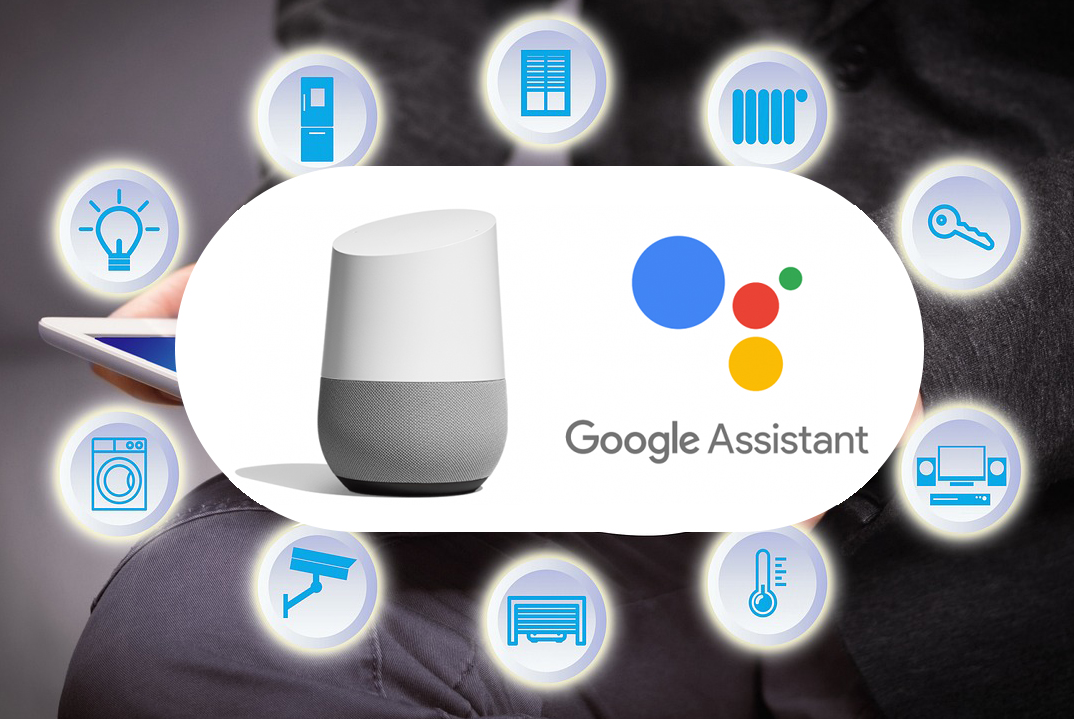
Google Home으로 홈 오토메이션 설치 가이드: 셔터, 조명, 카메라 등
홈 오토메이션, 즉 커넥티드 홈은 일상생활을 더 편안하고 실용적이며 안전하게 만들어 주는 다양한 가능성을 제공합니다. Google Home 같은 음성 비서가 등장하면서 집 안의 여러 기기를 제어하고 자동화하는 일이 더욱 쉬워졌습니다. 이 글에서는 Google Home을 중심으로 롤러 셔터, 조명, TV, 보안 카메라 등을 포함한 홈 오토메이션을 설치하고 설정하는 방법을 설명합니다. 또한 Smartlife 같은 여러 앱을 연결해 Google Home 인터페이스에서 기기를 제어하는 방법도 소개합니다.
홈 오토메이션 기기 선택:
Avant d'installer votre domotique avec Google Home, il est important de choisir les appareils compatibles. Pour les volets roulants, assurez-vous qu'ils sont équipés d'un module compatible ou contrôlables à distance. Pour les lumières, choisissez des ampoules connectées compatibles avec Google Home. Pour les télévisions et les caméras de sécurité, vérifiez les fonctions de commande vocale, de connexion et de surveillance à distance.
홈 오토메이션 기기 설치:
Une fois les appareils choisis, suivez les instructions du fabricant pour les connecter au Wi-Fi et à votre compte Google Home. Installez les lumières dans les pièces souhaitées, associez les télévisions au compte Google Home et intégrez les caméras de sécurité selon la procédure indiquée.
Google Home 설정:
Ouvrez l'application Google Home et ajoutez vos appareils à votre maison connectée. Nommez-les clairement pour les retrouver facilement, puis créez des groupes de pièces comme "Salon" ou "Chambre à coucher" afin de contrôler plusieurs appareils ensemble.
Google Home과 앱 연결:
Pour contrôler vos appareils via Google Home, vous pouvez lier des applications comme Smartlife. Ouvrez Google Home, allez dans "Paramètres", sélectionnez "Associer un compte", recherchez Smartlife et autorisez la connexion entre les deux services.
Google Home으로 홈 오토메이션 기기 제어하기:
Une fois tout configuré, utilisez les commandes vocales pour allumer ou éteindre les lumières, ouvrir ou fermer les volets, changer de chaîne sur la télévision ou consulter les flux de caméra en temps réel. Vous pouvez aussi utiliser l'application Google Home à distance depuis votre smartphone.
Google Home으로 작업 자동화 :
Vous pouvez créer des routines dans Google Home pour automatiser plusieurs actions selon un scénario donné. Une routine du matin peut allumer la cuisine, ouvrir les volets du salon et lancer votre musique préférée, tandis qu'une routine de sécurité peut allumer les lumières et activer les caméras.
Google Home을 중심으로 한 홈 오토메이션은 셔터, 조명, TV, 보안 카메라 등 가정용 기기를 편리하고 지능적으로 제어하고 자동화하는 방법을 제공합니다.
Google Home으로 홈 오토메이션 설치 가이드: 셔터, 조명, 카메라 등
홈 오토메이션, 즉 커넥티드 홈은 일상생활을 더 편안하고 실용적이며 안전하게 만들어 주는 다양한 가능성을 제공합니다. Google Home 같은 음성 비서가 등장하면서 집 안의 여러 기기를 제어하고 자동화하는 일이 더욱 쉬워졌습니다. 이 글에서는 Google Home을 중심으로 롤러 셔터, 조명, TV, 보안 카메라 등을 포함한 홈 오토메이션을 설치하고 설정하는 방법을 설명합니다. 또한 Smartlife 같은 여러 앱을 연결해 Google Home 인터페이스에서 기기를 제어하는 방법도 소개합니다.
홈 오토메이션 기기 선택:
Avant d'installer votre domotique avec Google Home, il est important de choisir les appareils compatibles. Pour les volets roulants, assurez-vous qu'ils sont équipés d'un module compatible ou contrôlables à distance. Pour les lumières, choisissez des ampoules connectées compatibles avec Google Home. Pour les télévisions et les caméras de sécurité, vérifiez les fonctions de commande vocale, de connexion et de surveillance à distance.
홈 오토메이션 기기 설치:
Une fois les appareils choisis, suivez les instructions du fabricant pour les connecter au Wi-Fi et à votre compte Google Home. Installez les lumières dans les pièces souhaitées, associez les télévisions au compte Google Home et intégrez les caméras de sécurité selon la procédure indiquée.
Google Home 설정:
Ouvrez l'application Google Home et ajoutez vos appareils à votre maison connectée. Nommez-les clairement pour les retrouver facilement, puis créez des groupes de pièces comme "Salon" ou "Chambre à coucher" afin de contrôler plusieurs appareils ensemble.
Google Home과 앱 연결:
Pour contrôler vos appareils via Google Home, vous pouvez lier des applications comme Smartlife. Ouvrez Google Home, allez dans "Paramètres", sélectionnez "Associer un compte", recherchez Smartlife et autorisez la connexion entre les deux services.
Google Home으로 홈 오토메이션 기기 제어하기:
Une fois tout configuré, utilisez les commandes vocales pour allumer ou éteindre les lumières, ouvrir ou fermer les volets, changer de chaîne sur la télévision ou consulter les flux de caméra en temps réel. Vous pouvez aussi utiliser l'application Google Home à distance depuis votre smartphone.
Google Home으로 작업 자동화 :
Vous pouvez créer des routines dans Google Home pour automatiser plusieurs actions selon un scénario donné. Une routine du matin peut allumer la cuisine, ouvrir les volets du salon et lancer votre musique préférée, tandis qu'une routine de sécurité peut allumer les lumières et activer les caméras.
Google Home을 중심으로 한 홈 오토메이션은 셔터, 조명, TV, 보안 카메라 등 가정용 기기를 편리하고 지능적으로 제어하고 자동화하는 방법을 제공합니다.
Google Home으로 홈 오토메이션 설치 가이드: 셔터, 조명, 카메라 등
홈 오토메이션, 즉 커넥티드 홈은 일상생활을 더 편안하고 실용적이며 안전하게 만들어 주는 다양한 가능성을 제공합니다. Google Home 같은 음성 비서가 등장하면서 집 안의 여러 기기를 제어하고 자동화하는 일이 더욱 쉬워졌습니다. 이 글에서는 Google Home을 중심으로 롤러 셔터, 조명, TV, 보안 카메라 등을 포함한 홈 오토메이션을 설치하고 설정하는 방법을 설명합니다. 또한 Smartlife 같은 여러 앱을 연결해 Google Home 인터페이스에서 기기를 제어하는 방법도 소개합니다.
홈 오토메이션 기기 선택:
Avant d'installer votre domotique avec Google Home, il est important de choisir les appareils compatibles. Pour les volets roulants, assurez-vous qu'ils sont équipés d'un module compatible ou contrôlables à distance. Pour les lumières, choisissez des ampoules connectées compatibles avec Google Home. Pour les télévisions et les caméras de sécurité, vérifiez les fonctions de commande vocale, de connexion et de surveillance à distance.
홈 오토메이션 기기 설치:
Une fois les appareils choisis, suivez les instructions du fabricant pour les connecter au Wi-Fi et à votre compte Google Home. Installez les lumières dans les pièces souhaitées, associez les télévisions au compte Google Home et intégrez les caméras de sécurité selon la procédure indiquée.
Google Home 설정:
Ouvrez l'application Google Home et ajoutez vos appareils à votre maison connectée. Nommez-les clairement pour les retrouver facilement, puis créez des groupes de pièces comme "Salon" ou "Chambre à coucher" afin de contrôler plusieurs appareils ensemble.
Google Home과 앱 연결:
Pour contrôler vos appareils via Google Home, vous pouvez lier des applications comme Smartlife. Ouvrez Google Home, allez dans "Paramètres", sélectionnez "Associer un compte", recherchez Smartlife et autorisez la connexion entre les deux services.
Google Home으로 홈 오토메이션 기기 제어하기:
Une fois tout configuré, utilisez les commandes vocales pour allumer ou éteindre les lumières, ouvrir ou fermer les volets, changer de chaîne sur la télévision ou consulter les flux de caméra en temps réel. Vous pouvez aussi utiliser l'application Google Home à distance depuis votre smartphone.
Google Home으로 작업 자동화 :
Vous pouvez créer des routines dans Google Home pour automatiser plusieurs actions selon un scénario donné. Une routine du matin peut allumer la cuisine, ouvrir les volets du salon et lancer votre musique préférée, tandis qu'une routine de sécurité peut allumer les lumières et activer les caméras.
Google Home을 중심으로 한 홈 오토메이션은 셔터, 조명, TV, 보안 카메라 등 가정용 기기를 편리하고 지능적으로 제어하고 자동화하는 방법을 제공합니다.