
 German
 French
 English
 Spanish
 Hindi
 Italian
 Japanese
 Korean
 Norwegian
 Chinese
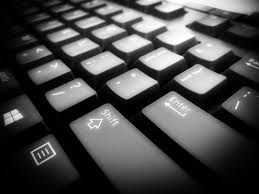
Tasten A, Q, W funktionieren nicht mehr: Ursachen und Lösungen
Du tippst „a“ und auf dem Bildschirm erscheint ein „q“? Das „z“ wird zum „w“, das „m“ zum Semikolon, und die Ziffern kommen ohne Umschalttaste? In den allermeisten Fällen ist deine Tastatur nicht kaputt: Windows (oder macOS) ist einfach vom französischen Layout AZERTY auf das englische Layout QWERTY umgesprungen, meist wegen einer versehentlich gedrückten Tastenkombination. Die gute Nachricht: Das lässt sich in wenigen Sekunden beheben, ohne etwas zu installieren.
Der 30-Sekunden-Test
Öffne den Editor (tippe „Editor“ ins Startmenü) und drücke nacheinander die Tasten A, Z, Q, W und M.
- Du erhältst q w a z ;: Das Tastaturlayout hat sich geändert. Springe direkt zum Abschnitt „Unter Windows 10 und 11 zu AZERTY zurückkehren“.
- Bei diesen Tasten erscheint gar nichts, während die anderen funktionieren: Dann liegt es eher an der Tastatur selbst. Lies weiter beim Abschnitt „Wenn die Tasten gar nicht mehr reagieren“.
Warum gerade A, Q, W (und Z, M)?
Französische und englische Tastaturen haben die Buchstaben nicht an derselben Stelle. Wo AZERTY A und Z an den Anfang der Reihe setzt, stehen bei QWERTY Q und W. Glaubt der Computer, deine Tastatur sei eine QWERTY-Tastatur, tauschen A und Q die Plätze, ebenso Z und W, die M-Taste erzeugt ein Semikolon, die Ziffernreihe liefert direkt 1, 2, 3 statt &, é, " und die Buchstaben mit Akzent verschwinden. Die übrigen Buchstaben (E, R, T, S, D, F …) bleiben an ihrem Platz: Deshalb sieht es so aus, als wären nur ein paar Tasten defekt.
Der Wechsel passiert fast immer durch eine unabsichtlich gedrückte Tastenkombination: Windows + Leertaste, Alt links + Umschalt oder Strg + Umschalt schalten zwischen den Layouts um, sobald mehrere installiert sind. Ein im Ausland eingerichteter Computer, ein Update oder ein Programm, das eine Sprache hinzufügt, können ebenfalls ungefragt ein englisches Layout installieren.
Unter Windows 10 und 11 zu AZERTY zurückkehren
Die Sofortlösung
Schau unten rechts auf den Bildschirm, neben die Uhrzeit: Dort zeigt eine Anzeige FRA oder ENG. Steht dort ENG, klicke darauf und wähle die Zeile Französisch. Du kannst auch die Windows-Taste gedrückt halten und so oft die Leertaste drücken, bis wieder Französisch ausgewählt ist. Die Tastatur funktioniert sofort wieder.
Die dauerhafte Lösung: das überflüssige Layout entfernen
Wenn du nie mit QWERTY schreibst, entfernst du dieses Layout am besten, damit das Problem nicht wiederkommt:
- Windows 11: Einstellungen > Zeit und Sprache > Sprache und Region. Klicke auf die drei Punkte neben der betreffenden Sprache und dann auf „Sprachoptionen“. Klicke im Bereich Tastaturen auf die drei Punkte neben dem QWERTY-Layout (zum Beispiel „USA“) und wähle „Entfernen“.
- Windows 10: Einstellungen > Zeit und Sprache > Sprache. Wähle die Sprache aus, klicke auf „Optionen“, dann auf das überflüssige Layout und auf „Entfernen“.
Steht eine ganze Sprache wie „English (United States)“ in der Liste, obwohl du sie nicht nutzt, kannst du auch sie entfernen: Oft bringt genau sie das QWERTY-Layout mit. Sobald nur noch ein einziges Layout übrig ist, bewirken die Tastenkombinationen zum Umschalten nichts mehr.
Die Falle beim Passwort
Dein Windows-Passwort ist plötzlich „falsch“, obwohl du sicher bist, es richtig einzugeben? Sind mehrere Layouts installiert, zeigt auch der Anmeldebildschirm unten rechts die Anzeige FRA oder ENG. Mit QWERTY funktioniert ein Passwort mit a, z, m oder einer Ziffer nicht mehr. Schalte auf FRA um, bevor du es erneut eingibst, statt es immer wieder zu versuchen.
Auf dem Mac
Unter macOS erscheint das aktive Layout im Eingabemenü oben rechts in der Menüleiste (eine Flagge oder ein paar Buchstaben). Klicke darauf und wähle „Französisch“. Die Tastenkombination Control + Leertaste wählt die zuletzt verwendete Eingabequelle aus: Oft ist sie es, die den Wechsel auslöst. Damit das nicht wieder passiert, öffne Systemeinstellungen > Tastatur > Texteingabe, klicke auf „Bearbeiten“, wähle die Eingabequelle aus, die du nicht nutzt, und entferne sie mit der Taste „–“.
Weitere Einstellungen, die einen Defekt vortäuschen
- Anschlagverzögerung (Filtertasten): Ist sie aktiviert, ignoriert Windows kurze oder wiederholte Tastenanschläge, und die Tastatur scheint nicht mehr zu reagieren. Sie schaltet sich oft ein, wenn man die rechte Umschalttaste mehrere Sekunden gedrückt hält. Zum Ausschalten: Windows + U, dann die Seite Tastatur.
- Einrastfunktion: Sie wird durch fünfmaliges Drücken der Umschalttaste ausgelöst und erweckt den Eindruck, Strg oder Umschalt würden festhängen. Sie lässt sich an derselben Stelle ausschalten.
- Ein Programm, das Tasten neu belegt: Ein Tool für Gaming-Tastaturen, eine Spielesoftware oder ein Programm zur Tastenbelegung kann ändern, was eine Taste ausgibt. Hast du kürzlich so etwas installiert, prüfe seine Einstellungen oder schließe es für den Test.
Einstellung oder Defekt? So findest du es heraus
Die Bildschirmtastatur von Windows schafft Klarheit. Tippe „Bildschirmtastatur“ ins Startmenü oder gehe über Windows + U, Seite Tastatur. Sie zeigt die Tasten so, wie Windows sie versteht: Beginnt ihre obere Reihe mit Q W E R T Y, liegt es am Layout. Zeigt sie korrekt A Z E R T Y, drücke A auf deiner echten Tastatur: Leuchtet die Taste auf dem Bildschirm nicht auf, während ein Klick auf die virtuelle Taste den Buchstaben richtig schreibt, liegt es an der Hardware.
Ein weiterer, ganz einfacher Test: Schließe eine andere USB-Tastatur an oder probiere deine an einem anderen Computer aus. Wandert das Problem mit der Tastatur, liegt es an ihr; bleibt es am Computer, ist es eine Einstellung.
Wenn die Tasten gar nicht mehr reagieren
Die Tasten einer Tastatur sind in Zeilen und Spalten verdrahtet: Ein Fehler auf einer einzigen Leiterbahn kann mehrere Tasten auf einmal lahmlegen, oft benachbarte. Ein Tropfen Kaffee oder Krümel an der falschen Stelle genügen. Gehe der Reihe nach vor:
- Reinigen: Computer ausgeschaltet oder Tastatur abgesteckt, umdrehen und leicht abklopfen, dann mit Druckluft aus der Dose zwischen die Tasten pusten. Bei einem Laptop solltest du die Tasten nicht abreißen: Ihre kleinen Halteclips brechen leicht.
- Verbindung prüfen: anderer USB-Anschluss, Batterien oder Akku einer kabellosen Tastatur, neue Bluetooth-Kopplung.
- Treiber neu installieren: Rechtsklick auf die Start-Schaltfläche > Geräte-Manager > Tastaturen, Rechtsklick auf deine Tastatur > „Gerät deinstallieren“, dann neu starten: Windows installiert sie von selbst wieder.
- Nach verschütteter Flüssigkeit: Stecke die Tastatur sofort ab oder schalte den Laptop aus, drehe ihn um und lass ihn mindestens 24 bis 48 Stunden trocknen, bevor du es wieder versuchst. Eine zuckerhaltige Flüssigkeit hinterlässt oft Rückstände, die eine gründliche Reinigung erfordern.
- Als letzter Ausweg: Eine einfache USB-Tastatur kostet wenig; ist dein Laptop noch in der Garantie, wende dich vor jedem Eingriff an den Hersteller.
Finger weg
Sei vorsichtig mit „Tastatur-Reparaturprogrammen“, die zum Download angeboten werden: Kein Programm repariert eine physisch defekte Taste, und solche Tools sind oft getarnte Werbung oder sogar Schadsoftware. Alles, was hier beschrieben ist, erledigst du mit den Einstellungen, die Windows und macOS bereits mitbringen.
Kurz gesagt
Buchstaben, die die Plätze tauschen (A und Q, Z und W): Das Layout ist auf QWERTY umgesprungen. Klicke auf ENG neben der Uhr, wähle Französisch und entferne dann das überflüssige Layout. Tasten, die gar nicht mehr reagieren, nicht einmal im Editor, während die Bildschirmtastatur funktioniert: Das ist ein Hardwareproblem. Reinigen, Verbindung, Treiber, und wenn nichts hilft, austauschen.
Quellen
- Verwalten der Sprach- und Tastatur-/Eingabelayouteinstellungen in Windows (support.microsoft.com)
- Tastenkombinationen in Windows (support.microsoft.com)
- Vereinfachen der Verwendung der Maus, der Tastatur und anderer Eingabegeräte (support.microsoft.com)
- Eingabe über die Bildschirmtastatur (OSK) (support.microsoft.com)
- In einer anderen Sprache auf dem Mac schreiben (support.apple.com)