
 Spanish
 French
 German
 English
 Hindi
 Italian
 Japanese
 Korean
 Norwegian
 Chinese
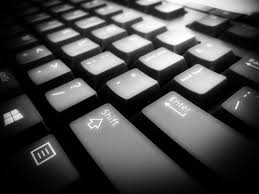
Teclas A, Q, W que no funcionan: causas y soluciones
¿Presionas « a » y aparece un « q »? La « z » da un « w », la « m » se ha convertido en un punto y coma y los números aparecen sin pulsar Mayús? En la gran mayoría de los casos, tu teclado no está roto: Windows (o macOS) simplemente ha pasado de la disposición francesa AZERTY a la disposición inglesa QWERTY, normalmente por un atajo pulsado por accidente. Buena noticia: se soluciona en unos segundos, sin instalar nada.
La prueba en 30 segundos
Abre el Bloc de notas (escribe « bloc-notes » en el menú Inicio) y pulsa las teclas A, Z, Q, W y luego M.
- Obtienes q w a z ; : la disposición del teclado ha cambiado. Pasa directamente a la sección « Volver a AZERTY en Windows 10 y 11 ».
- No aparece nada al pulsar esas teclas mientras el resto funciona: lo más probable es que sea el propio teclado. Ve a la sección « Si las teclas no responden en absoluto ».
¿Por qué precisamente A, Q, W (y Z, M)?
Los teclados francés y inglés no tienen las letras en los mismos lugares. Donde el AZERTY sitúa A y Z al inicio de la fila, el QWERTY coloca Q y W. Cuando el ordenador cree que tu teclado está en QWERTY, A y Q se intercambian, Z y W también, la tecla M produce un punto y coma, la fila de números da directamente 1, 2, 3 en vez de &, é, " y desaparecen las letras acentuadas. Las demás letras (E, R, T, S, D, F…) permanecen en su sitio: por eso el fallo parece afectar solo a algunas teclas.
El cambio ocurre casi siempre por un atajo pulsado sin querer: Windows + Espacio, Alt izquierdo + Mayús o Ctrl + Mayús hacen pasar de una disposición a otra siempre que haya varias instaladas. Un ordenador configurado en el extranjero, una actualización o un programa que añada un idioma también pueden instalar una disposición inglesa sin avisar.
Volver a AZERTY en Windows 10 y 11
Solución inmediata
Mira en la esquina inferior derecha de la pantalla, junto a la hora: un indicador muestra FRA o ENG. Si indica ENG, haz clic allí y elige la línea Francés. También puedes mantener pulsada la tecla Windows y pulsar Espacio hasta volver al francés. El teclado vuelve a funcionar al instante.
Solución duradera: eliminar la disposición sobrante
Si nunca escribes en QWERTY, lo más seguro es retirar esa disposición para que el problema no vuelva:
- Windows 11 : Configuración > Hora e idioma > Idioma y región. Haz clic en los tres puntos junto al idioma correspondiente, luego en « Opciones de idioma ». En la sección Teclados, haz clic en los tres puntos junto a la disposición QWERTY (por ejemplo « Estados Unidos ») y elige « Eliminar ».
- Windows 10 : Configuración > Hora e idioma > Idioma. Selecciona el idioma, haz clic en « Opciones », luego en la disposición sobrante y en « Eliminar ».
Si una lengua completa como « English (United States) » aparece en la lista y no la usas, también puedes eliminarla: suele ser la que aporta el QWERTY. Cuando solo quede una disposición, los atajos de cambio ya no tendrán efecto.
La trampa de la contraseña
¿Tu contraseña de Windows de repente aparece « incorrecta » aunque estés seguro de escribirla bien? Si hay varias disposiciones instaladas, la pantalla de inicio de sesión también muestra el indicador FRA o ENG en la esquina inferior derecha. En QWERTY, una contraseña que contenga a, z, m o un número ya no funciona. Cambia a FRA antes de volver a teclearla, en lugar de intentar varias veces.
En Mac
En macOS, la disposición activa aparece en el menú Entrada, en la esquina superior derecha de la barra de menús (una bandera o unas letras). Haz clic allí y elige « Francés ». El atajo Control + Barra espaciadora selecciona el último método de entrada usado: suele ser el que provoca el cambio. Para que no vuelva a ocurrir, ve a Preferencias del Sistema > Teclado > Entrada de texto, haz clic en « Modificar », selecciona el método de entrada que no utilizas y elimínalo con el botón « – ».
Otros ajustes que imitan una avería
- Teclas filtro : cuando están activadas, Windows ignora pulsaciones breves o repetidas, y el teclado parece no responder. Se activan a menudo manteniendo pulsada la tecla Mayús derecha varios segundos. Para desactivarlas: Windows + U, luego la página Teclado.
- Teclas de acceso rápido : activadas al pulsar cinco veces Mayús, dan la impresión de que Ctrl o Mayús quedan bloqueados. Se desactivan en el mismo lugar.
- Un software que reasigna teclas : una utilidad de teclado « gamer », un programa de juego o una herramienta de personalización pueden cambiar lo que produce una tecla. Si has instalado alguno recientemente, revisa su configuración o ciérralo mientras pruebas.
Distinguir un ajuste de una avería
El teclado visual de Windows ayuda a decidir. Escribe « teclado visual » en el menú Inicio, o usa Windows + U, página Teclado. Muestra las teclas tal como Windows las interpreta: si la fila superior comienza por Q W E R T Y, esa es la disposición que causa el problema. Si muestra A Z E R T Y, pulsa A en tu teclado real: si la tecla no se ilumina en pantalla mientras que al hacer clic en la tecla visual aparece la letra, el problema es hardware.
Otra prueba muy simple: conecta otro teclado USB, o prueba el tuyo en otro ordenador. Si el problema sigue al teclado, es éste; si permanece en el ordenador, es un ajuste.
Si las teclas no responden en absoluto
Las teclas de un teclado están cableadas en filas y columnas: un defecto en una sola pista del circuito puede inutilizar varias teclas a la vez, a menudo contiguas. Una gota de café o migas en el lugar equivocado basta. En orden:
- Limpia : con el ordenador apagado o el teclado desconectado, voltéalo y golpéalo suavemente, luego sopla entre las teclas con una lata de aire seco. En un portátil, evita arrancar las teclas: sus pequeños clips se rompen fácilmente.
- Comprueba la conexión : otro puerto USB, baterías o recarga de un teclado inalámbrico, nuevo emparejamiento Bluetooth.
- Reinstala el controlador : clic derecho en el botón Inicio > Administrador de dispositivos > Teclados, clic derecho en tu teclado > « Desinstalar dispositivo », luego reinicia: Windows lo reinstala automáticamente.
- Después de un derrame : desconecta el teclado o apaga el portátil inmediatamente, voltéalo y déjalo secar al menos 24‑48 horas antes de volver a intentarlo. Un líquido azucarado suele dejar residuos que requieren una limpieza profunda.
- Como último recurso : un teclado USB básico cuesta poco; en un portátil aún bajo garantía, contacta al fabricante antes de intervenir.
A evitar
Cuidado con los « programas de reparación de teclado » que se ofrecen para descargar: ningún programa repara una tecla físicamente defectuosa, y esas herramientas suelen ser publicidad disfrazada o incluso malware. Todo lo descrito aquí se hace con los ajustes ya integrados en Windows y macOS.
En resumen
Letras que se intercambian (A y Q, Z y W): la disposición pasó a QWERTY. Haz clic en ENG junto al reloj, elige francés y elimina la disposición sobrante. Teclas que no reaccionan en absoluto, incluso en el Bloc de notas, mientras el teclado visual funciona: es un problema de hardware. Limpieza, conexión, controlador y, si nada funciona, sustitución.
Fuentes
- Administrar la configuración de idioma y distribución del teclado/entrada en Windows (support.microsoft.com)
- Métodos abreviados de teclado de Windows (support.microsoft.com)
- Facilitar el uso del mouse, el teclado y otros dispositivos de entrada (support.microsoft.com)
- Usar el teclado en pantalla (OSK) para escribir (support.microsoft.com)
- Escribir en otro idioma en el Mac (support.apple.com)