
 Norwegian
 French
 German
 English
 Spanish
 Hindi
 Italian
 Japanese
 Korean
 Chinese
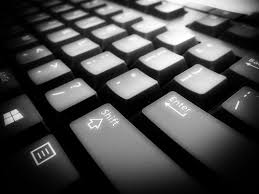
Tastene A, Q, W virker ikke: årsaker og løsninger
Du trykker « a » og får « q »? « Z » gir « w », « m » blir til semikolon, og tallene dukker opp uten å trykke Shift? I de aller fleste tilfeller er ikke tastaturet ødelagt: Windows (eller macOS) har bare byttet fra det franske AZERTY-tastaturet til det engelske QWERTY-tastaturet – ofte på grunn av en tilfeldig tastkombinasjon. Godt nytt: det løses på få sekunder, uten å installere noe.
Testen på 30 sekunder
Åpne Notisblokk (skriv « notisblokk » i Start-menyen) og trykk på tastene A, Z, Q, W og M.
- Du får q w a z ;: det er tastaturinnstillingen som har endret seg. Gå direkte til delen « Tilbake til AZERTY på Windows 10 og 11 ».
- Ingenting skjer når du trykker disse tastene, mens andre fungerer: det er sannsynligvis tastaturet selv. Gå til delen « Hvis tastene ikke reagerer i det hele tatt ».
Hvorfor akkurat A, Q, W (og Z, M)?
Franske og engelske tastatur har ikke bokstavene på samme sted. Der AZERTY plasserer A og Z øverst til venstre, har QWERTY Q og W der. Når datamaskinen tror tastaturet ditt er QWERTY, bytter A og Q plass, Z og W også, M-tasten gir semikolon, tallrekken gir direkte 1, 2, 3 i stedet for &, é og ", og tegn med aksent forsvinner. De fleste andre bokstaver (E, R, T, S, D, F…) ligger derimot på riktig plass – derfor virker det som om bare noen få taster er påvirket.
Skiftet skjer nesten alltid på grunn av en tilfeldig tastkombinasjon: Windows + Mellomrom, Alt venstre + Maj eller Ctrl + Maj bytter mellom tastaturinnstillinger når flere er installert. En datamaskin konfigurert i utlandet, en oppdatering eller et program som legger til et språk kan også installere et engelsk tastatur uten varsel.
Tilbake til AZERTY på Windows 10 og 11
Den umiddelbare løsningen
Se nederst til høyre på skjermen, nær klokken: en indikator viser FRA eller ENG. Hvis den viser ENG, klikker du på den og velger Fransk. Du kan også holde Windows-tasten nede og trykke Mellomrom til du kommer tilbake til fransk. Tastaturet fungerer umiddelbart.
Den varige løsningen: fjern den ekstra tastaturinnstillingen
Hvis du aldri skriver på QWERTY, er det tryggest å fjerne denne innstillingen for å unngå at problemet dukker opp igjen:
- Windows 11: Innstillinger > Tid og språk > Språk og region. Klikk på de tre prikkene ved siden av det aktuelle språket, deretter på « Språkoppsjoner ». I delen Tastatur, klikker du på de tre prikkene ved siden av QWERTY-innstillingen (for eksempel « USA ») og velger « Fjern ».
- Windows 10: Innstillinger > Tid og språk > Språk. Velg språket, klikk på « Alternativer », deretter på den ekstra tastaturinnstillingen og « Fjern ».
Hvis et helt språk som « Engelsk (USA)» står i listen uten at du bruker det, kan du også fjerne det: det er ofte dette som installerer QWERTY. Når det bare er én tastaturinnstilling igjen, virker ikke skiftekombinasjonene lenger.
Fellen med passordet
Plutselig er Windows-passordet « feil » selv om du er sikker på at du skriver riktig? Hvis flere tastaturinnstillinger er installert, vises også her indikatoren FRA eller ENG nederst til høyre på innloggingskjermen. På QWERTY vil et passord med a, z, m eller tall ikke fungere. Bytt til FRA før du skriver det på nytt, i stedet for å prøve flere ganger.
På Mac
På macOS vises det aktive tastaturet i menyen Tekstinnmatning, øverst til høyre i menyfeltet (et flagg eller noen bokstaver). Klikk på det og velg « Fransk ». Tastkombinasjonen Ctrl + Mellomrom velger den siste brukte innmatingsmetoden – ofte den som forårsaker skiftet. For å unngå at det skjer igjen, gå til Systeminnstillinger > Tastatur > Tekstinnmatning, klikk på « Rediger », velg den innmatingsmetoden du ikke bruker og fjern den med knappen « – ».
Andre innstillinger som kan etterligne en feil
- Filtertaster: når de er aktivert, ignorerer Windows korte eller gjentatte trykk, og tastaturet virker som om det ikke fungerer. De aktiveres ofte ved å holde Høyre Maj nede i flere sekunder. For å deaktivere dem: Windows + U, deretter fanen Tastatur.
- Gjenværende taster: utløst ved å trykke fem ganger på Maj, gir de inntrykk av at Ctrl eller Maj er låst. De deaktiveres på samme sted.
- Et program som endrer tastene: et « gamer »-tastaturprogram, et spillprogram eller et verktøy for å tilpasse taster kan endre hva en tast gjør. Hvis du har installert noe slikt nylig, sjekk innstillingene eller lukk det midlertidig for å teste.
Skille mellom innstilling og feil
Windows’ visuelle tastatur kan avgjøre det. Skriv « visuelle tastatur » i Start-menyen, eller gå via Windows + U, fanen Tastatur. Det tegner tastene slik Windows forstår dem: hvis øverste rad starter med Q W E R T Y, er det tastaturinnstillingen som er problemet. Hvis det viser A Z E R T Y, trykk på A på det virkelige tastaturet: hvis tasten ikke lyser opp på skjermen, men et klikk på den visuelle tasten skriver bokstaven, er det et fysisk problem.
En annen enkel test: koble til et annet USB-tastatur, eller prøv ditt på en annen datamaskin. Hvis problemet følger med tastaturet, er det tastaturet; hvis det blir på datamaskinen, er det en innstilling.
Hvis tastene ikke reagerer i det hele tatt
Tastene på et tastatur er koblet sammen i rader og kolonner: en feil på en enkelt ledning kan lammet flere taster samtidig, ofte nabotaster. En dråpe kaffe eller smuler på feil sted er nok. I denne rekkefølgen:
- Rens: slå av datamaskinen eller kobler fra tastaturet, vend det og tapper forsiktig, deretter blåser du mellom tastene med en tørr luftbombe. På en bærbar, unngå å trekke i tastene: de små klypene kan lett brytes.
- Sjekk forbindelsen: annet USB-utløp, batteri eller lading på et trådløst tastatur, ny Bluetooth-parring.
- Gjeninstaller driveren: høyreklikk på Start-knappen > Enhetshåndtering > Tastatur, høyreklikk på tastaturet ditt > « Fjern enhet », deretter start om: Windows installerer det på nytt automatisk.
- Etter at væske har blitt utøst: kobler fra tastaturet eller slår av bærbaren umiddelbart, vend den og la den tørke i minst 24–48 timer før du prøver igjen. En søt væske etterlater ofte et avleiringslag som krever grundig rengjøring.
- Som siste utvei: et billig USB-tastatur koster lite; på en bærbar som fremdeles er under garanti, kontakt produsenten før du gjør noe.
Hva du bør unngå
Vær forsiktig med « tastaturreparasjonsprogrammer » som tilbyr nedlasting: ingen programvare kan reparere en fysisk defekt tast, og slike verktøy er ofte skjulte reklamer eller skadelig programvare. Alt som beskrives her gjøres med de innbyggede innstillingene i Windows og macOS.
Samlet oppsummert
Bokstaver som bytter plass (A og Q, Z og W): tastaturinnstillingen er blitt QWERTY. Klikk på ENG ved klokken, velg fransk, og fjern den ekstra innstillingen. Taster som ikke reagerer i det hele tatt, selv i Notisblokk, mens det visuelle tastaturet fungerer: det er et fysisk problem. Rengjør, sjekk forbindelsen, installér driver på nytt, og bytt ut hvis ingenting hjelper.
Kilder
- Administrere innstillingene for språk og tastatur-/inndataoppsett i Windows (support.microsoft.com)
- Hurtigtaster i Windows (support.microsoft.com)
- Gjør musen, tastaturet og andre inndataenheter enklere å bruke (support.microsoft.com)
- Bruk skjermtastaturet (OSK) til å skrive (support.microsoft.com)
- Skriv på et annet språk på Macen (support.apple.com)