Norwegian
  French
  English
  Spanish
  Chinese
  Japanese
  Korean
  Hindi
Hindi  German
Ein Bildschirmbild mit Hinweisen in Photoshop versenden
Tutorial-Niveau : Einfach
Software : Photoshop
Version : Alle
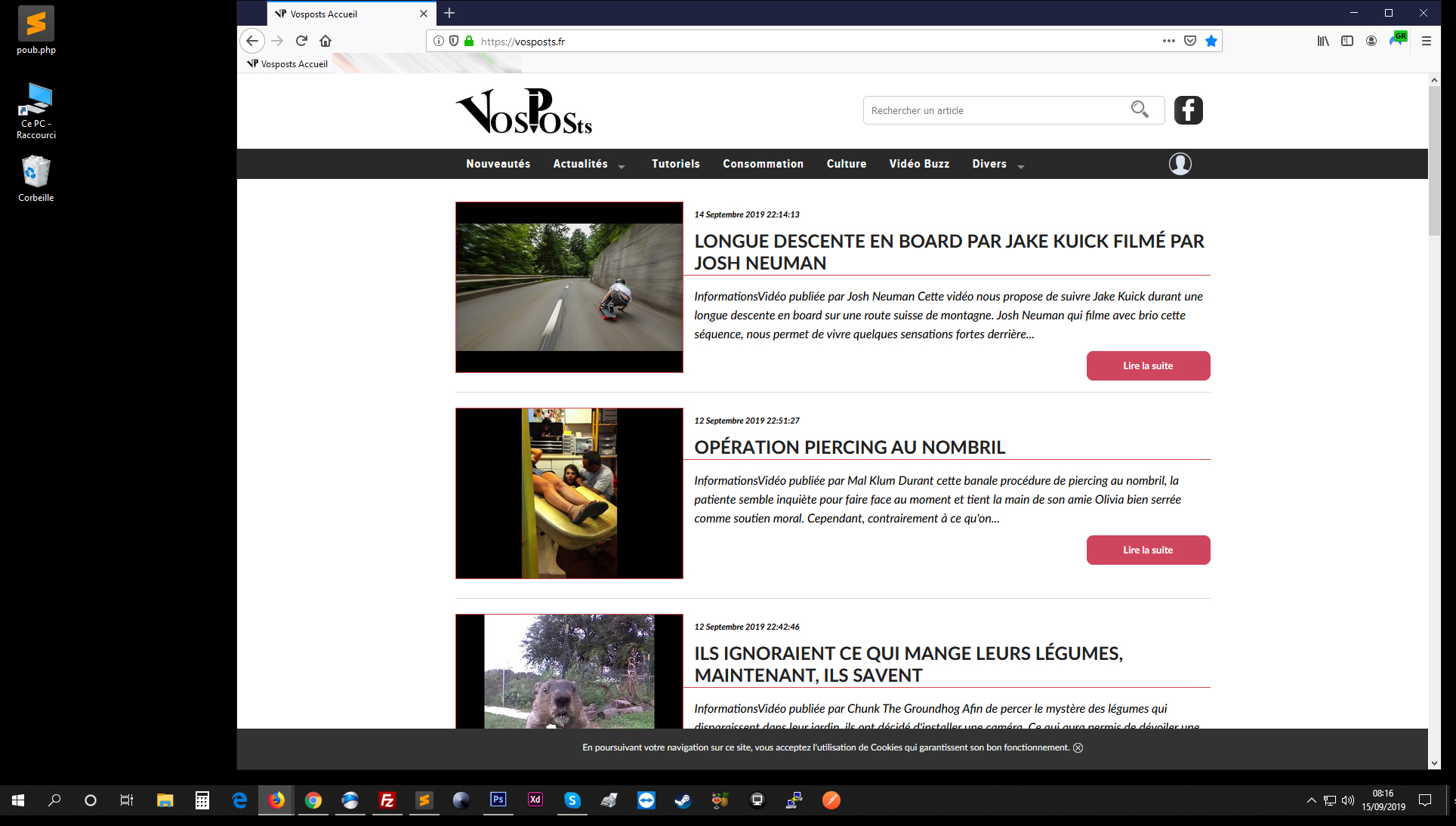
Manchmal muss man ein Bild seines Bildschirms verschicken, um Elemente zu markieren oder etwas genauer zu erklären. Dieses kleine Tutorial zeigt eine einfache Vorgehensweise.
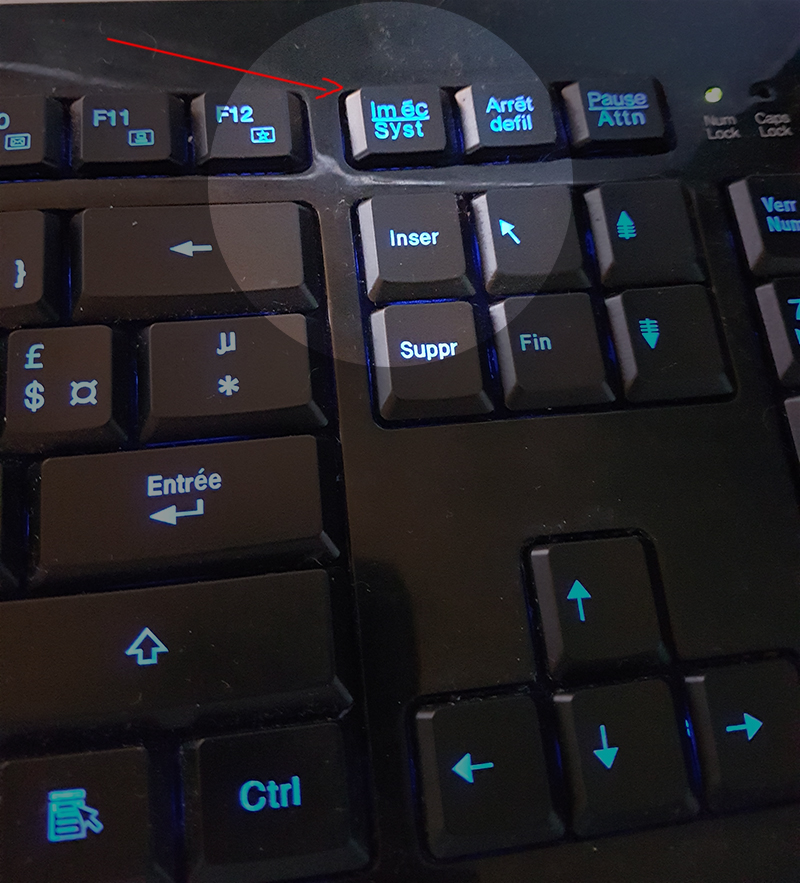
Zuerst brauchst du einen PC oder Mac, irgendeine Photoshop-Version und eine Tastatur mit der Taste Druck / Bildschirm. Richte deinen Bildschirm so ein, dass der gewünschte Bereich sichtbar ist.

]
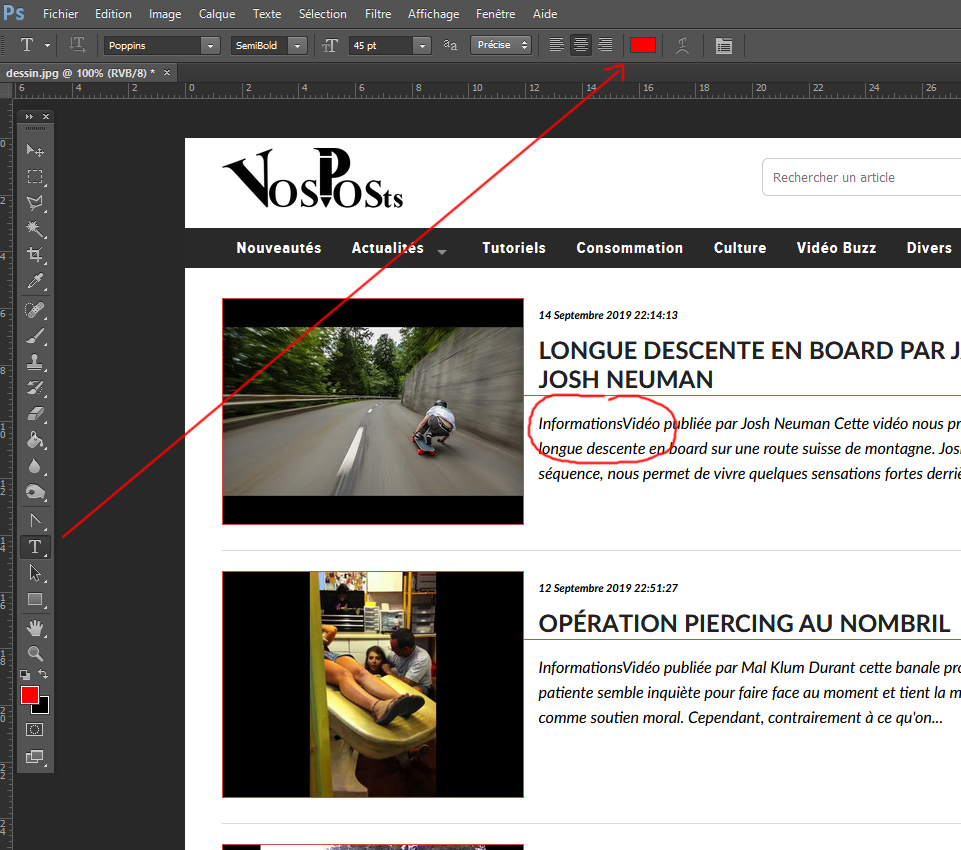
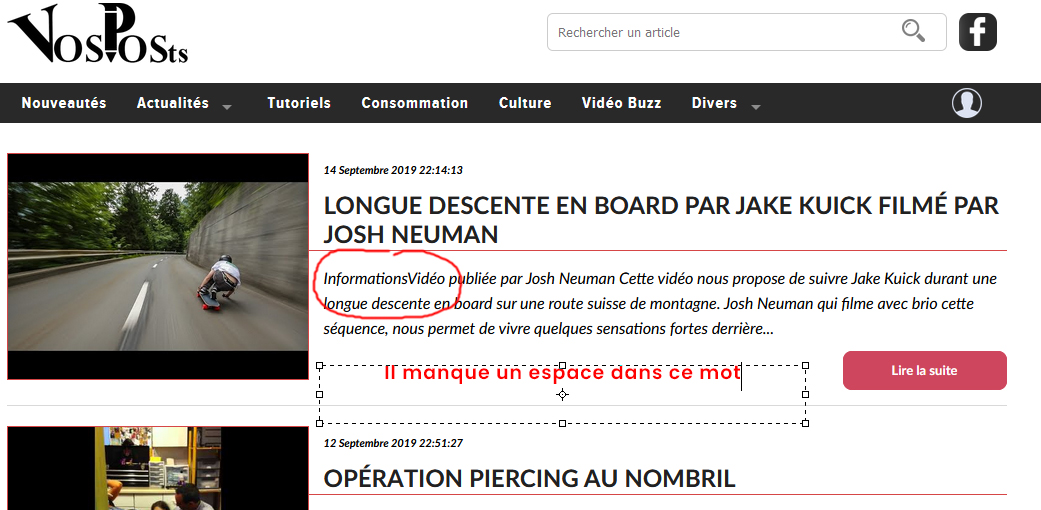
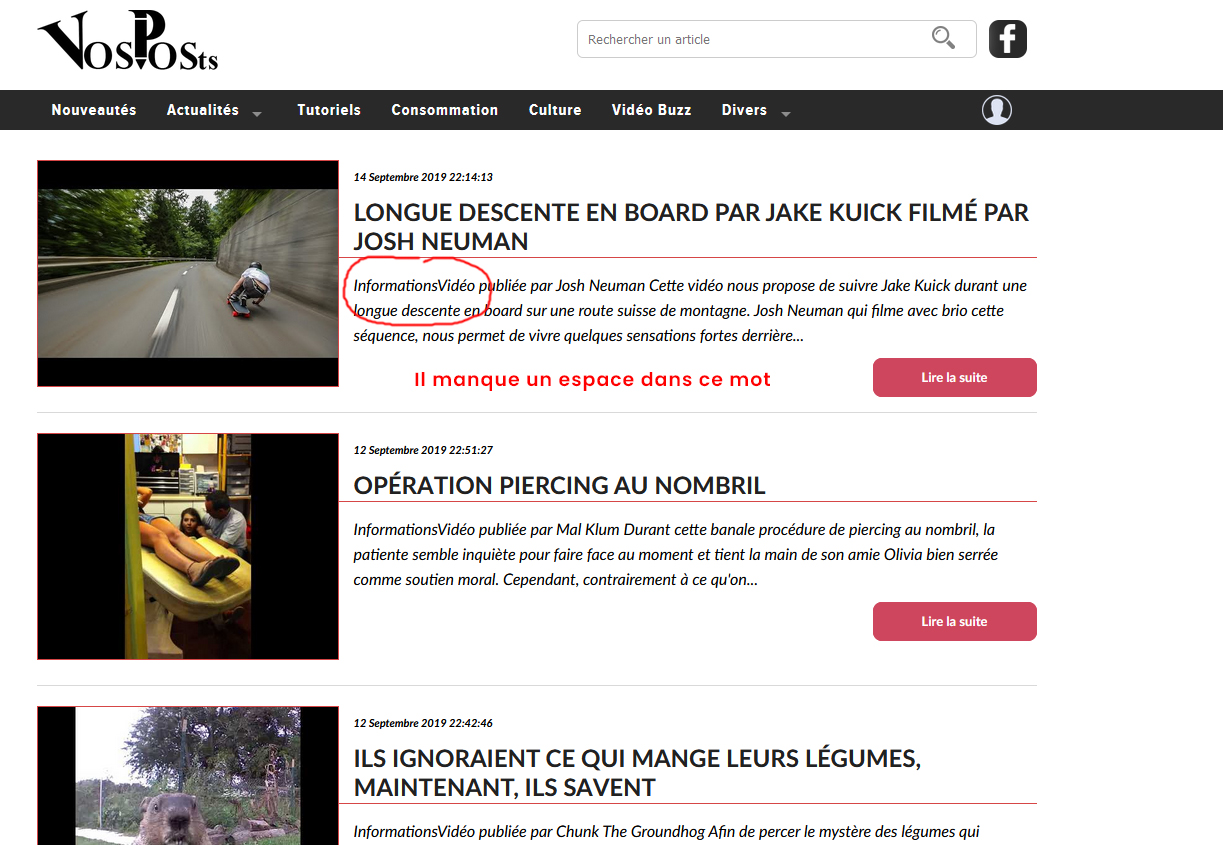
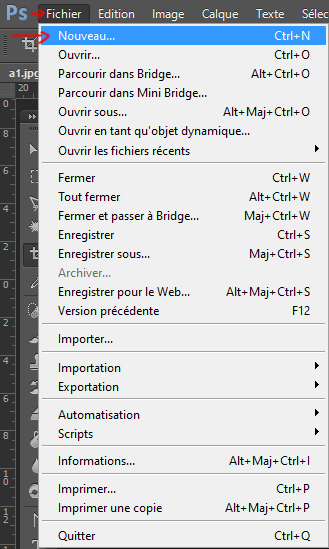
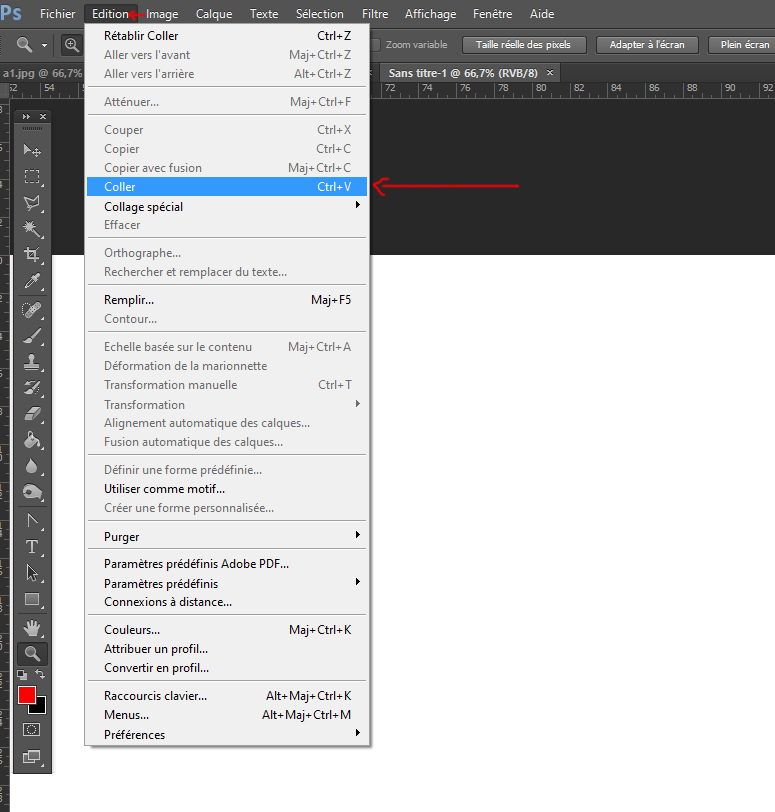
Drücke anschließend die Taste "Druck" oder "Print Screen". Das aktuelle Bild deines Bildschirms wird in die Zwischenablage kopiert. In Photoshop erstellst du über Datei > Neu oder CTRL + N ein neues Bild und fügst es mit Bearbeiten > Einfügen oder CTRL + V ein.
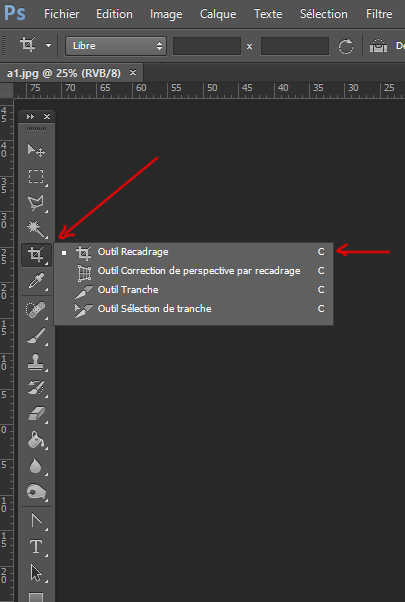
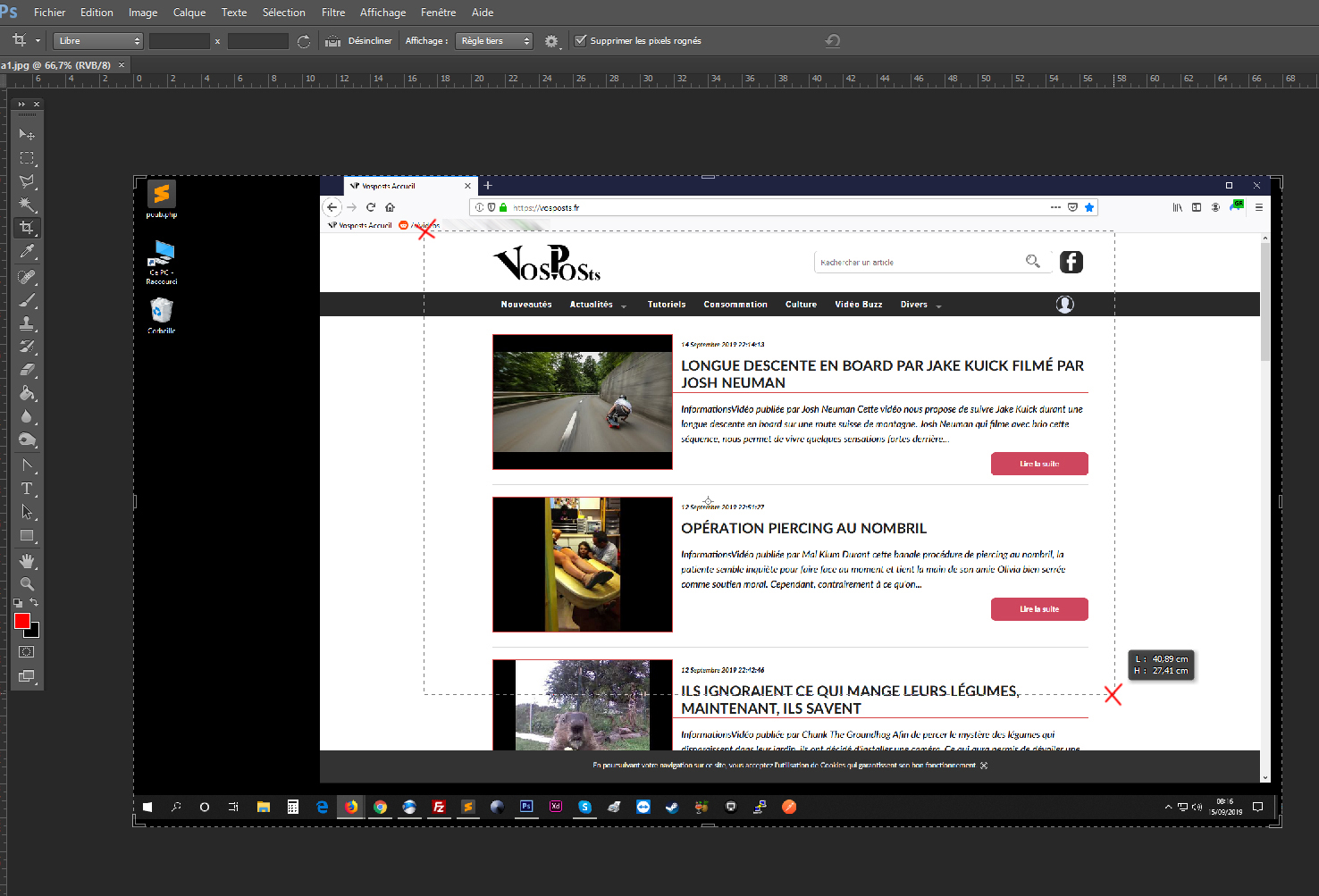
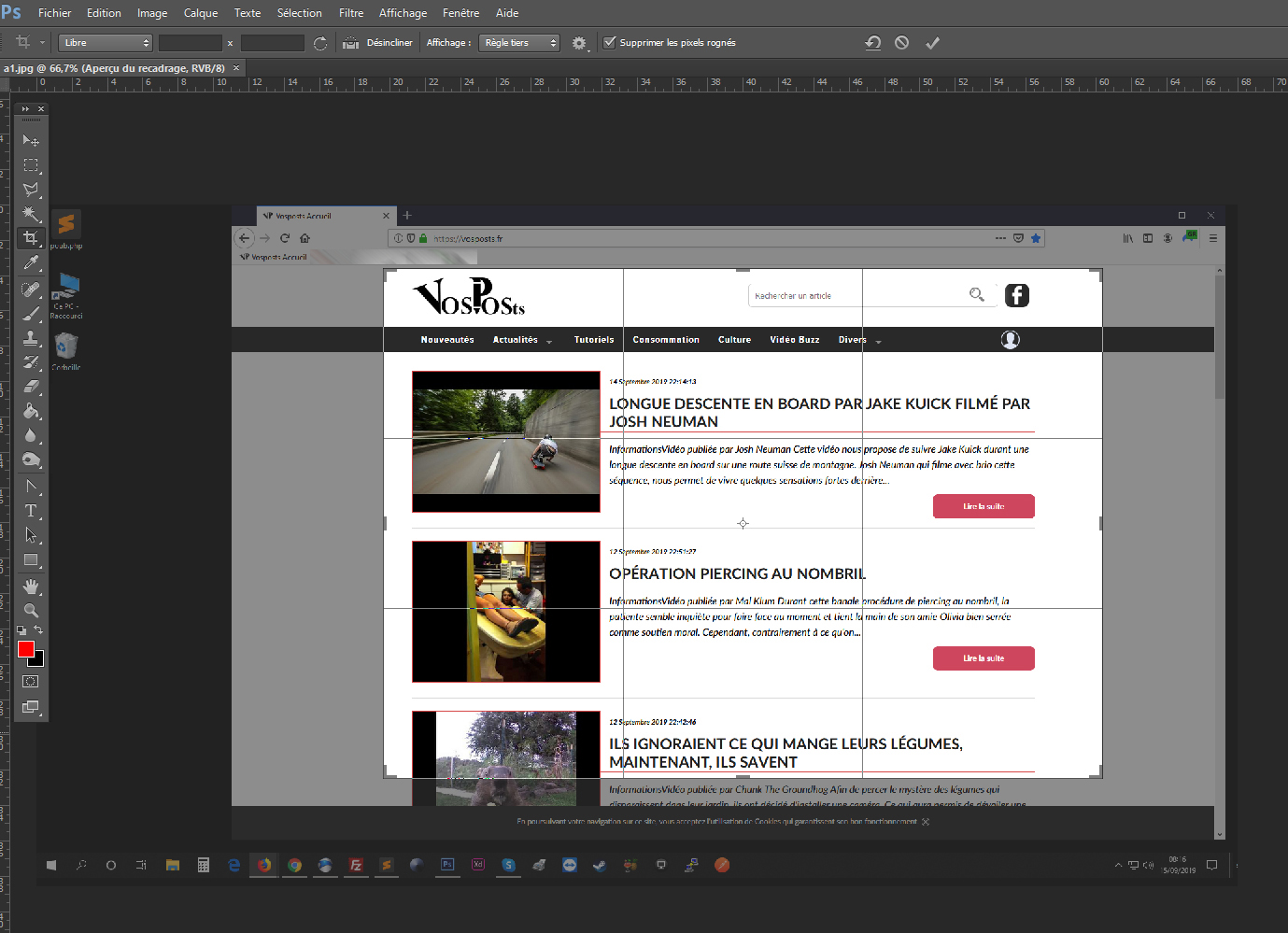
Schneide danach mit dem Werkzeug "Zuschneiden" den gewünschten Bereich aus. Ziehe die Auswahl mit gedrückter linker Maustaste und bestätige mit "Enter".
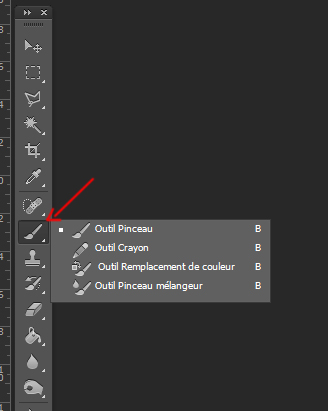
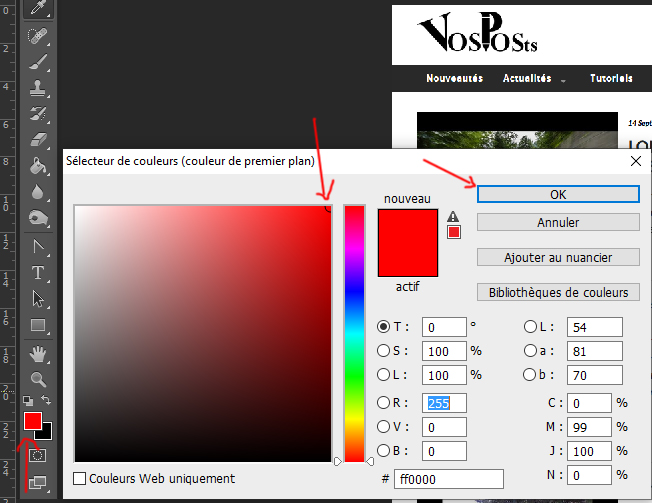
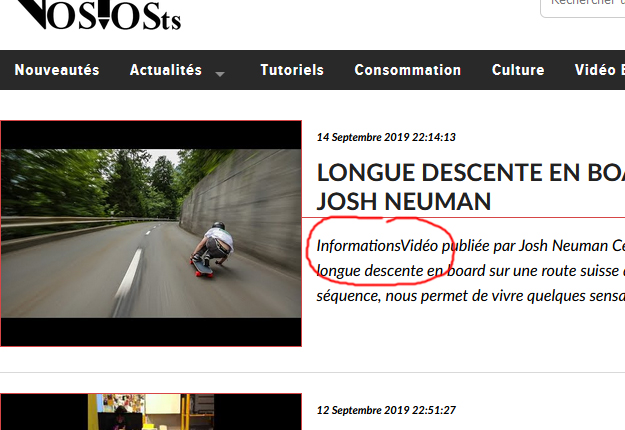
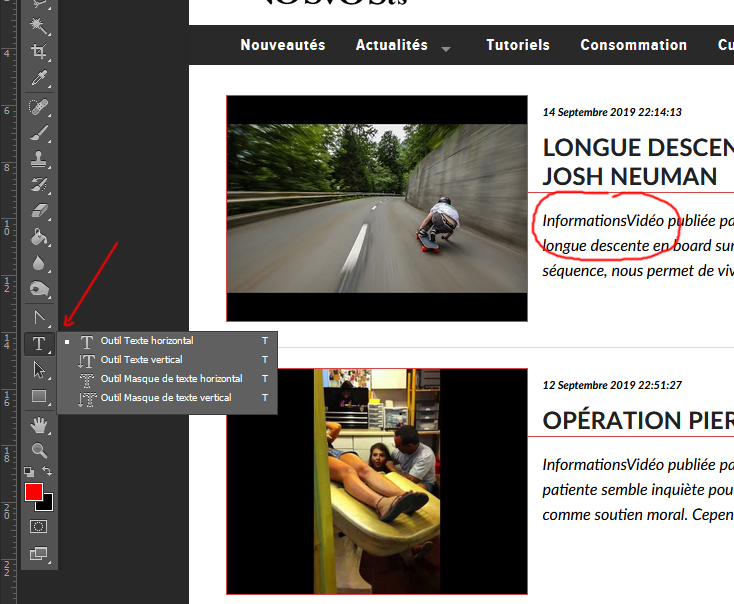
Zum Schluss kannst du das Bild bearbeiten, zum Beispiel mit einem roten Pinsel einen Bereich markieren oder mit dem Textwerkzeug eine Erklärung hinzufügen.
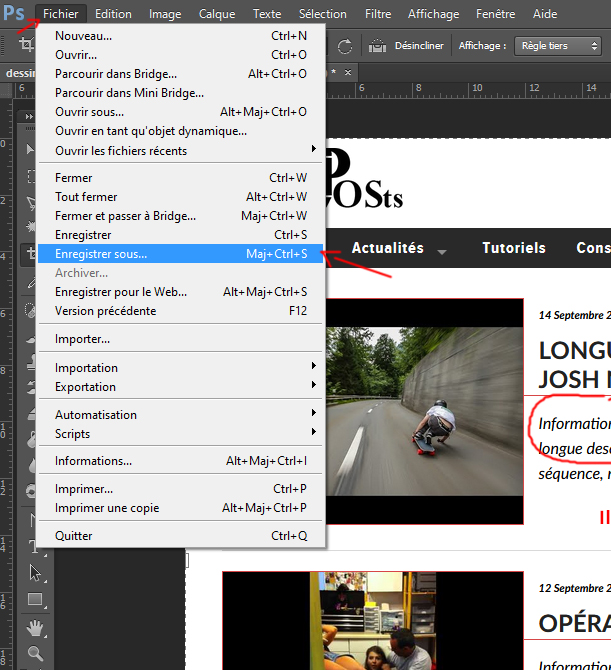
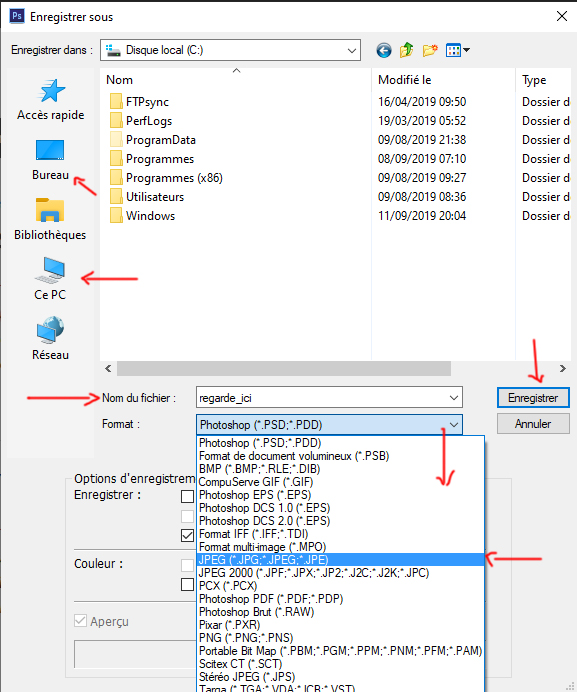
Speichere das Bild anschließend über Datei > Speichern unter... oder Umschalt + CTRL + S. Wähle einen Speicherort, das JPG-Format und einen Dateinamen, bevor du auf "Speichern" klickst.
Und voilà! Das ist eigentlich ziemlich einfach.



Ein Bildschirmbild mit Hinweisen in Photoshop versenden
Tutorial-Niveau : Einfach
Software : Photoshop
Version : Alle
Manchmal muss man ein Bild seines Bildschirms verschicken, um Elemente zu markieren oder etwas genauer zu erklären. Dieses kleine Tutorial zeigt eine einfache Vorgehensweise.
Zuerst brauchst du einen PC oder Mac, irgendeine Photoshop-Version und eine Tastatur mit der Taste Druck / Bildschirm. Richte deinen Bildschirm so ein, dass der gewünschte Bereich sichtbar ist.
]
Drücke anschließend die Taste "Druck" oder "Print Screen". Das aktuelle Bild deines Bildschirms wird in die Zwischenablage kopiert. In Photoshop erstellst du über Datei > Neu oder CTRL + N ein neues Bild und fügst es mit Bearbeiten > Einfügen oder CTRL + V ein.
Schneide danach mit dem Werkzeug "Zuschneiden" den gewünschten Bereich aus. Ziehe die Auswahl mit gedrückter linker Maustaste und bestätige mit "Enter".
Zum Schluss kannst du das Bild bearbeiten, zum Beispiel mit einem roten Pinsel einen Bereich markieren oder mit dem Textwerkzeug eine Erklärung hinzufügen.
Speichere das Bild anschließend über Datei > Speichern unter... oder Umschalt + CTRL + S. Wähle einen Speicherort, das JPG-Format und einen Dateinamen, bevor du auf "Speichern" klickst.
Und voilà! Das ist eigentlich ziemlich einfach.
Ein Bildschirmbild mit Hinweisen in Photoshop versenden
Tutorial-Niveau : Einfach
Software : Photoshop
Version : Alle
Manchmal muss man ein Bild seines Bildschirms verschicken, um Elemente zu markieren oder etwas genauer zu erklären. Dieses kleine Tutorial zeigt eine einfache Vorgehensweise.
Zuerst brauchst du einen PC oder Mac, irgendeine Photoshop-Version und eine Tastatur mit der Taste Druck / Bildschirm. Richte deinen Bildschirm so ein, dass der gewünschte Bereich sichtbar ist.
]
Drücke anschließend die Taste "Druck" oder "Print Screen". Das aktuelle Bild deines Bildschirms wird in die Zwischenablage kopiert. In Photoshop erstellst du über Datei > Neu oder CTRL + N ein neues Bild und fügst es mit Bearbeiten > Einfügen oder CTRL + V ein.
Schneide danach mit dem Werkzeug "Zuschneiden" den gewünschten Bereich aus. Ziehe die Auswahl mit gedrückter linker Maustaste und bestätige mit "Enter".
Zum Schluss kannst du das Bild bearbeiten, zum Beispiel mit einem roten Pinsel einen Bereich markieren oder mit dem Textwerkzeug eine Erklärung hinzufügen.
Speichere das Bild anschließend über Datei > Speichern unter... oder Umschalt + CTRL + S. Wähle einen Speicherort, das JPG-Format und einen Dateinamen, bevor du auf "Speichern" klickst.
Und voilà! Das ist eigentlich ziemlich einfach.