Chargement ...
🍪

En poursuivant votre navigation sur ce site, vous acceptez l'utilisation de Cookies qui garantissent son bon fonctionnement.

hiHindi
frFrench
enEnglish
esSpanish
zhChinese
jaJapanese
koKorean
deGerman
noNorwegian
Recherche article
Me connecter
Fleche top bulle Fleche top bulle
DE EN ES FR HI JA KO NO ZH
Print Screen कुंजी

Photoshop में विवरणों के साथ अपनी स्क्रीन की image भेजना

Publié le 03 Mai 2026

ट्यूटोरियल स्तर : आसान
सॉफ्टवेयर : Photoshop
संस्करण : सभी

कभी-कभी आपको अपनी स्क्रीन की तस्वीर भेजनी पड़ती है, जिसमें किसी हिस्से को दिखाना या समझाना हो। यह छोटा tutorial इसी सरल प्रक्रिया में मदद करता है।

पहले आपको PC या Mac, Photoshop का कोई भी version और Print Screen वाली keyboard चाहिए। जिस चीज की तस्वीर लेनी है, उसे स्क्रीन पर व्यवस्थित करें।
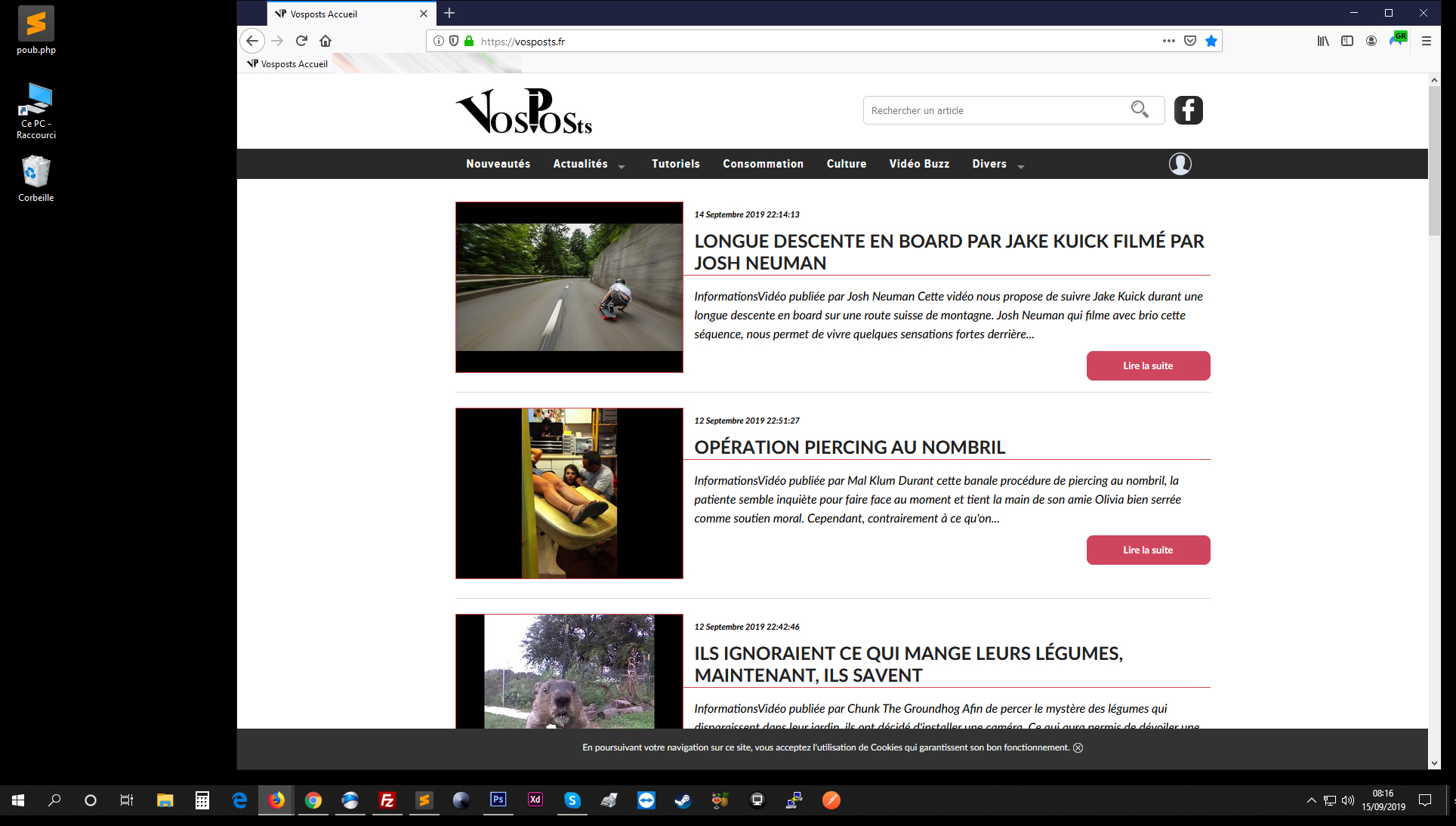


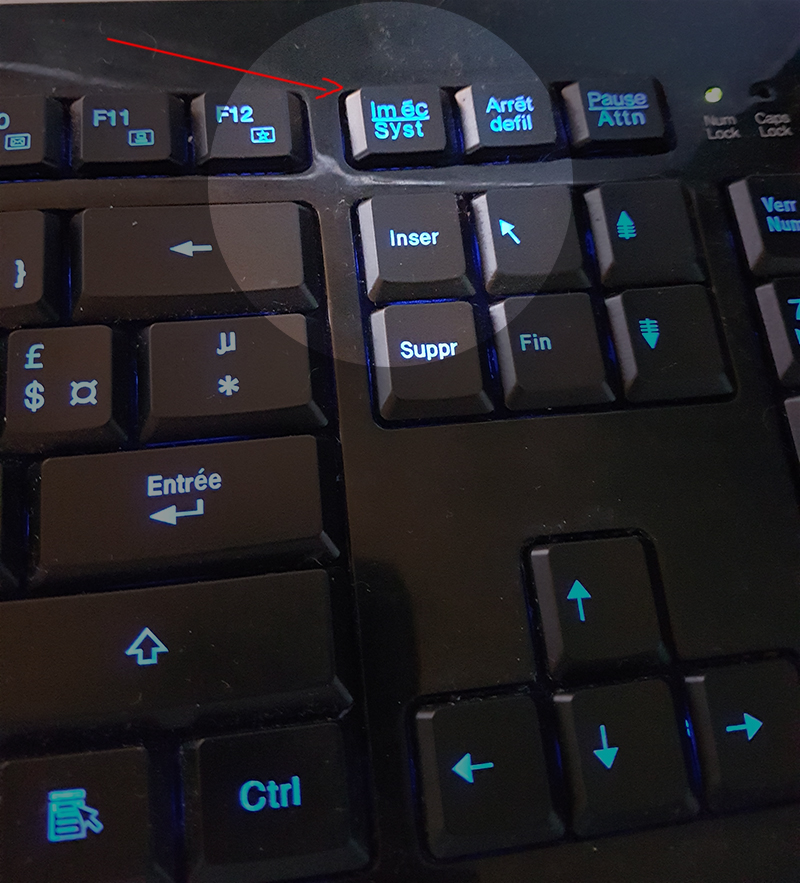
La touche imprime écran


Nouveau document photoshop


Coller dans photoshop


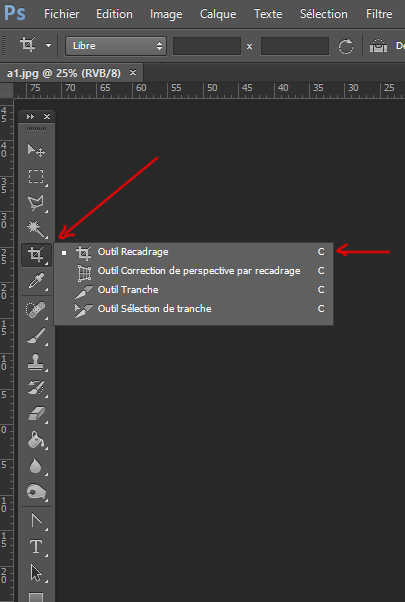
Outil de recadrage dans photoshop


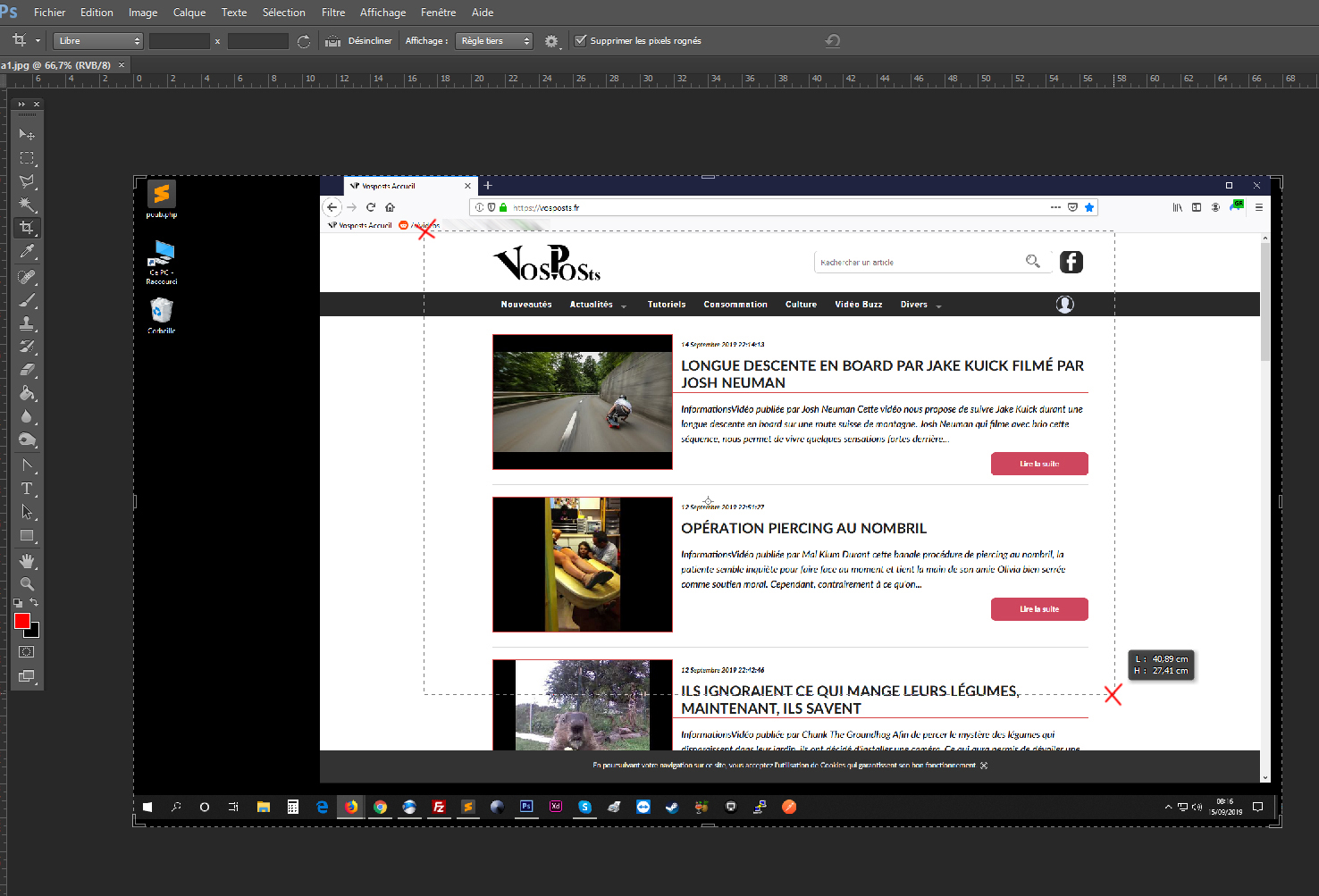
Action de recadrage dans photoshop


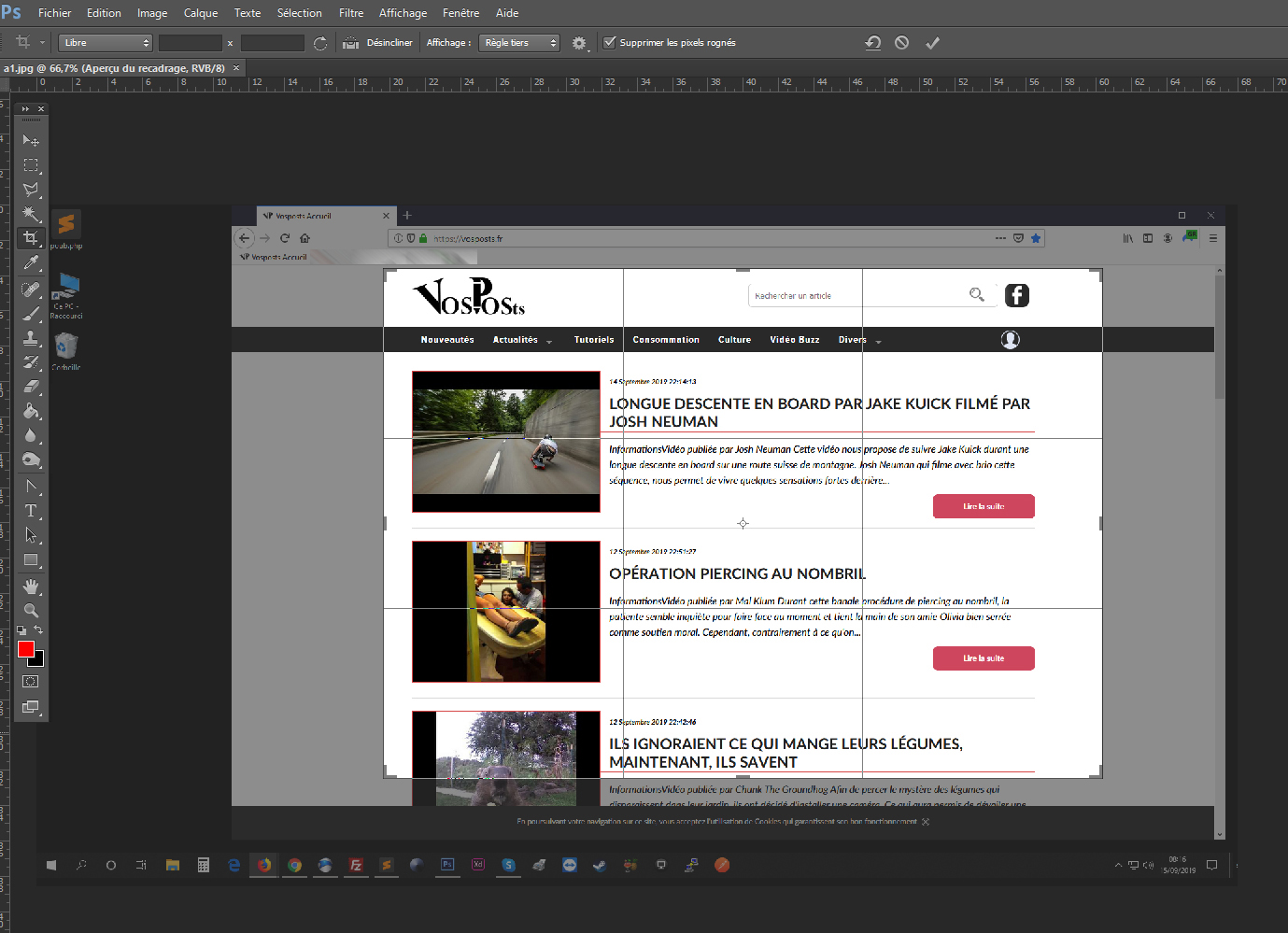
Valider un recadrage dans photoshop


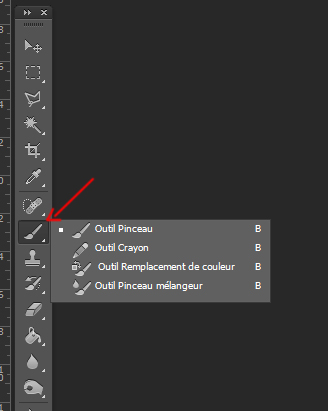
Outil pinceau dans photoshop


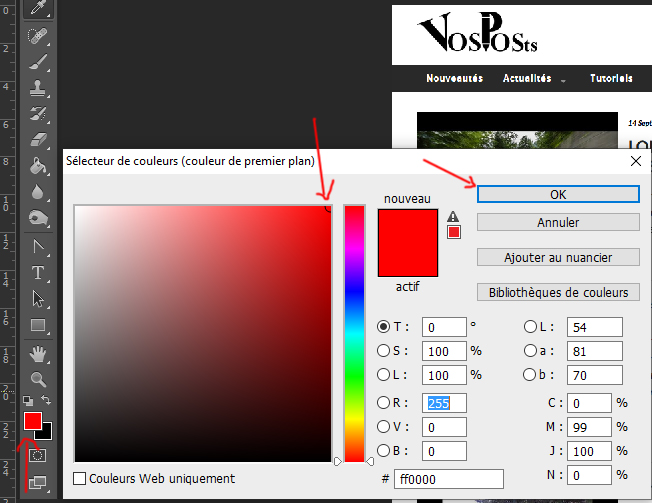
Sélection de couleur dans photoshop


]

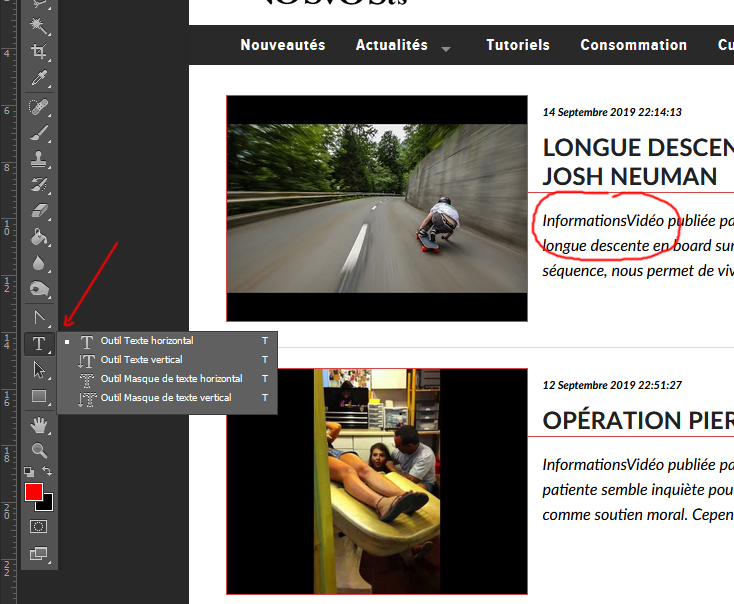
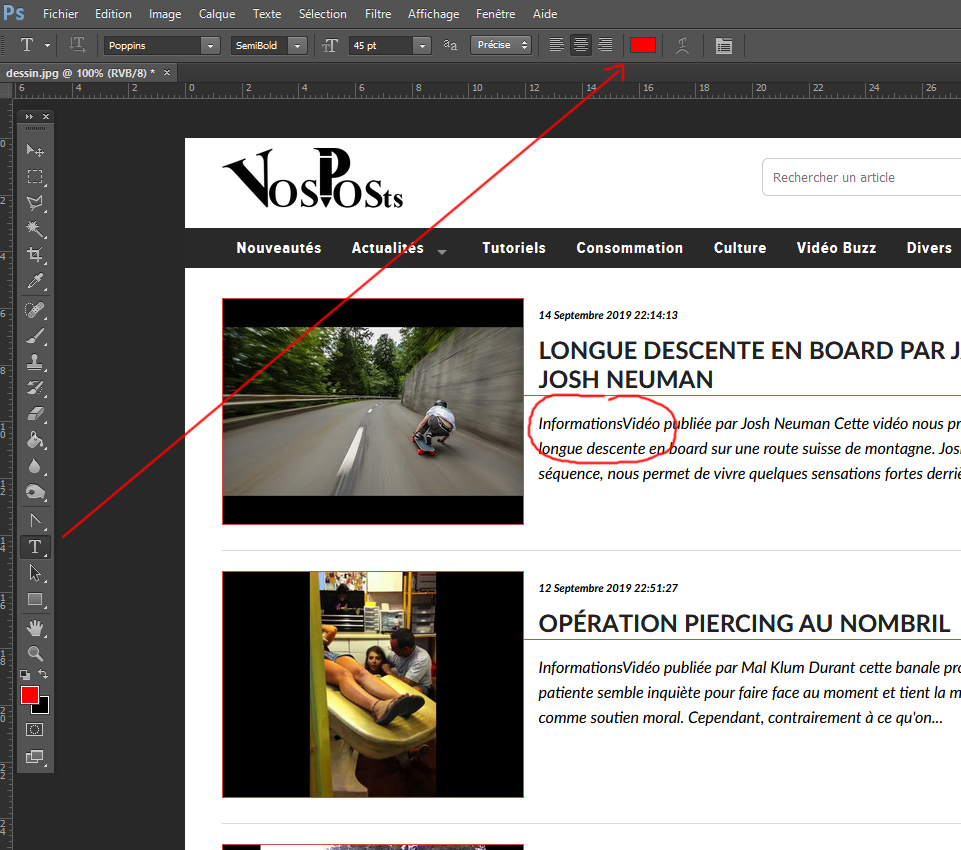
Ajouter du texte dans photoshop


Enregistrer sous dans photoshop


Enregistrer sous dans photoshop


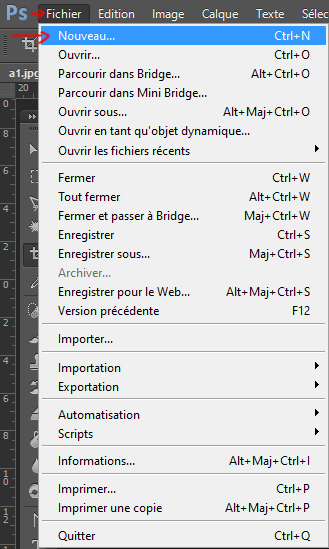
फिर "Print Screen" कुंजी दबाएं। आपकी स्क्रीन की वर्तमान image clipboard में चली जाती है। Photoshop में File > New या CTRL + N करें, फिर Edit > Paste या CTRL + V से image चिपकाएं।


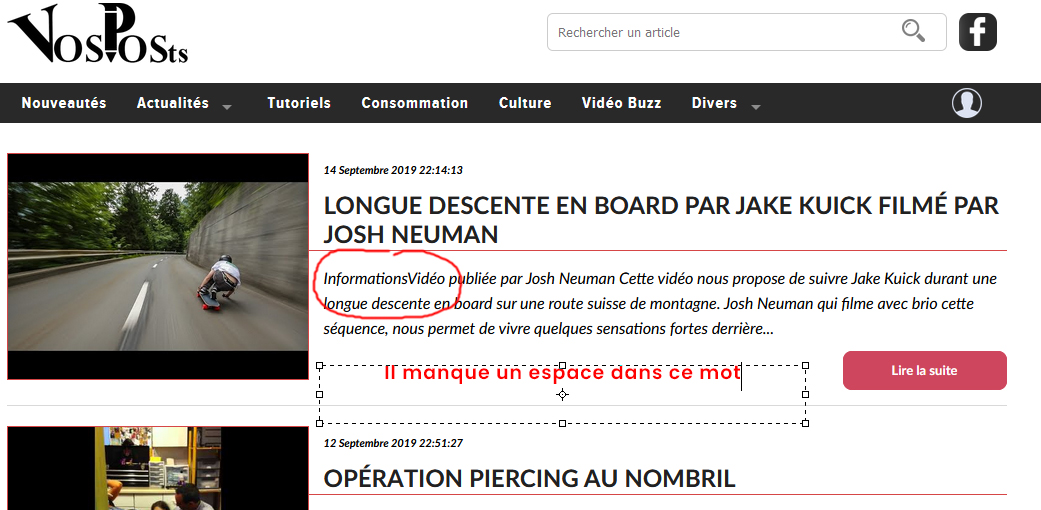
इसके बाद "Crop" tool से जरूरत वाले हिस्से को काटें। बायां क्लिक दबाकर क्षेत्र बनाएं और "Enter" दबाकर पुष्टि करें।

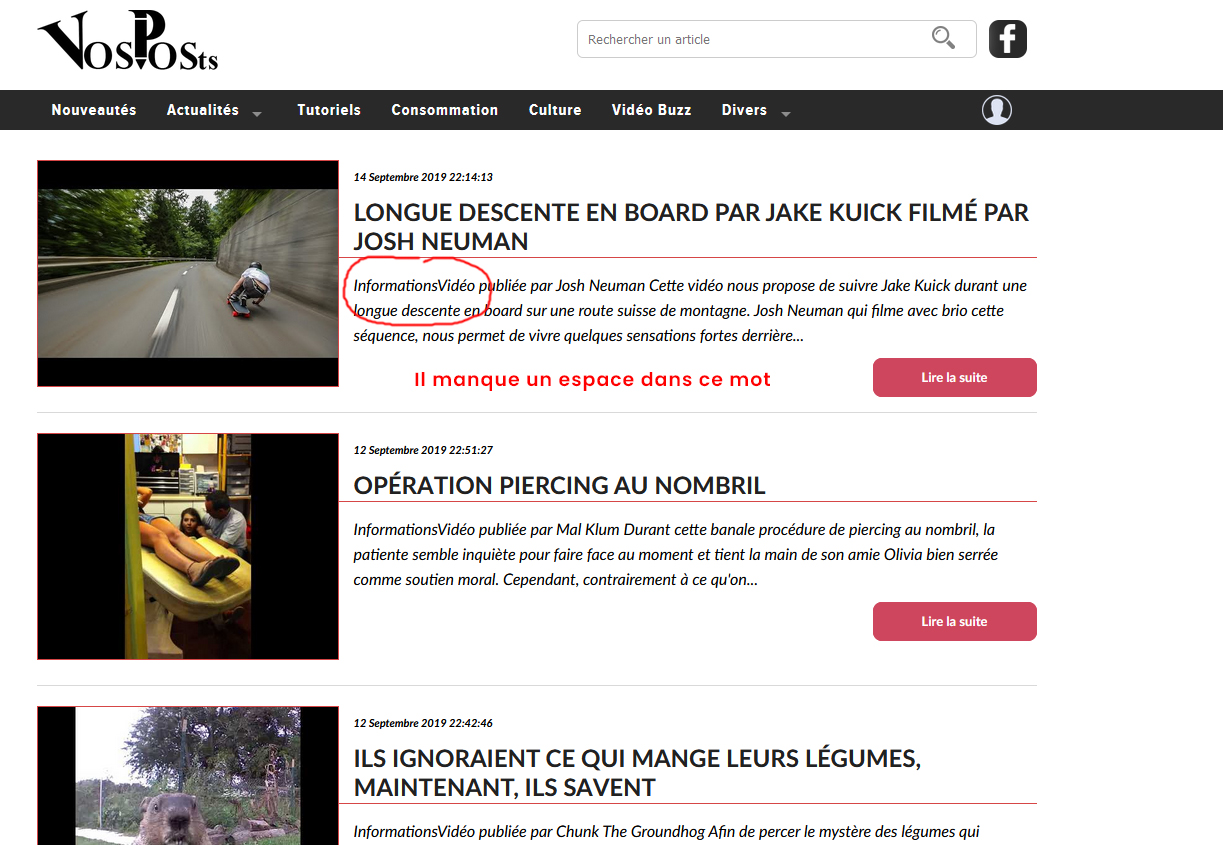
फिर आप image में बदलाव कर सकते हैं, जैसे लाल brush से कोई क्षेत्र दिखाना या text tool से कुछ समझाना।

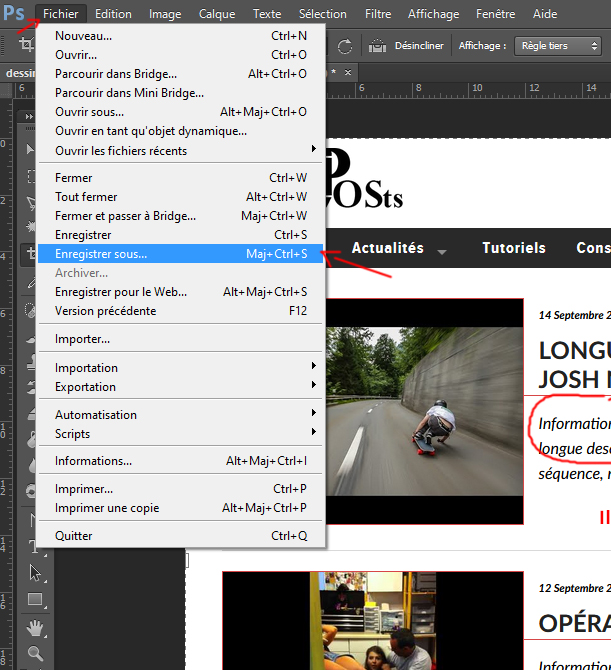
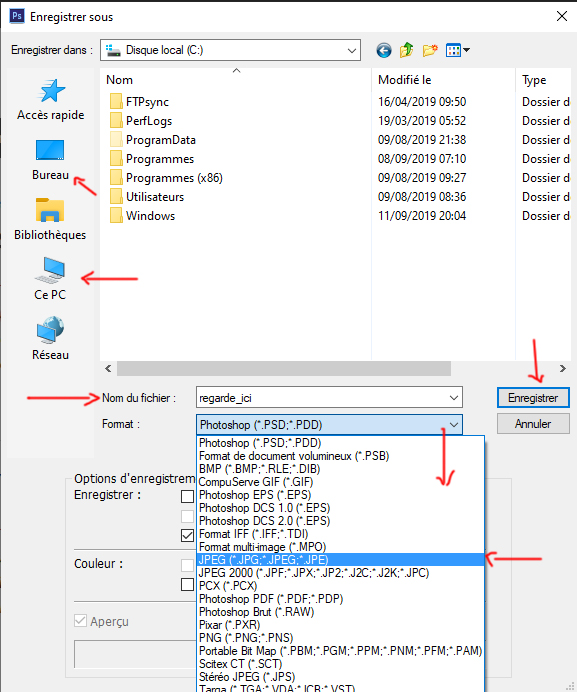
अंत में image को email या किसी और तरीके से भेजने के लिए सेव करें। File > Save as... या Shift + CTRL + S पर जाएं, जगह, JPG format और file name चुनें, फिर "Save" दबाएं।


और हो गया! यह काफी सरल है।


Tags
T7X45-985eeF781
Print Screen
स्क्रीन image
Photoshop
tutorial
स्क्रीन की photo भेजना
Envoyer à un ami
Signaler cet article
A propos de l'auteur
Print Screen कुंजी

Photoshop में विवरणों के साथ अपनी स्क्रीन की image भेजना

Publié le 03 Mai 2026

ट्यूटोरियल स्तर : आसान
सॉफ्टवेयर : Photoshop
संस्करण : सभी

कभी-कभी आपको अपनी स्क्रीन की तस्वीर भेजनी पड़ती है, जिसमें किसी हिस्से को दिखाना या समझाना हो। यह छोटा tutorial इसी सरल प्रक्रिया में मदद करता है।

पहले आपको PC या Mac, Photoshop का कोई भी version और Print Screen वाली keyboard चाहिए। जिस चीज की तस्वीर लेनी है, उसे स्क्रीन पर व्यवस्थित करें।


La touche imprime écran


Nouveau document photoshop


Coller dans photoshop


Outil de recadrage dans photoshop


Action de recadrage dans photoshop


Valider un recadrage dans photoshop


Outil pinceau dans photoshop


Sélection de couleur dans photoshop


]

Ajouter du texte dans photoshop


Enregistrer sous dans photoshop


Enregistrer sous dans photoshop


फिर "Print Screen" कुंजी दबाएं। आपकी स्क्रीन की वर्तमान image clipboard में चली जाती है। Photoshop में File > New या CTRL + N करें, फिर Edit > Paste या CTRL + V से image चिपकाएं।


इसके बाद "Crop" tool से जरूरत वाले हिस्से को काटें। बायां क्लिक दबाकर क्षेत्र बनाएं और "Enter" दबाकर पुष्टि करें।

फिर आप image में बदलाव कर सकते हैं, जैसे लाल brush से कोई क्षेत्र दिखाना या text tool से कुछ समझाना।

अंत में image को email या किसी और तरीके से भेजने के लिए सेव करें। File > Save as... या Shift + CTRL + S पर जाएं, जगह, JPG format और file name चुनें, फिर "Save" दबाएं।


और हो गया! यह काफी सरल है।


Tags
T7X45-985eeF781
Print Screen
स्क्रीन image
Photoshop
tutorial
स्क्रीन की photo भेजना
Envoyer à un ami
Signaler cet article
A propos de l'auteur
Print Screen कुंजी

Photoshop में विवरणों के साथ अपनी स्क्रीन की image भेजना

Publié le 03 Mai 2026

ट्यूटोरियल स्तर : आसान
सॉफ्टवेयर : Photoshop
संस्करण : सभी

कभी-कभी आपको अपनी स्क्रीन की तस्वीर भेजनी पड़ती है, जिसमें किसी हिस्से को दिखाना या समझाना हो। यह छोटा tutorial इसी सरल प्रक्रिया में मदद करता है।

पहले आपको PC या Mac, Photoshop का कोई भी version और Print Screen वाली keyboard चाहिए। जिस चीज की तस्वीर लेनी है, उसे स्क्रीन पर व्यवस्थित करें।


La touche imprime écran


Nouveau document photoshop


Coller dans photoshop


Outil de recadrage dans photoshop


Action de recadrage dans photoshop


Valider un recadrage dans photoshop


Outil pinceau dans photoshop


Sélection de couleur dans photoshop


]

Ajouter du texte dans photoshop


Enregistrer sous dans photoshop


Enregistrer sous dans photoshop


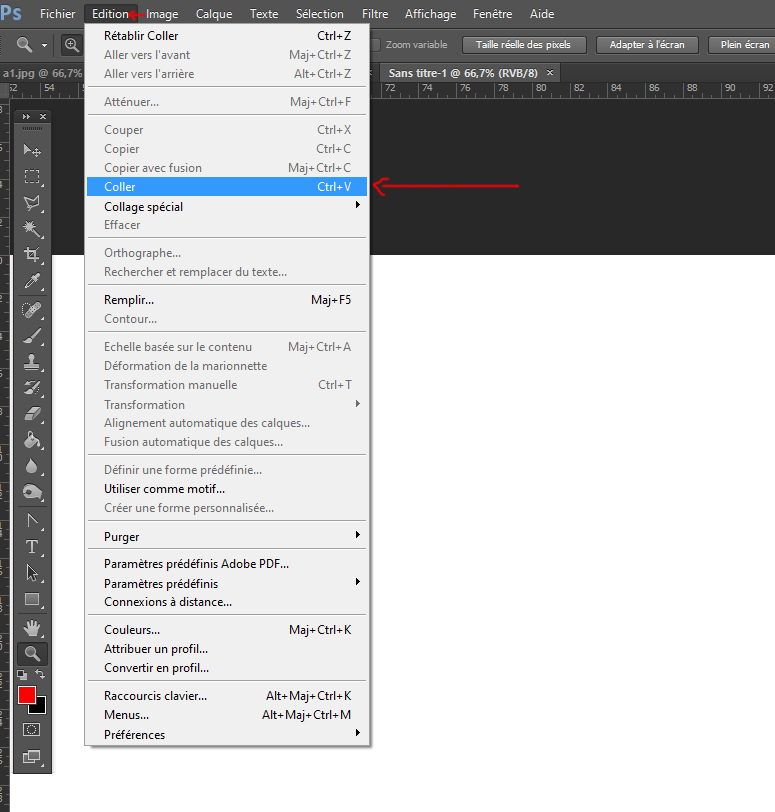
फिर "Print Screen" कुंजी दबाएं। आपकी स्क्रीन की वर्तमान image clipboard में चली जाती है। Photoshop में File > New या CTRL + N करें, फिर Edit > Paste या CTRL + V से image चिपकाएं।


इसके बाद "Crop" tool से जरूरत वाले हिस्से को काटें। बायां क्लिक दबाकर क्षेत्र बनाएं और "Enter" दबाकर पुष्टि करें।

फिर आप image में बदलाव कर सकते हैं, जैसे लाल brush से कोई क्षेत्र दिखाना या text tool से कुछ समझाना।

अंत में image को email या किसी और तरीके से भेजने के लिए सेव करें। File > Save as... या Shift + CTRL + S पर जाएं, जगह, JPG format और file name चुनें, फिर "Save" दबाएं।


और हो गया! यह काफी सरल है।


Tags
T7X45-985eeF781
Print Screen
स्क्रीन image
Photoshop
tutorial
स्क्रीन की photo भेजना
Envoyer à un ami
Signaler cet article
A propos de l'auteur