Photoshop에서 설명이 포함된 화면 이미지 보내기
튜토리얼 난이도 : 쉬움
소프트웨어 : Photoshop
버전 : 전체
화면 이미지를 보내면서 특정 요소를 표시하거나 설명해야 할 때가 있습니다. 이 짧은 tutorial은 비교적 간단한 작업을 안내합니다.
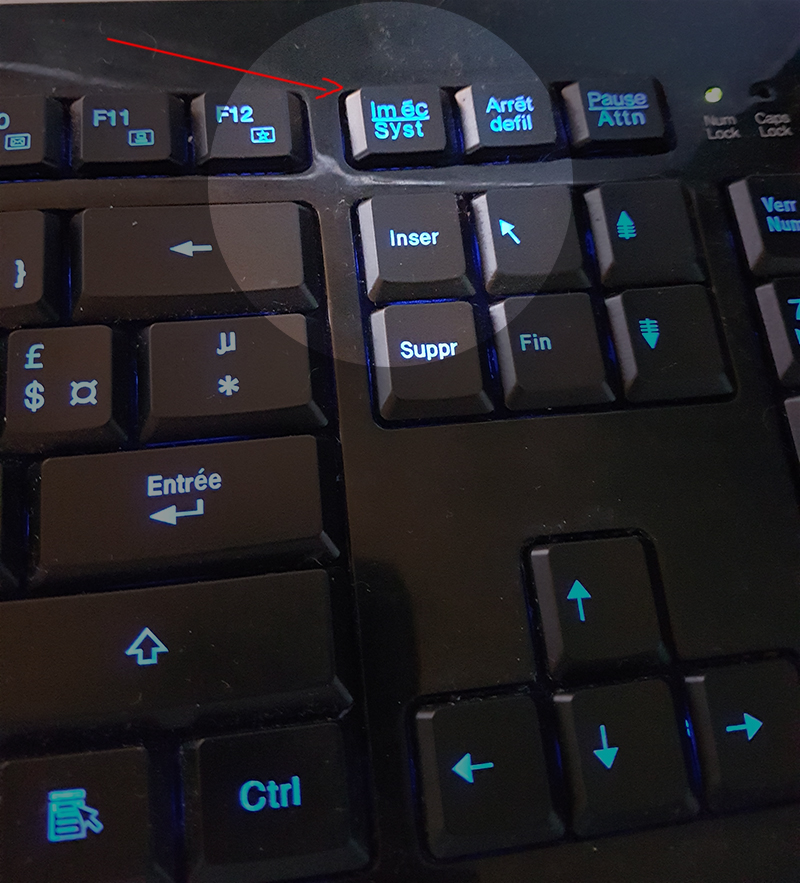
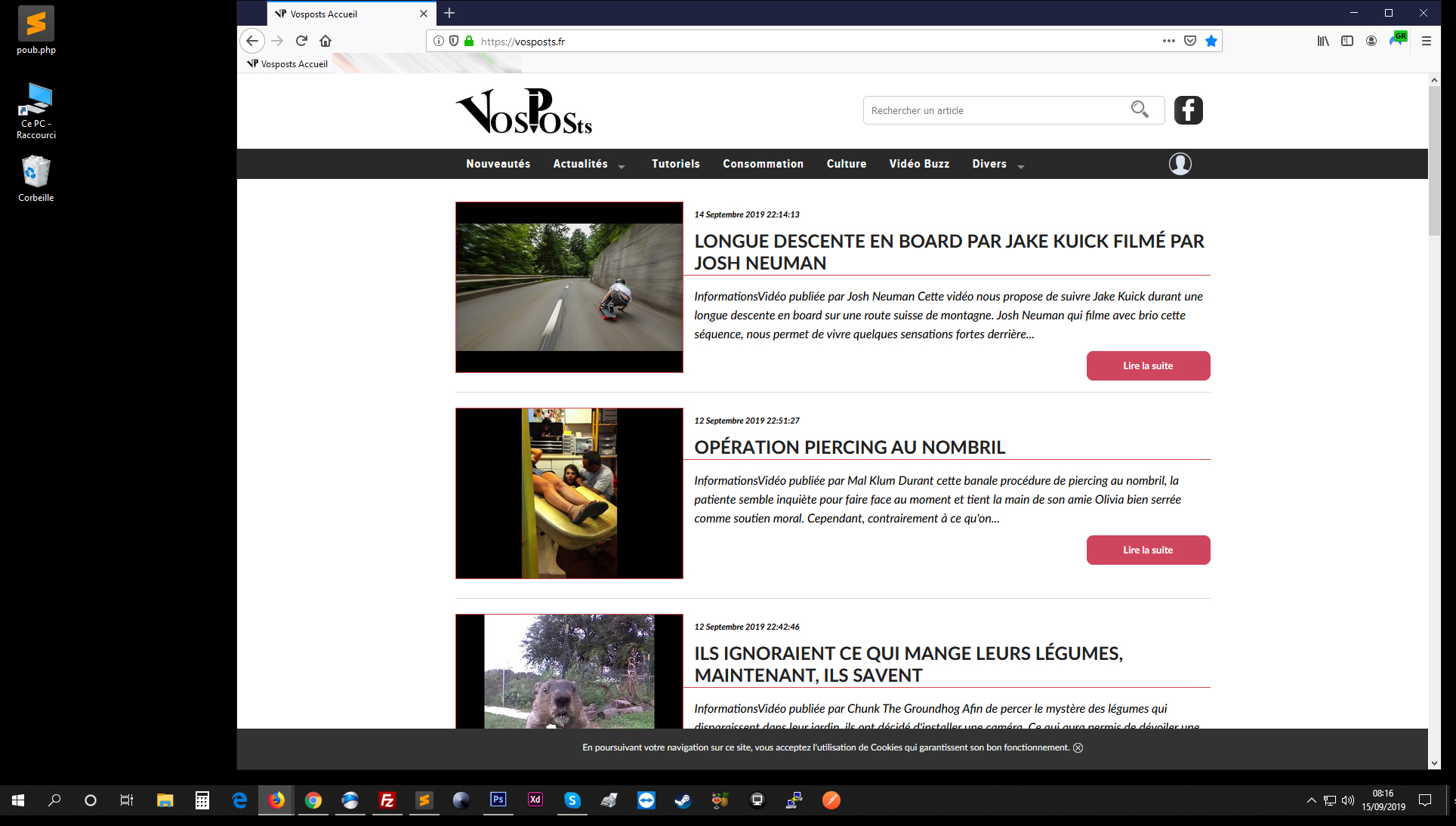
먼저 PC 또는 Mac, Photoshop 아무 버전, 그리고 Print Screen 키가 있는 키보드가 필요합니다. 캡처하고 싶은 내용을 화면에 정리하세요.

]
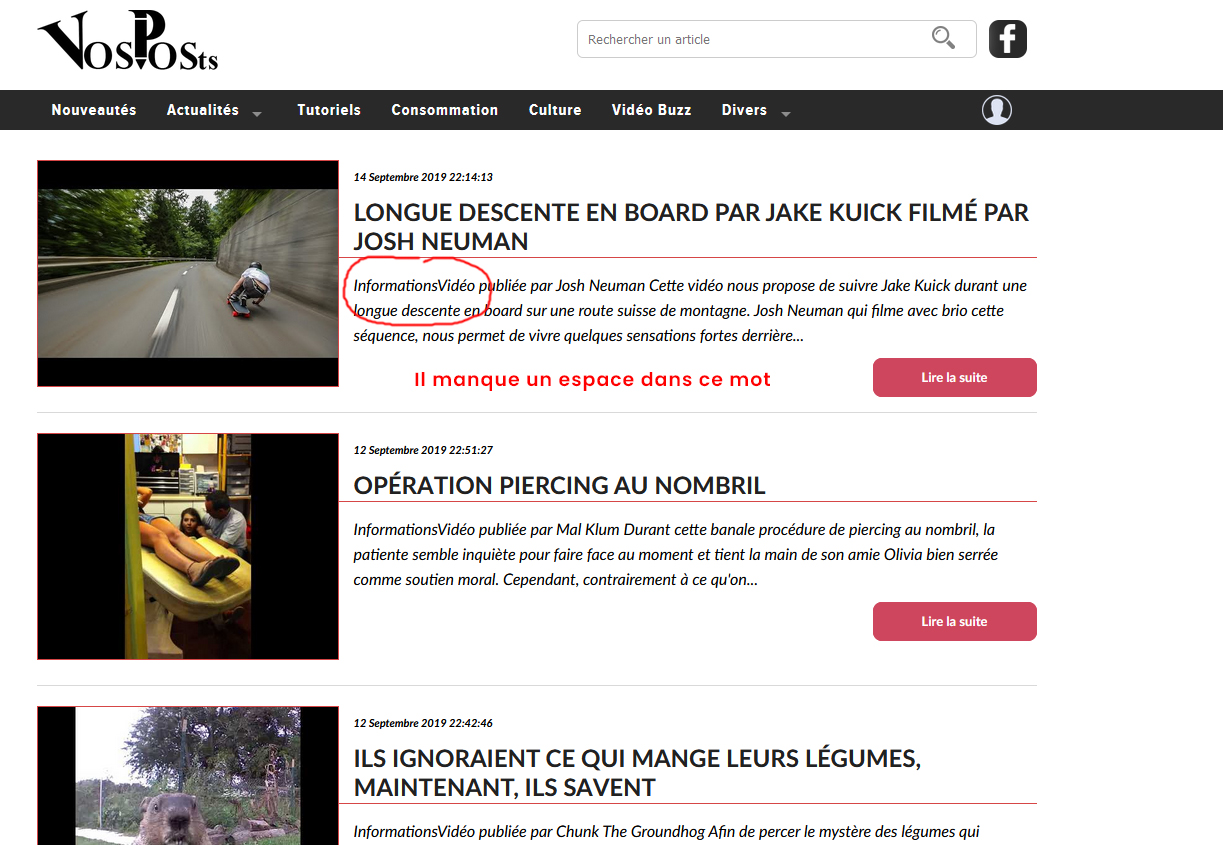
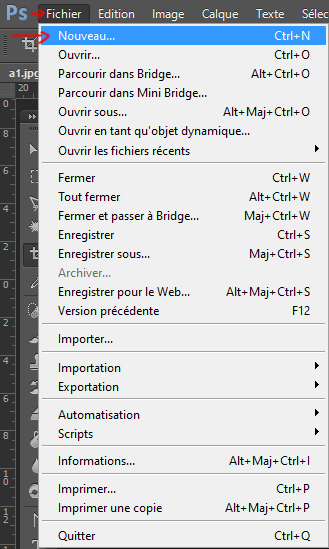
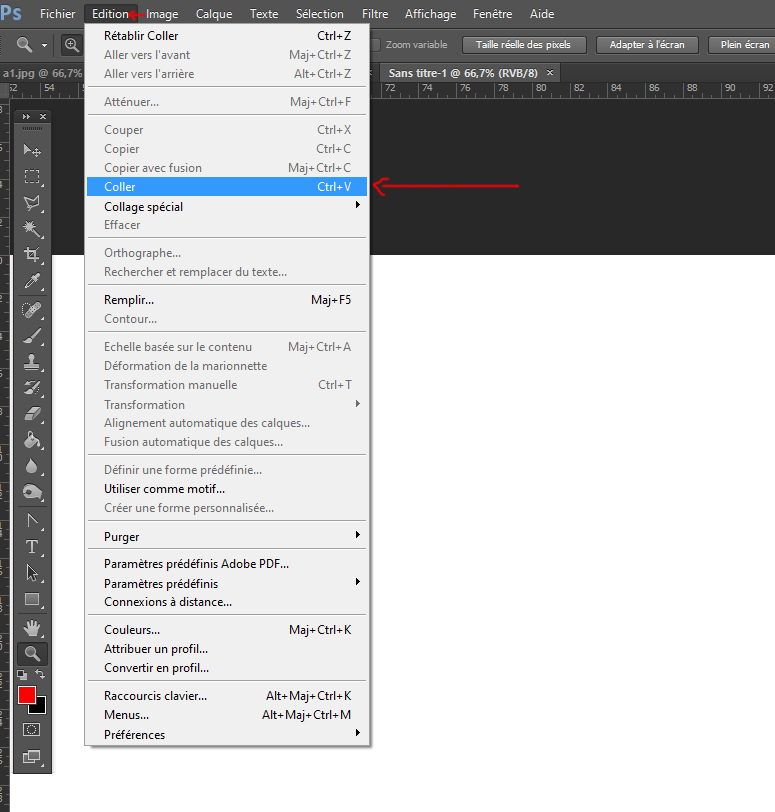
그다음 "Print Screen" 키를 누릅니다. 현재 화면 이미지가 클립보드에 복사됩니다. Photoshop에서 File > New 또는 CTRL + N을 누른 뒤 Edit > Paste 또는 CTRL + V로 붙여넣습니다.
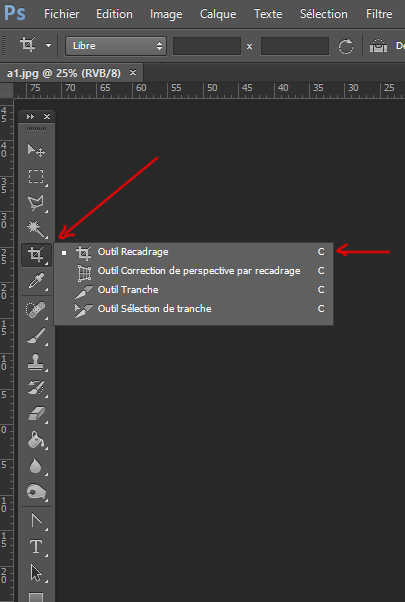
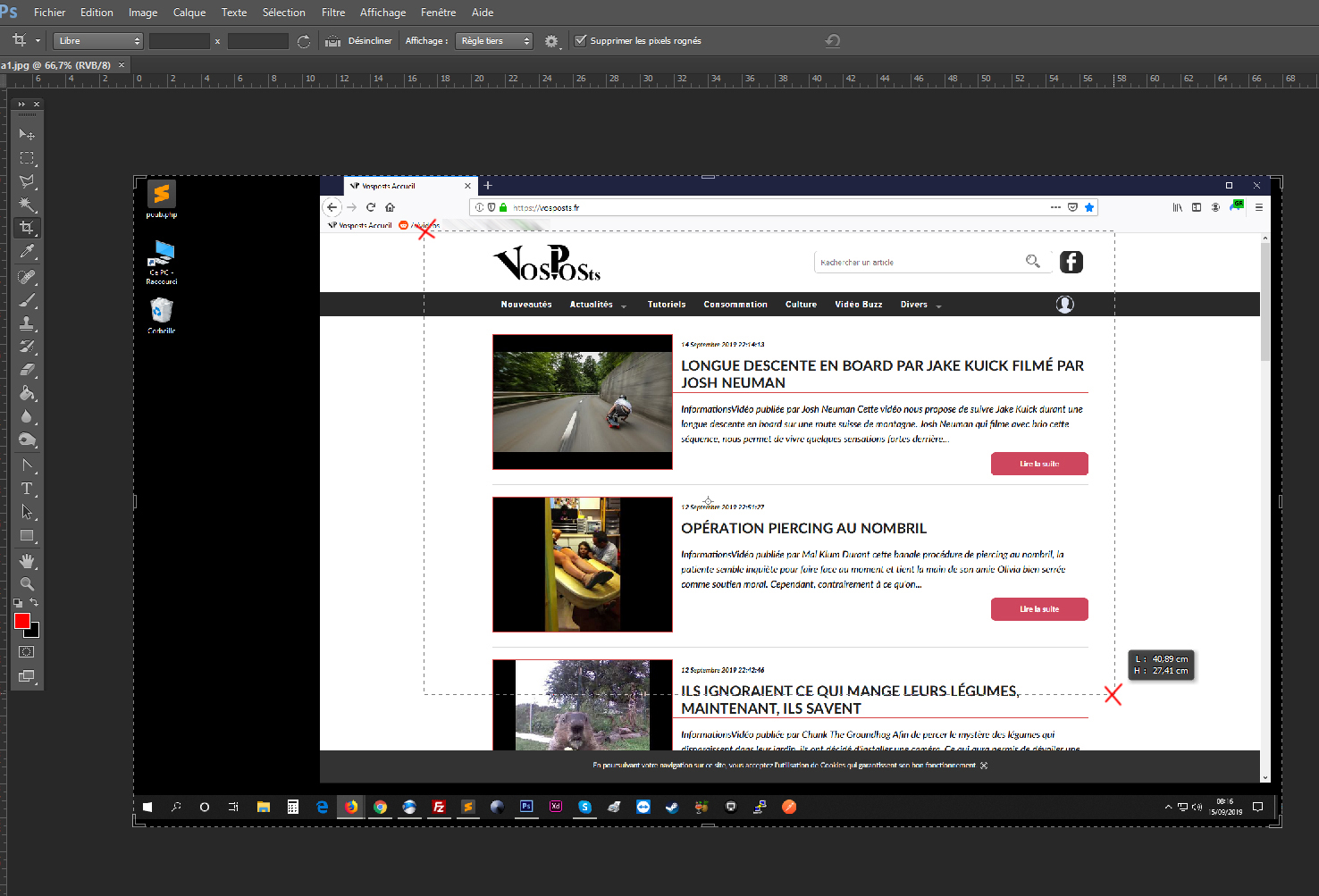
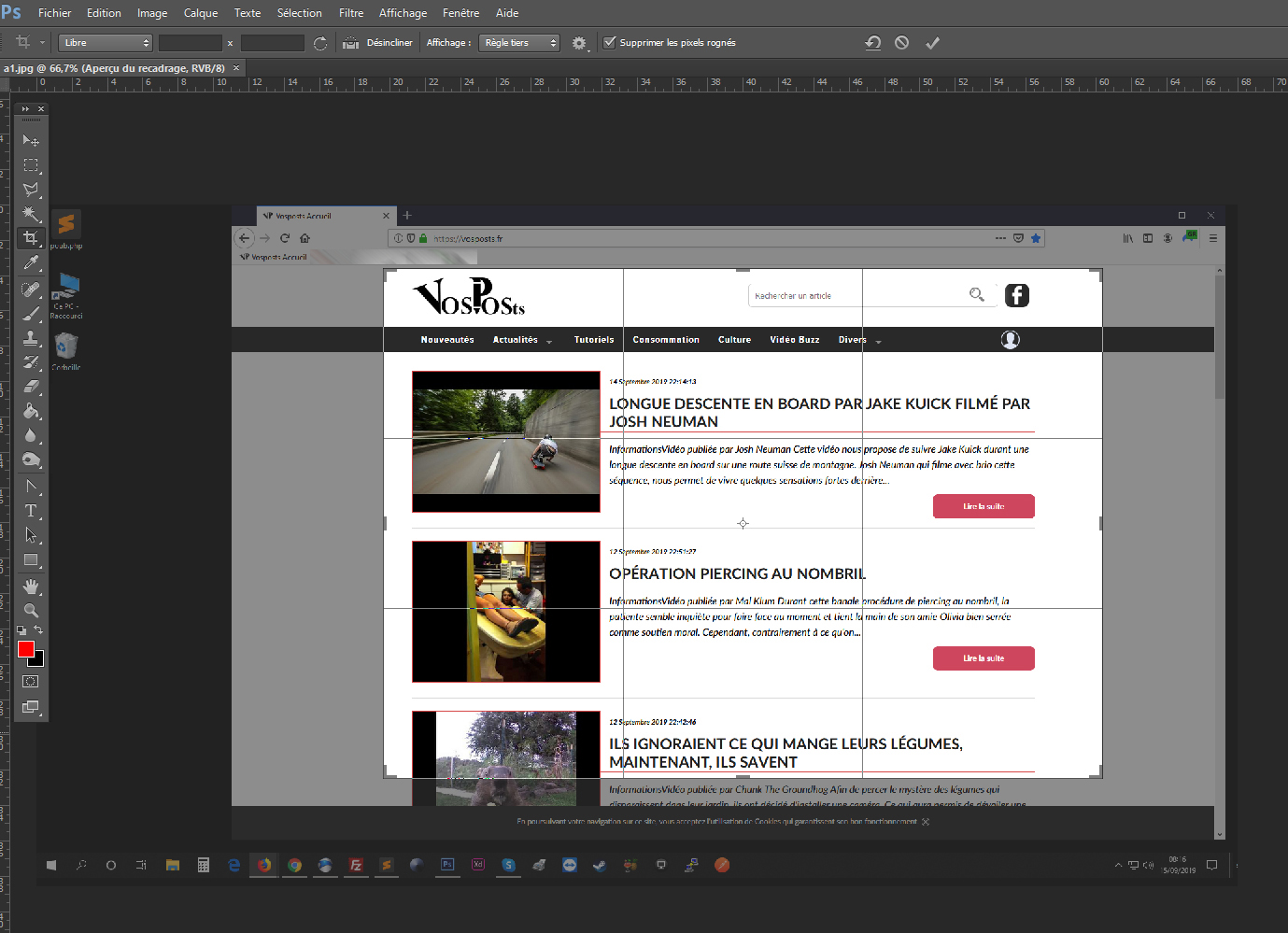
이제 "Crop" 도구로 필요한 부분을 잘라냅니다. 마우스 왼쪽 버튼을 누른 채 범위를 만들고 "Enter"로 확정합니다.
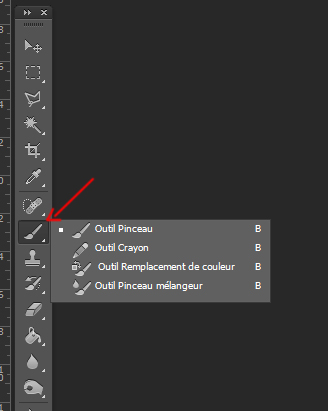
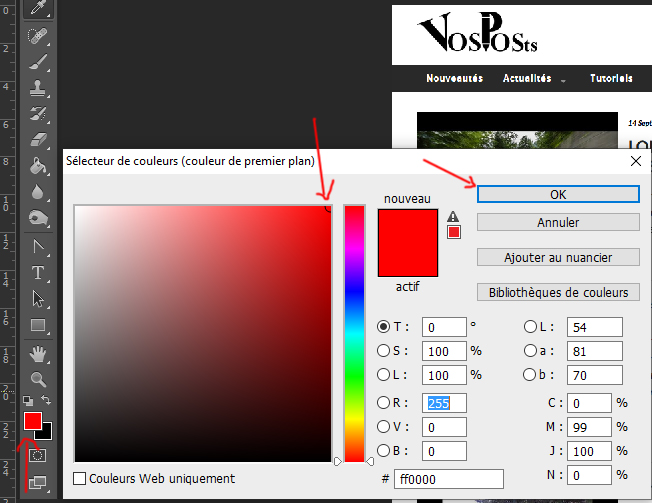
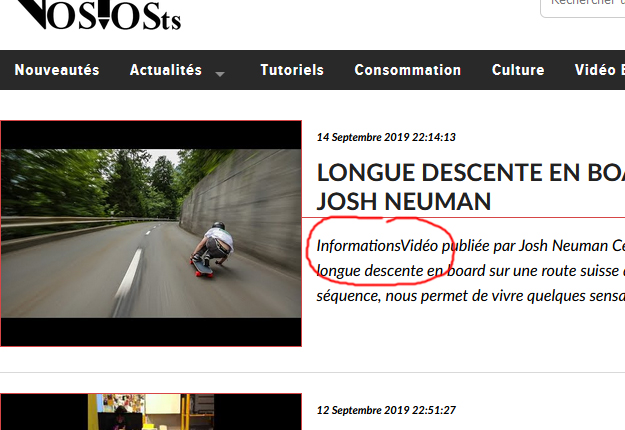
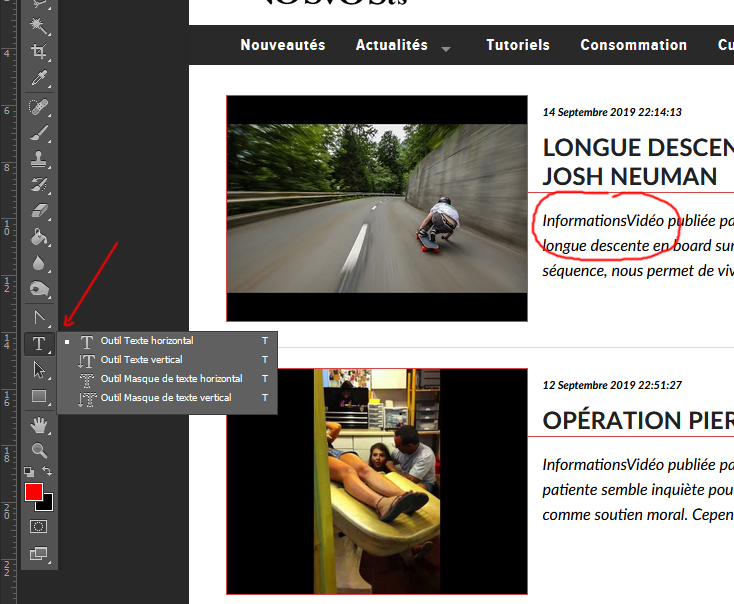
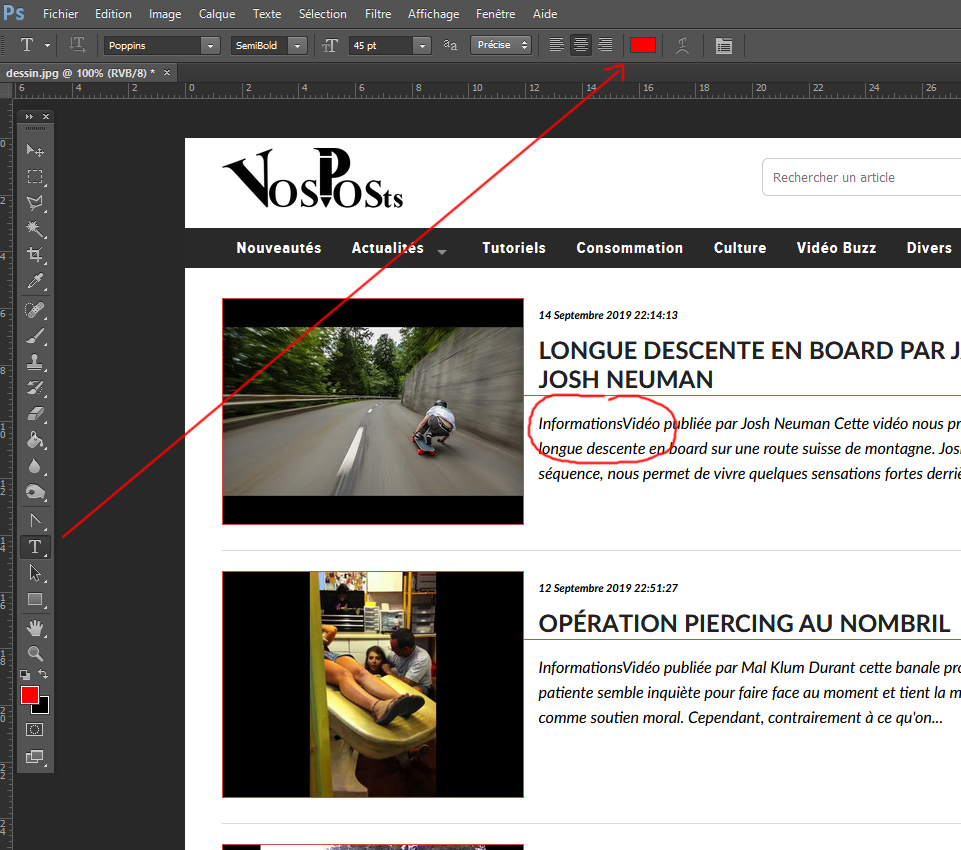
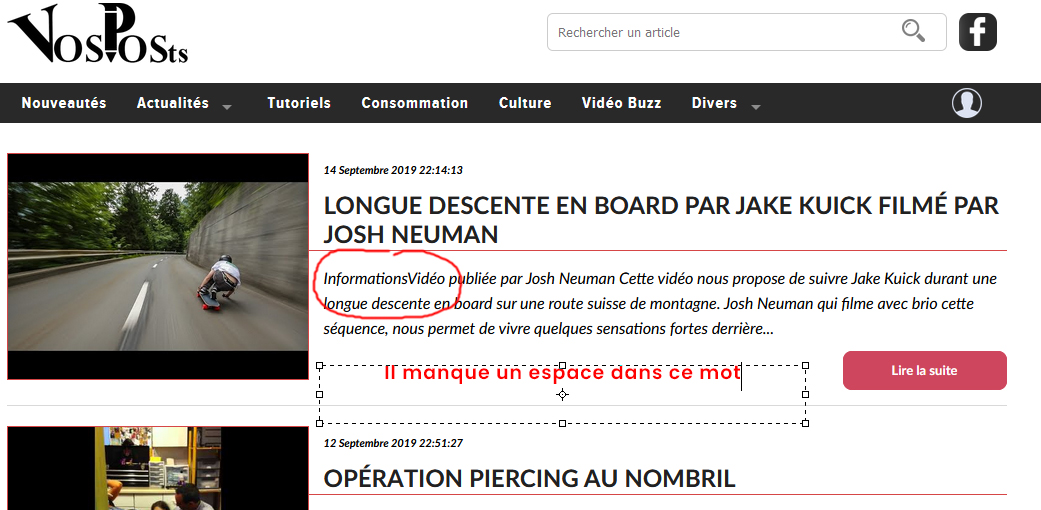
마지막으로 필요하면 이미지를 수정할 수 있습니다. 예를 들어 빨간 브러시로 영역을 표시하거나 텍스트 도구로 설명을 추가할 수 있습니다.
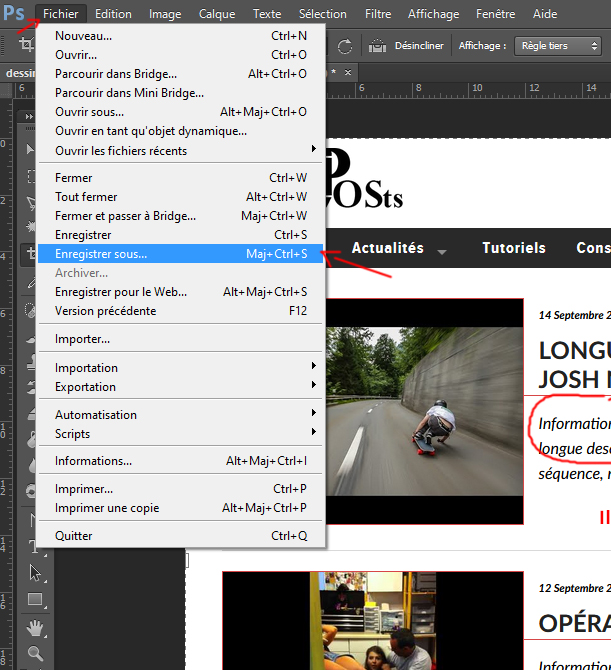
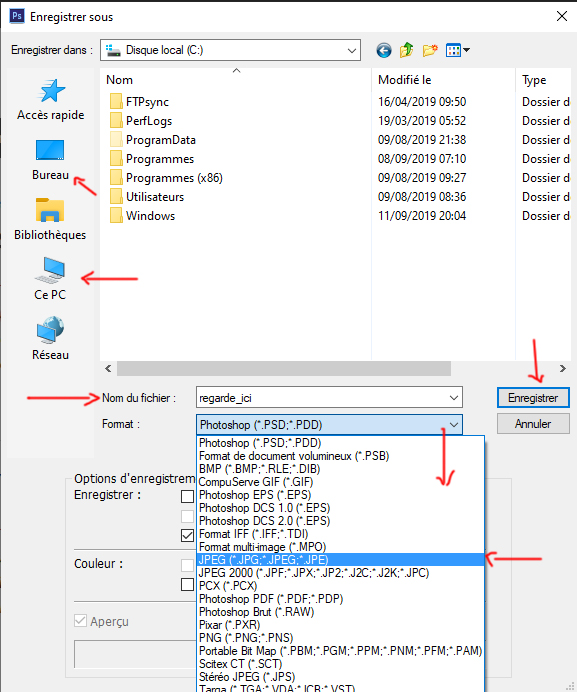
이제 이메일 등으로 보내기 위해 이미지를 저장합니다. File > Save as... 또는 Shift + CTRL + S를 사용하고, 위치와 JPG 형식, 파일명을 선택한 뒤 "Save"를 클릭합니다.
자, 끝입니다! 비교적 간단합니다.
Photoshop에서 설명이 포함된 화면 이미지 보내기
튜토리얼 난이도 : 쉬움
소프트웨어 : Photoshop
버전 : 전체
화면 이미지를 보내면서 특정 요소를 표시하거나 설명해야 할 때가 있습니다. 이 짧은 tutorial은 비교적 간단한 작업을 안내합니다.
먼저 PC 또는 Mac, Photoshop 아무 버전, 그리고 Print Screen 키가 있는 키보드가 필요합니다. 캡처하고 싶은 내용을 화면에 정리하세요.


]


그다음 "Print Screen" 키를 누릅니다. 현재 화면 이미지가 클립보드에 복사됩니다. Photoshop에서 File > New 또는 CTRL + N을 누른 뒤 Edit > Paste 또는 CTRL + V로 붙여넣습니다.
이제 "Crop" 도구로 필요한 부분을 잘라냅니다. 마우스 왼쪽 버튼을 누른 채 범위를 만들고 "Enter"로 확정합니다.
마지막으로 필요하면 이미지를 수정할 수 있습니다. 예를 들어 빨간 브러시로 영역을 표시하거나 텍스트 도구로 설명을 추가할 수 있습니다.
이제 이메일 등으로 보내기 위해 이미지를 저장합니다. File > Save as... 또는 Shift + CTRL + S를 사용하고, 위치와 JPG 형식, 파일명을 선택한 뒤 "Save"를 클릭합니다.
자, 끝입니다! 비교적 간단합니다.
Photoshop에서 설명이 포함된 화면 이미지 보내기
튜토리얼 난이도 : 쉬움
소프트웨어 : Photoshop
버전 : 전체
화면 이미지를 보내면서 특정 요소를 표시하거나 설명해야 할 때가 있습니다. 이 짧은 tutorial은 비교적 간단한 작업을 안내합니다.
먼저 PC 또는 Mac, Photoshop 아무 버전, 그리고 Print Screen 키가 있는 키보드가 필요합니다. 캡처하고 싶은 내용을 화면에 정리하세요.


]


그다음 "Print Screen" 키를 누릅니다. 현재 화면 이미지가 클립보드에 복사됩니다. Photoshop에서 File > New 또는 CTRL + N을 누른 뒤 Edit > Paste 또는 CTRL + V로 붙여넣습니다.
이제 "Crop" 도구로 필요한 부분을 잘라냅니다. 마우스 왼쪽 버튼을 누른 채 범위를 만들고 "Enter"로 확정합니다.
마지막으로 필요하면 이미지를 수정할 수 있습니다. 예를 들어 빨간 브러시로 영역을 표시하거나 텍스트 도구로 설명을 추가할 수 있습니다.
이제 이메일 등으로 보내기 위해 이미지를 저장합니다. File > Save as... 또는 Shift + CTRL + S를 사용하고, 위치와 JPG 형식, 파일명을 선택한 뒤 "Save"를 클릭합니다.
자, 끝입니다! 비교적 간단합니다.
Korean
French
English
Spanish
Chinese
Japanese
Hindi
German
Norwegian