
Inviare un'immagine del proprio schermo con indicazioni precise in Photoshop
Tutorial di livello : Facile
Software : Photoshop
Versione : Tutte
Lui voi è parfois nécessaire d'envoyer una immagine di vostro schermo, in lequel voi souhaiteriez notifier dei éléments, o indiquer alcuni choses. Questo piccolo tuto è ici per voi guider in questa manipulation relativement abbastanza semplice.
Premièrement, egli voi bisogna per réaliser questa tâche, un PC, o Mac, n'importe lequel dei versions di Photoshop, e un clavier con una touche Imp / schermo. Lui è molto probable che voi disposiez di questi tre éléments.
Prima tutta chose, organiser vostro schermo per y afficher questo che voi souhaiteriez "prendere in photo", da esempio, un site internet nel navigateur Chrome.
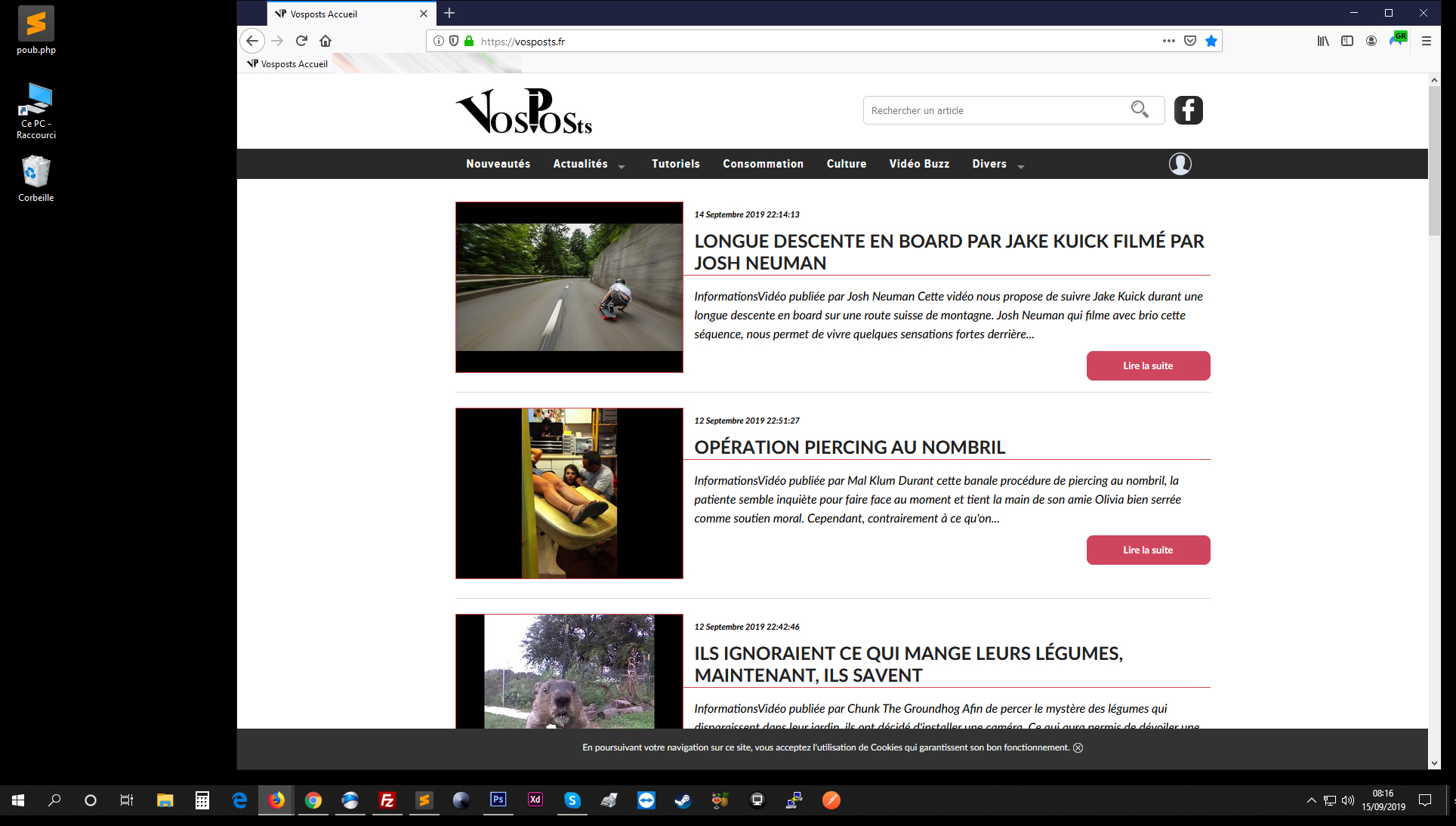
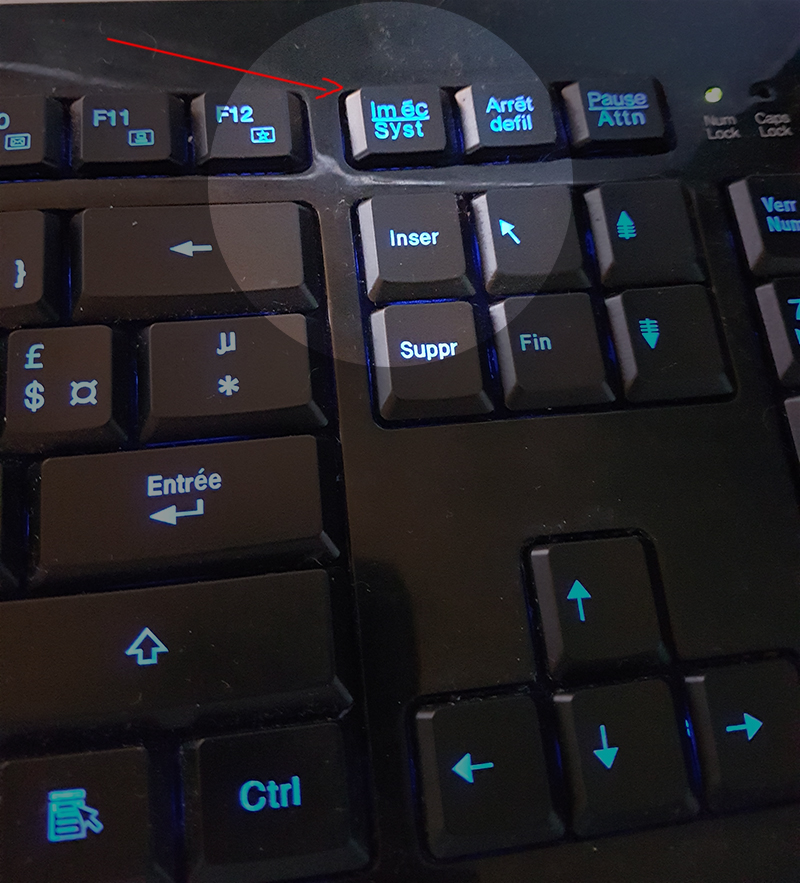
Poi, appuyer sulla touche di vostro clavier "Impr schermo", parfois nommé anche "Im éc" spesso suivis di "Syst" in sotto. Questa touche se trouve généralement a côté di "Arrét défil" e al-dessus di "inser", tutto in haut al-dessus dei flèches di direction.

Voi venez quindi d'ajouter nella mémoire dell'ordinateur, l'image attuale di vostro o vostri schermi. Questa mémoire è habituellement appelée "Presse papier". Ormai, abbiamo bisogno di coller questa photo dell'écran in mémoire in una immagine.
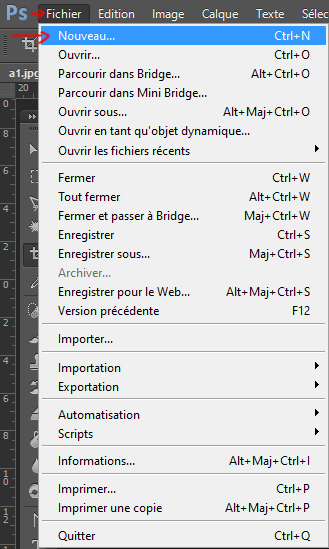
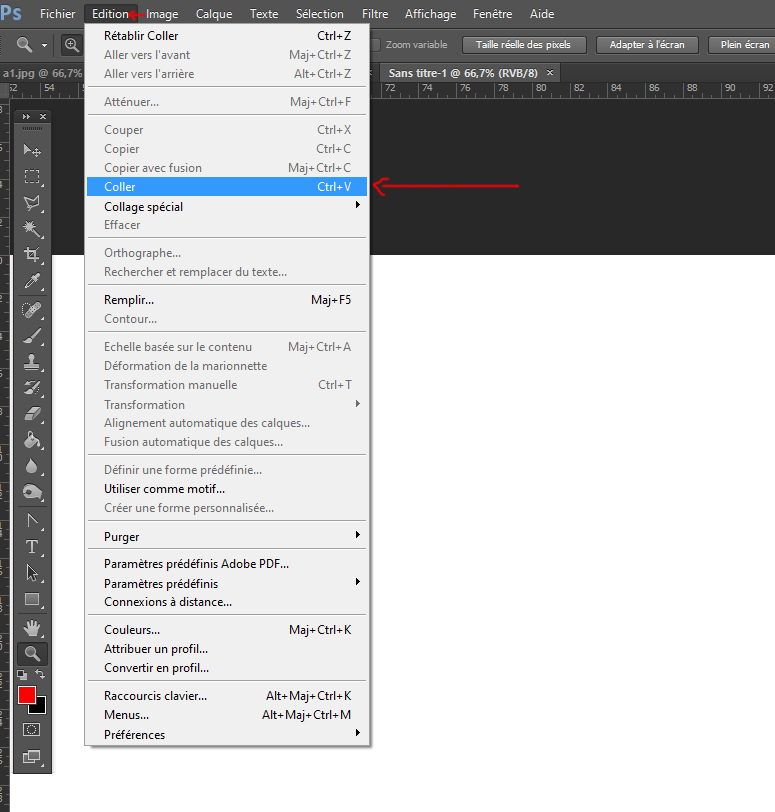
In Photoshop, bisogna aller in Fichier > Nuovo.. O CTRL + N, questo che noi crée una nuova immagine vide, poi bisogna fare Edition > Coller o CTRL + V
Noi allons avere bisogno di découper in questa immagine, la partie che noi intéresse via l'outil "Recadrage". Si voi ne voyez non il buono strumento in questo emplacement, comme sempre in Photoshop, faites un clic gauche long per fare apparaître i altri versions dell'outil e cliquer su celui di vostro choix.
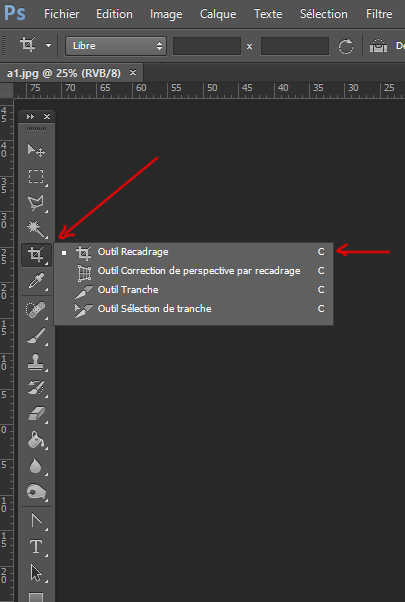
Infine, per sélectionner la zona a recadrer con questo strumento, faites un clic gauche long, laisser appuyer sul clic il tempo di déplacer la souris e former la zona a découper.
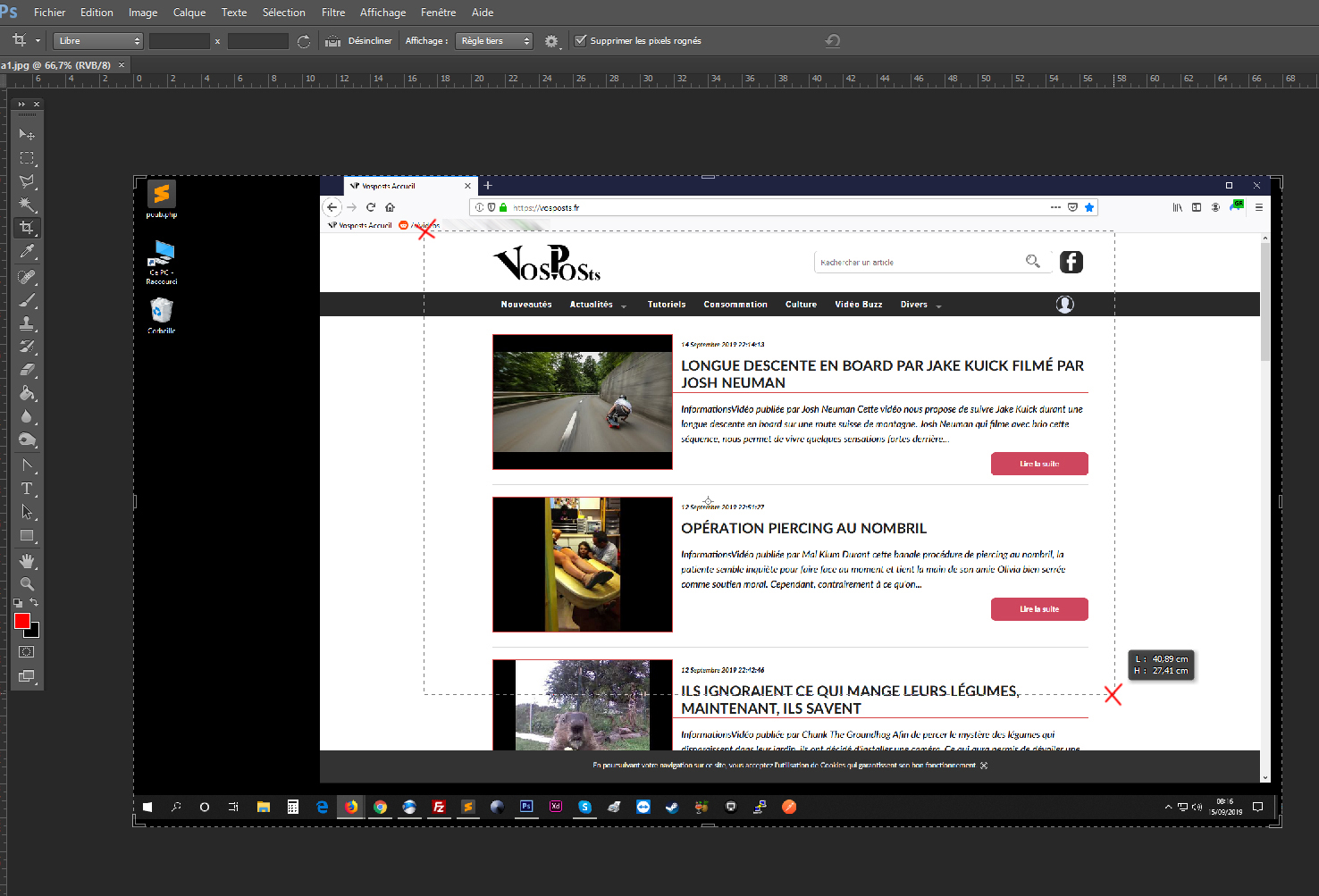
Quando avete la sélection voulue, appuyer sulla touche "Entrée" di vostro clavier.
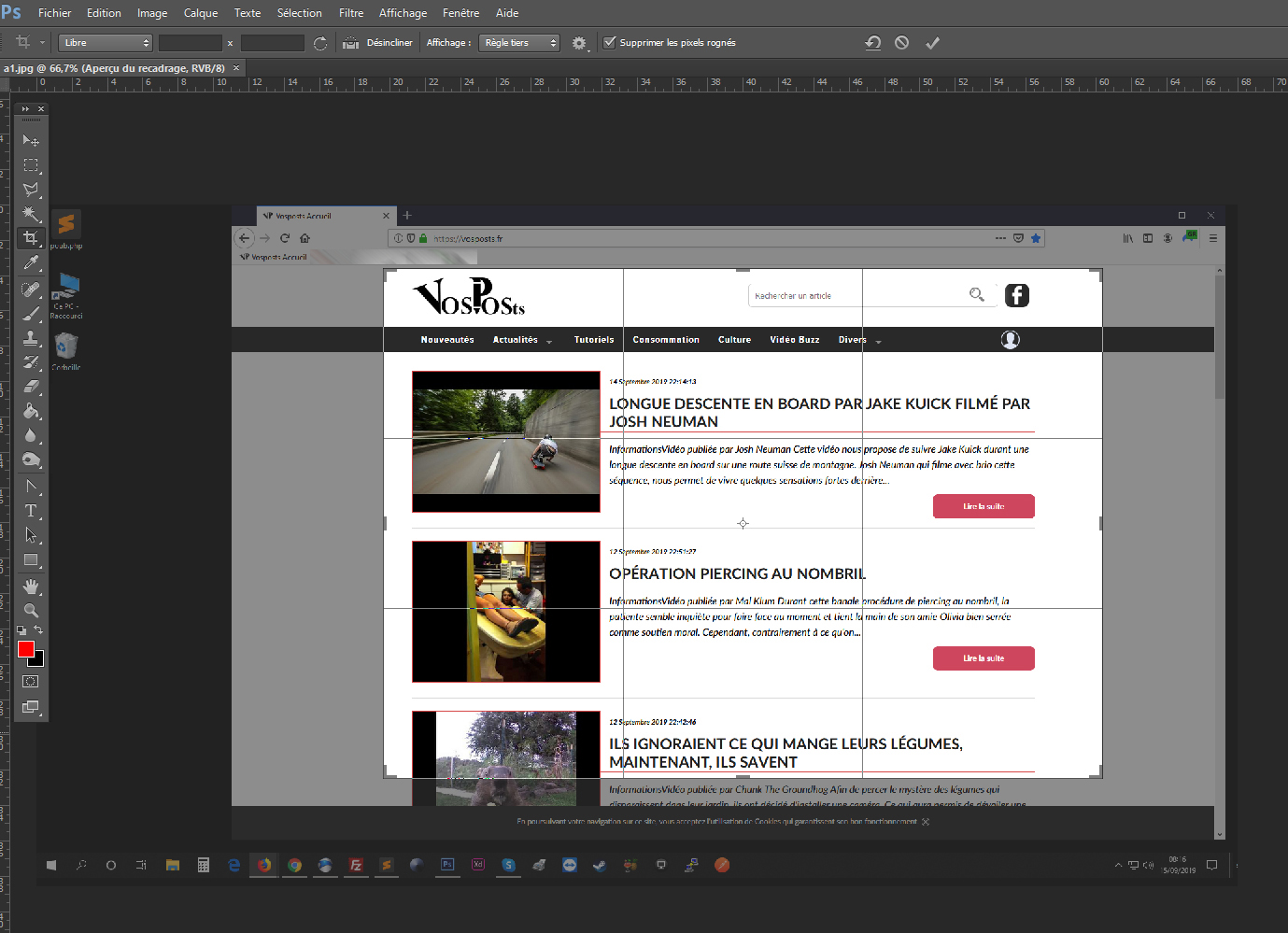
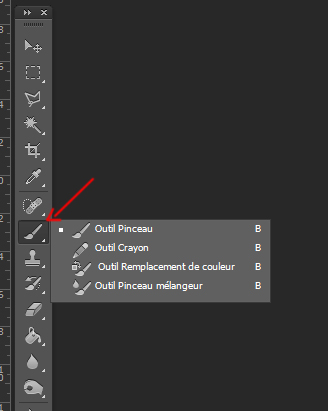
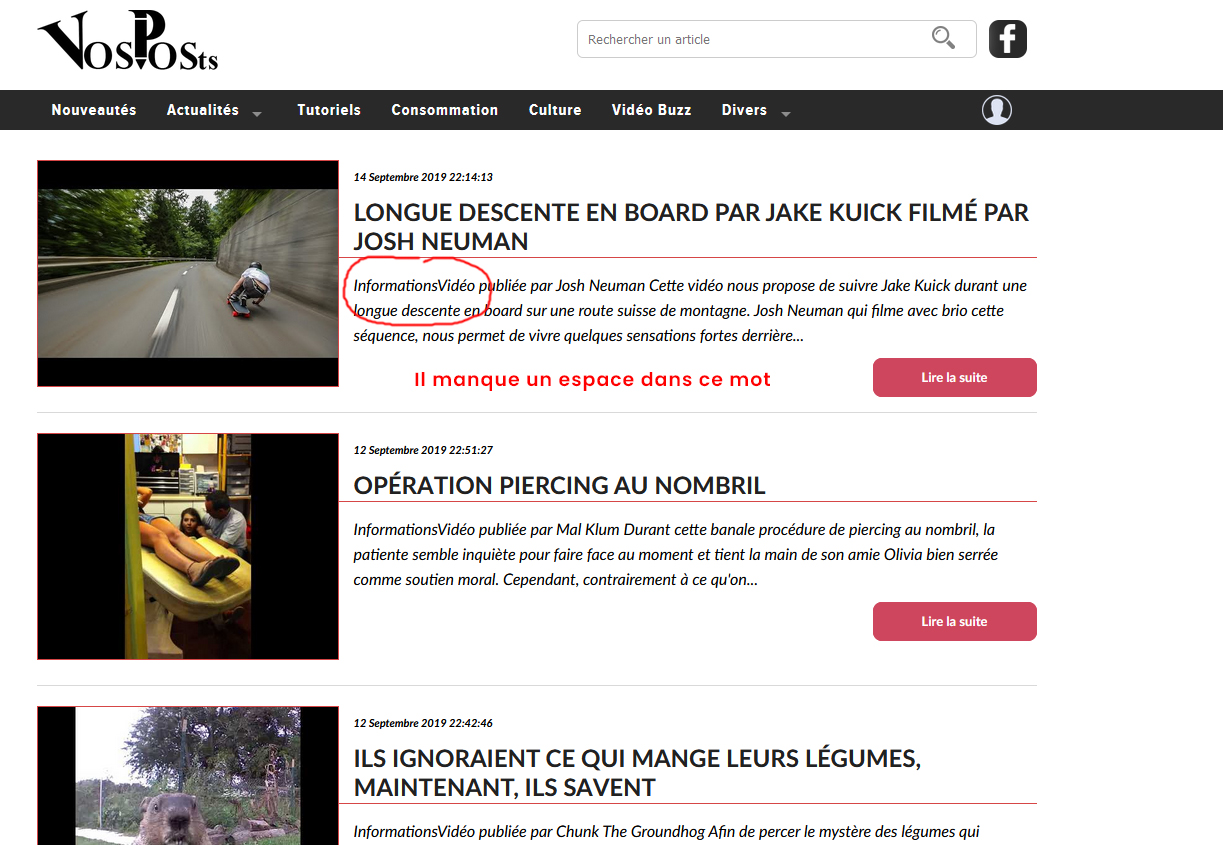
Infine, egli ne noi resta più qu'à modifier questa immagine si souhaitée, poi dell'enregistrer. Da esempio, noi pourrions usare il pinceau rouge, per désigner una zona.
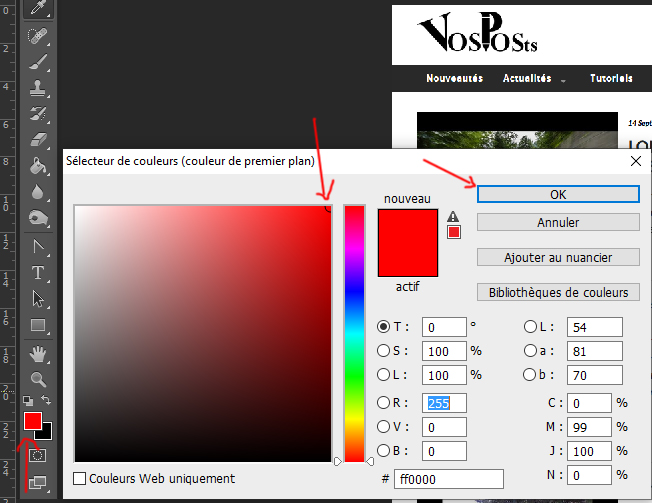
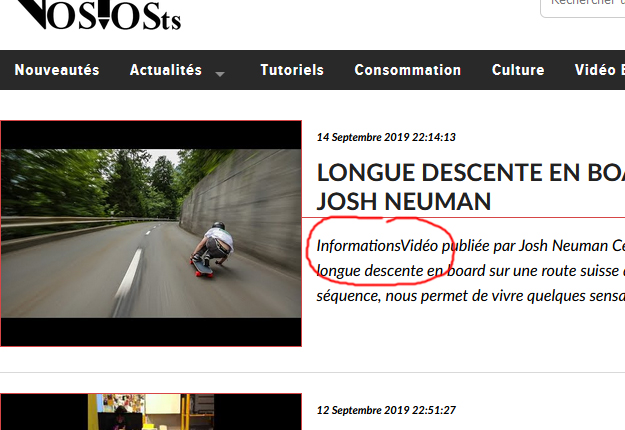
Noi pourrions anche ajouter un testo per spiegare alcuni choses. L'outil testo ressemble a un T majuscule
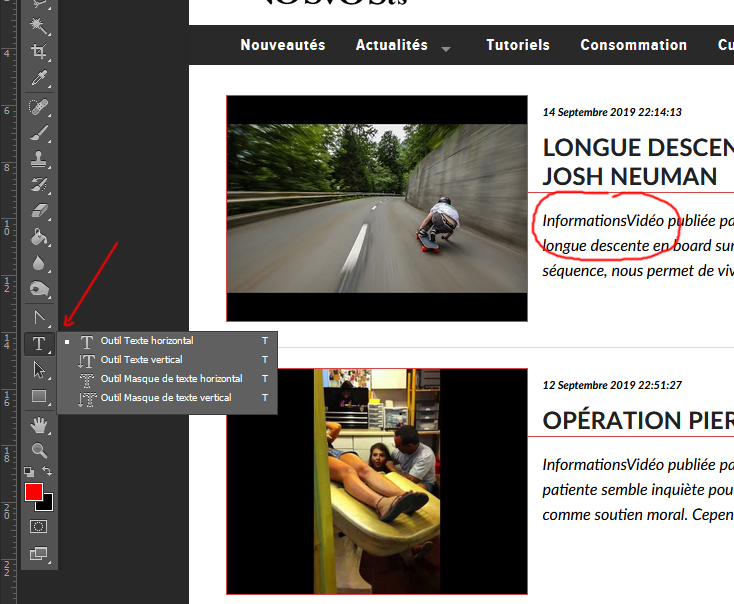
]
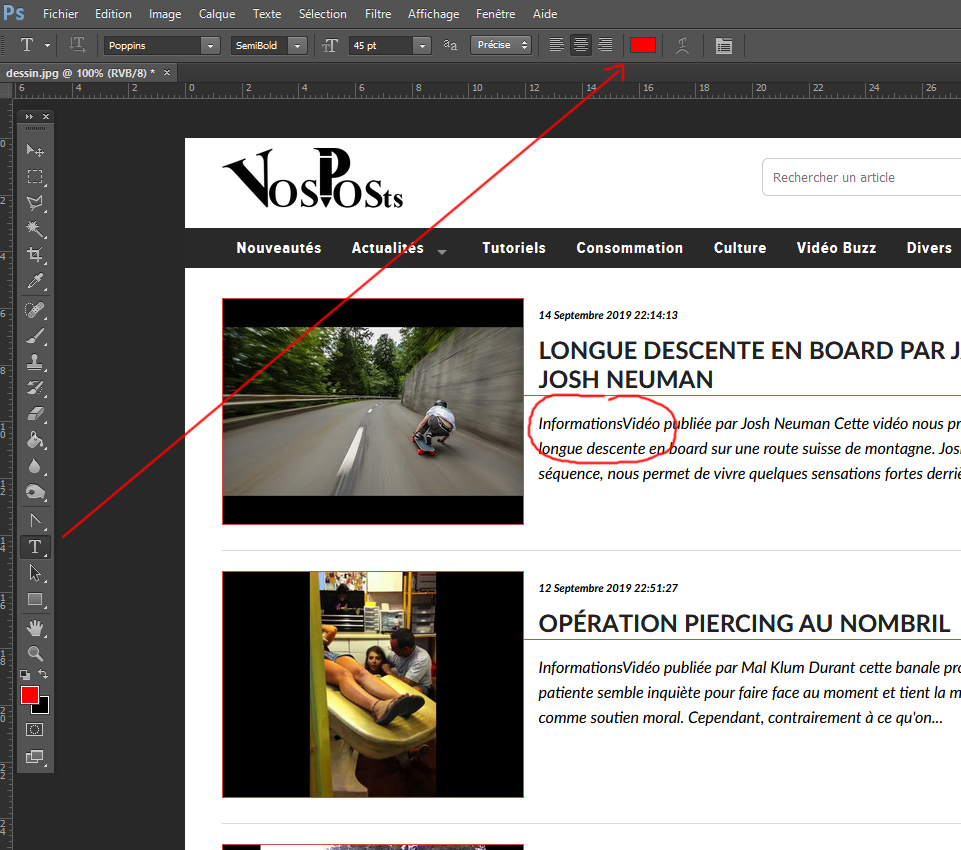
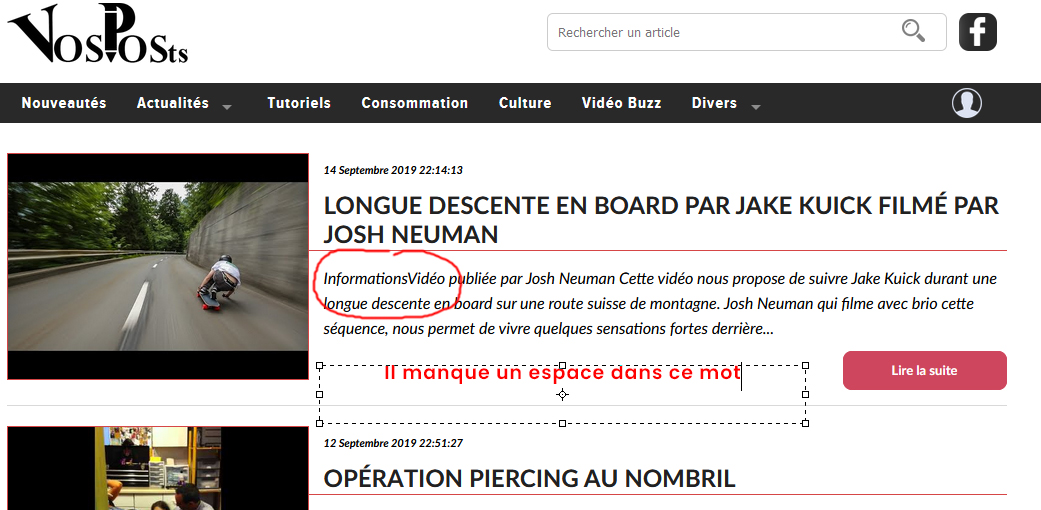
Infine, noi pouvons ormai enregistrer nostro immagine, per l'envoyer da e-mail o autrement. Per questo fare, bisogna aller in Fichier > Enregistrer sotto... o Maj + CTRL + S
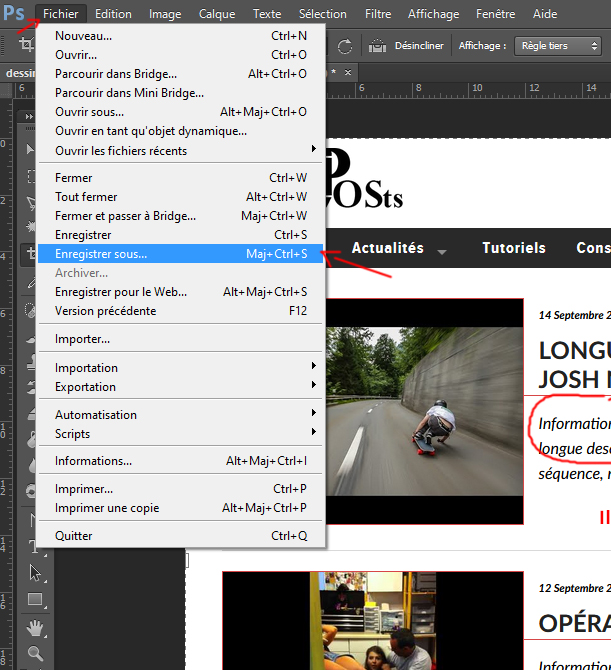
Poi sélectionner l'emplacement in vostro computer, così che il formato Jpg (che è il più léger e universel), poi scegliere il nom di nostro fichier prima di cliquer sul bouton "Enregistrer"
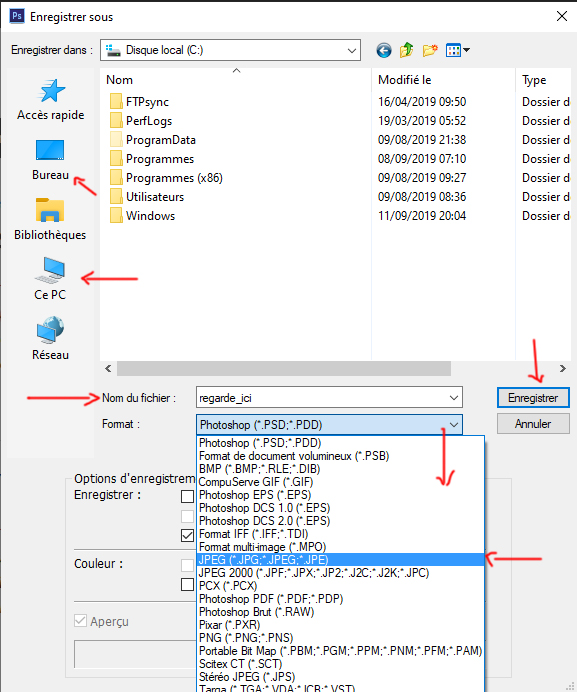
E voilà! È relativement abbastanza semplice.
Inviare un'immagine del proprio schermo con indicazioni precise in Photoshop
Tutorial di livello : Facile
Software : Photoshop
Versione : Tutte
Lui voi è parfois nécessaire d'envoyer una immagine di vostro schermo, in lequel voi souhaiteriez notifier dei éléments, o indiquer alcuni choses. Questo piccolo tuto è ici per voi guider in questa manipulation relativement abbastanza semplice.
Premièrement, egli voi bisogna per réaliser questa tâche, un PC, o Mac, n'importe lequel dei versions di Photoshop, e un clavier con una touche Imp / schermo. Lui è molto probable che voi disposiez di questi tre éléments.
Prima tutta chose, organiser vostro schermo per y afficher questo che voi souhaiteriez "prendere in photo", da esempio, un site internet nel navigateur Chrome.

Poi, appuyer sulla touche di vostro clavier "Impr schermo", parfois nommé anche "Im éc" spesso suivis di "Syst" in sotto. Questa touche se trouve généralement a côté di "Arrét défil" e al-dessus di "inser", tutto in haut al-dessus dei flèches di direction.

Voi venez quindi d'ajouter nella mémoire dell'ordinateur, l'image attuale di vostro o vostri schermi. Questa mémoire è habituellement appelée "Presse papier". Ormai, abbiamo bisogno di coller questa photo dell'écran in mémoire in una immagine.
In Photoshop, bisogna aller in Fichier > Nuovo.. O CTRL + N, questo che noi crée una nuova immagine vide, poi bisogna fare Edition > Coller o CTRL + V


Noi allons avere bisogno di découper in questa immagine, la partie che noi intéresse via l'outil "Recadrage". Si voi ne voyez non il buono strumento in questo emplacement, comme sempre in Photoshop, faites un clic gauche long per fare apparaître i altri versions dell'outil e cliquer su celui di vostro choix.

Infine, per sélectionner la zona a recadrer con questo strumento, faites un clic gauche long, laisser appuyer sul clic il tempo di déplacer la souris e former la zona a découper.

Quando avete la sélection voulue, appuyer sulla touche "Entrée" di vostro clavier.

Infine, egli ne noi resta più qu'à modifier questa immagine si souhaitée, poi dell'enregistrer. Da esempio, noi pourrions usare il pinceau rouge, per désigner una zona.


Noi pourrions anche ajouter un testo per spiegare alcuni choses. L'outil testo ressemble a un T majuscule

]


Infine, noi pouvons ormai enregistrer nostro immagine, per l'envoyer da e-mail o autrement. Per questo fare, bisogna aller in Fichier > Enregistrer sotto... o Maj + CTRL + S

Poi sélectionner l'emplacement in vostro computer, così che il formato Jpg (che è il più léger e universel), poi scegliere il nom di nostro fichier prima di cliquer sul bouton "Enregistrer"

E voilà! È relativement abbastanza semplice.

Inviare un'immagine del proprio schermo con indicazioni precise in Photoshop
Tutorial di livello : Facile
Software : Photoshop
Versione : Tutte
Lui voi è parfois nécessaire d'envoyer una immagine di vostro schermo, in lequel voi souhaiteriez notifier dei éléments, o indiquer alcuni choses. Questo piccolo tuto è ici per voi guider in questa manipulation relativement abbastanza semplice.
Premièrement, egli voi bisogna per réaliser questa tâche, un PC, o Mac, n'importe lequel dei versions di Photoshop, e un clavier con una touche Imp / schermo. Lui è molto probable che voi disposiez di questi tre éléments.
Prima tutta chose, organiser vostro schermo per y afficher questo che voi souhaiteriez "prendere in photo", da esempio, un site internet nel navigateur Chrome.

Poi, appuyer sulla touche di vostro clavier "Impr schermo", parfois nommé anche "Im éc" spesso suivis di "Syst" in sotto. Questa touche se trouve généralement a côté di "Arrét défil" e al-dessus di "inser", tutto in haut al-dessus dei flèches di direction.

Voi venez quindi d'ajouter nella mémoire dell'ordinateur, l'image attuale di vostro o vostri schermi. Questa mémoire è habituellement appelée "Presse papier". Ormai, abbiamo bisogno di coller questa photo dell'écran in mémoire in una immagine.
In Photoshop, bisogna aller in Fichier > Nuovo.. O CTRL + N, questo che noi crée una nuova immagine vide, poi bisogna fare Edition > Coller o CTRL + V


Noi allons avere bisogno di découper in questa immagine, la partie che noi intéresse via l'outil "Recadrage". Si voi ne voyez non il buono strumento in questo emplacement, comme sempre in Photoshop, faites un clic gauche long per fare apparaître i altri versions dell'outil e cliquer su celui di vostro choix.

Infine, per sélectionner la zona a recadrer con questo strumento, faites un clic gauche long, laisser appuyer sul clic il tempo di déplacer la souris e former la zona a découper.

Quando avete la sélection voulue, appuyer sulla touche "Entrée" di vostro clavier.

Infine, egli ne noi resta più qu'à modifier questa immagine si souhaitée, poi dell'enregistrer. Da esempio, noi pourrions usare il pinceau rouge, per désigner una zona.


Noi pourrions anche ajouter un testo per spiegare alcuni choses. L'outil testo ressemble a un T majuscule

]


Infine, noi pouvons ormai enregistrer nostro immagine, per l'envoyer da e-mail o autrement. Per questo fare, bisogna aller in Fichier > Enregistrer sotto... o Maj + CTRL + S

Poi sélectionner l'emplacement in vostro computer, così che il formato Jpg (che è il più léger e universel), poi scegliere il nom di nostro fichier prima di cliquer sul bouton "Enregistrer"

E voilà! È relativement abbastanza semplice.

Italian
French
German
English
Spanish
Hindi
Japanese
Korean
Norwegian
Chinese