在Photoshop中发送带说明的屏幕图片
教程级别 : 简单
软件 : Photoshop
版本 : 全部
有时你需要发送一张屏幕截图,用来标注某些元素或说明一些内容。这个小教程会引导你完成这个相对简单的操作。
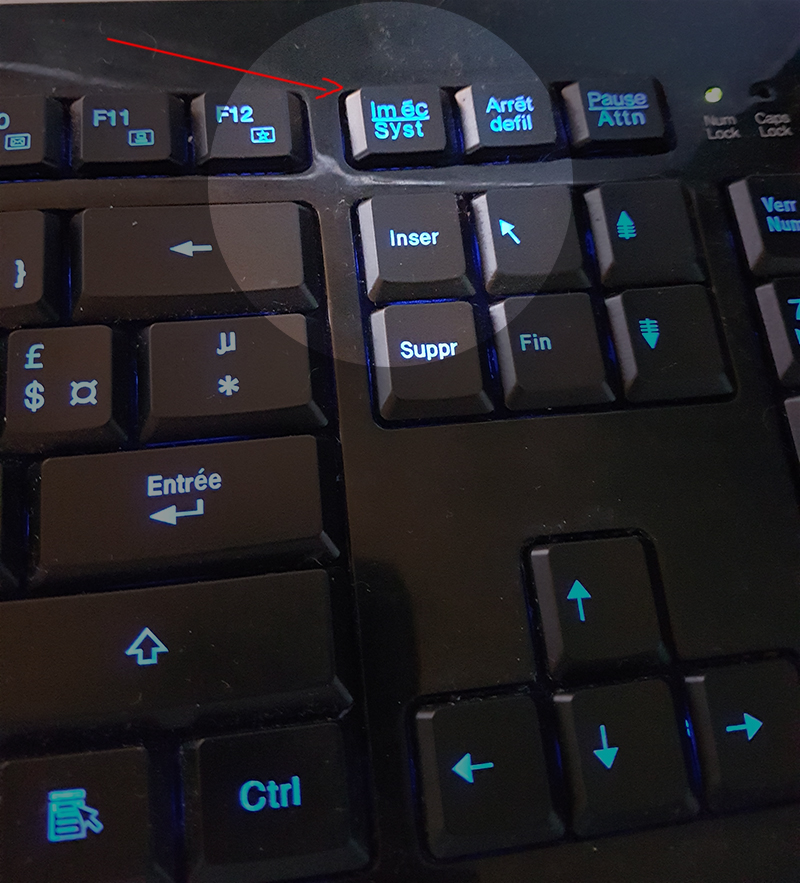
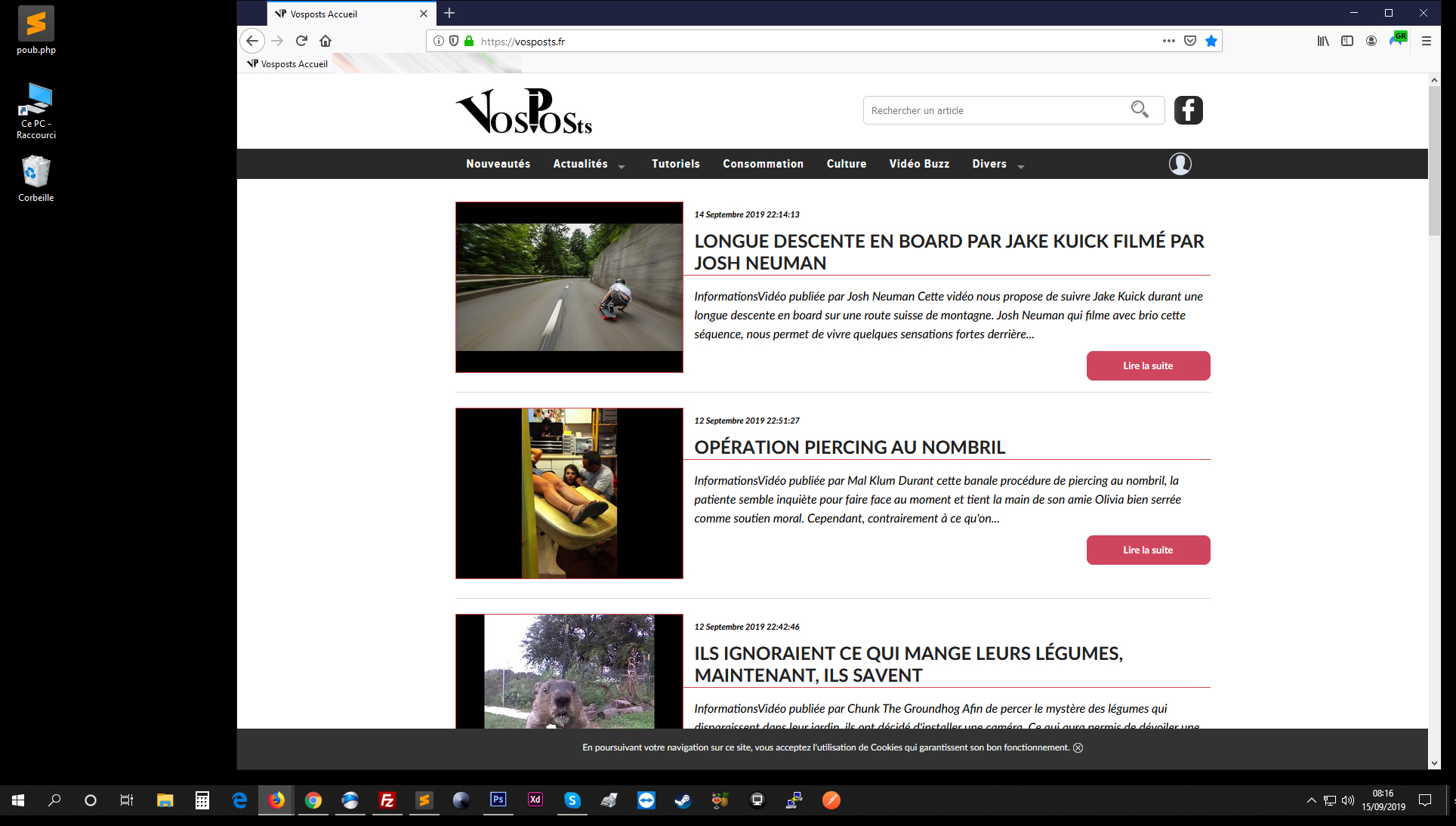
首先,你需要一台PC或Mac、任意版本的Photoshop,以及带有Print Screen键的键盘。先把屏幕整理好,显示你想要“拍下来”的内容。

]
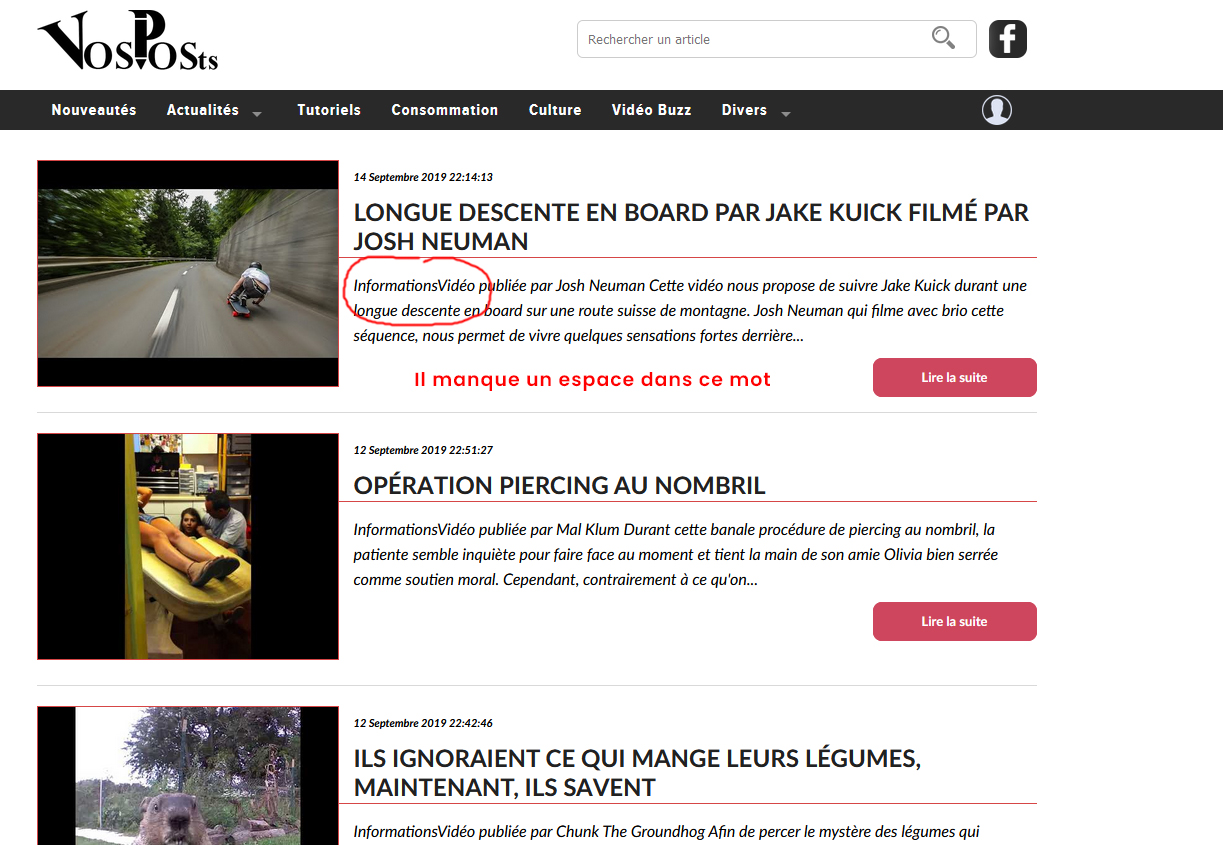
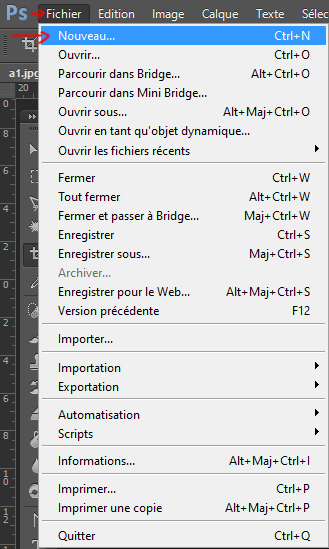
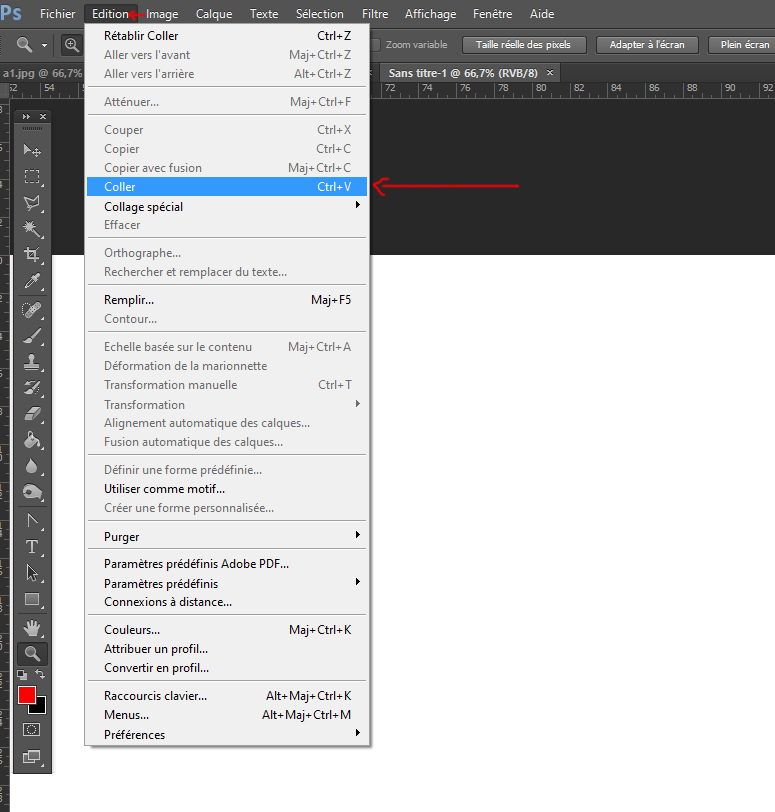
然后按下"Print Screen"键。当前屏幕图像会被复制到电脑的剪贴板。打开Photoshop,选择文件 > 新建,或CTRL + N,然后编辑 > 粘贴,或CTRL + V。
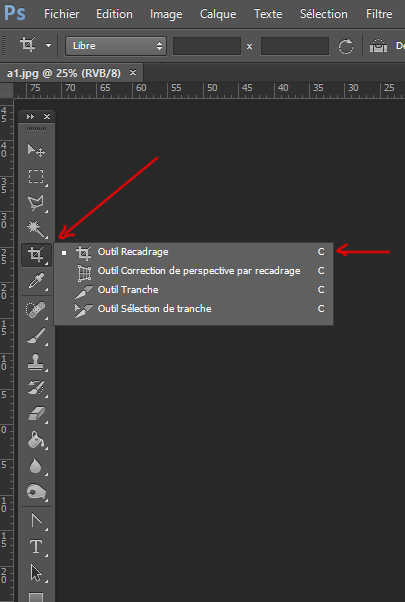
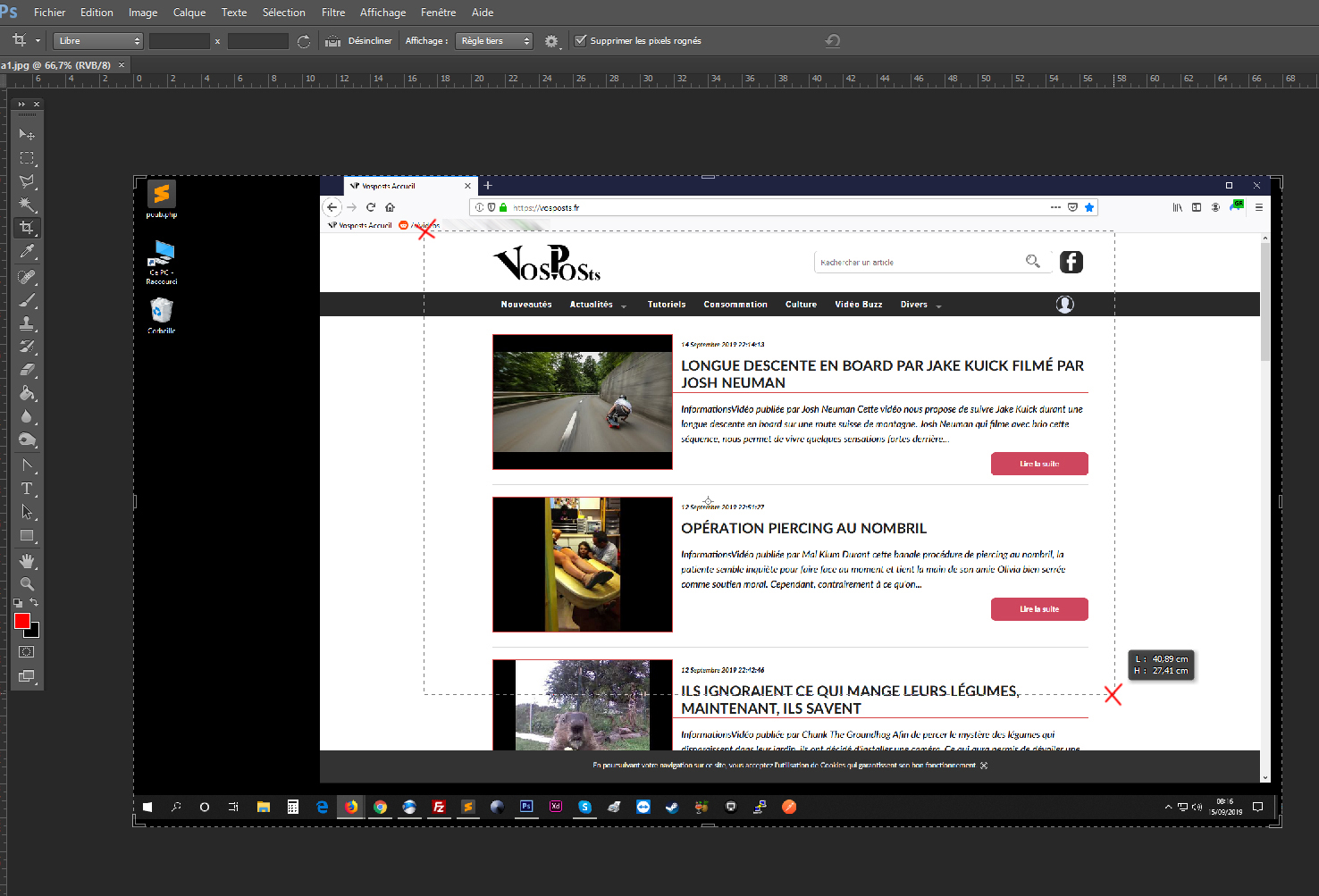
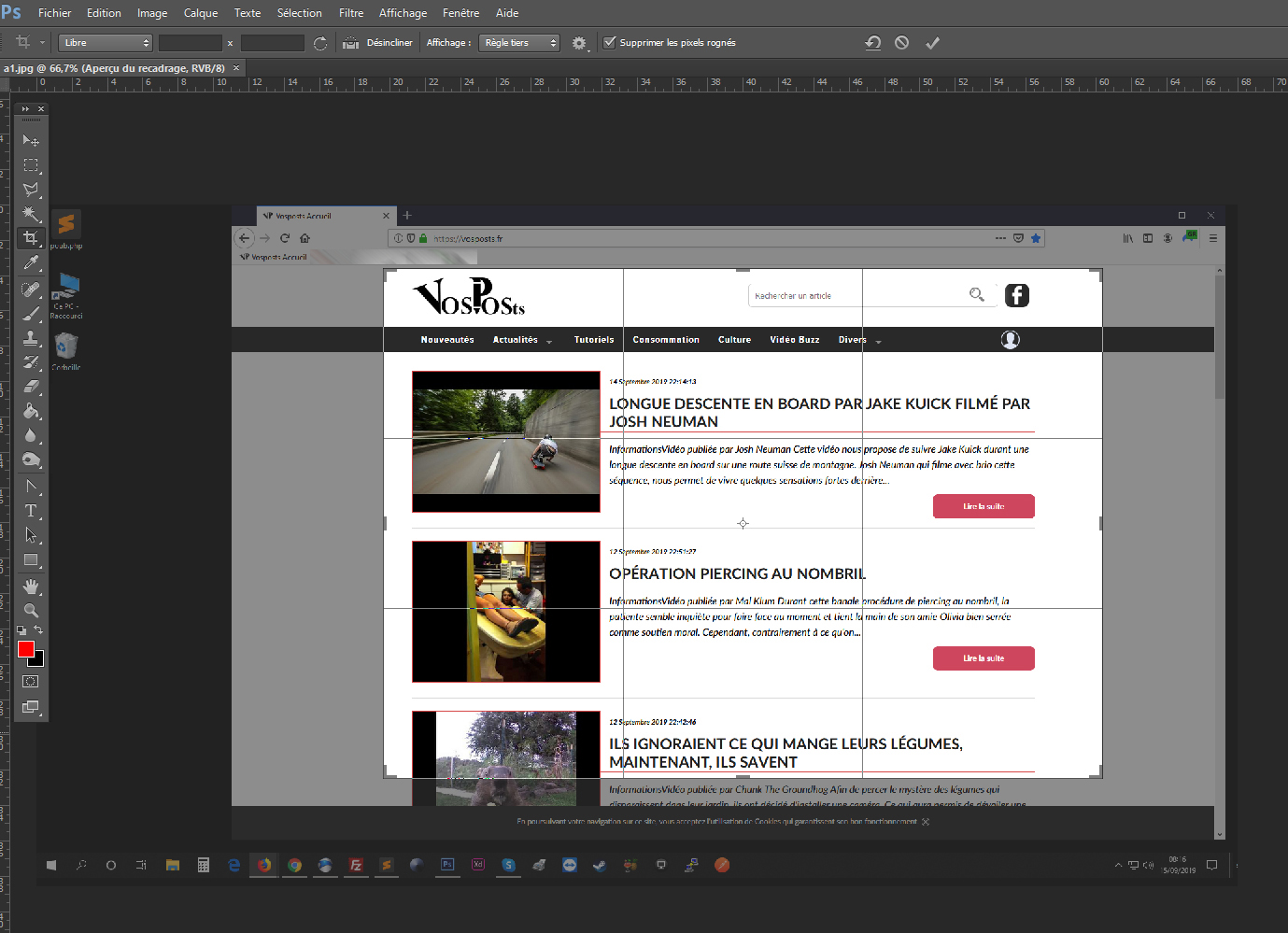
接着用"裁剪"工具截取你需要的部分。按住左键拖动形成裁剪区域,然后按"Enter"确认。
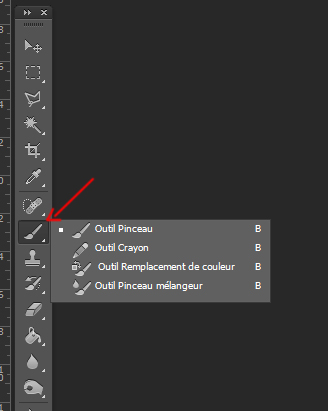
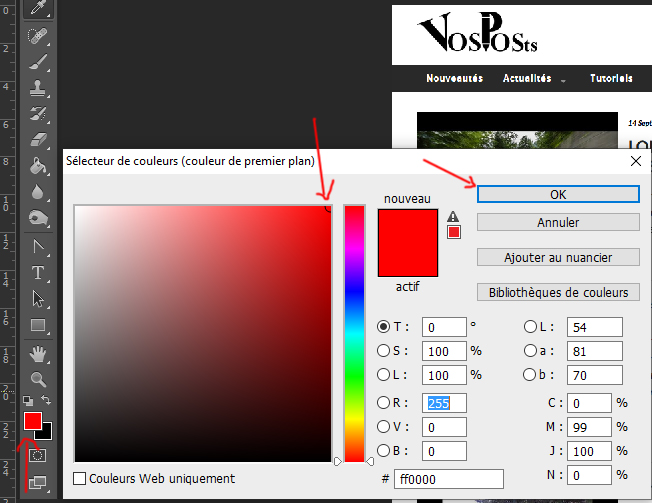
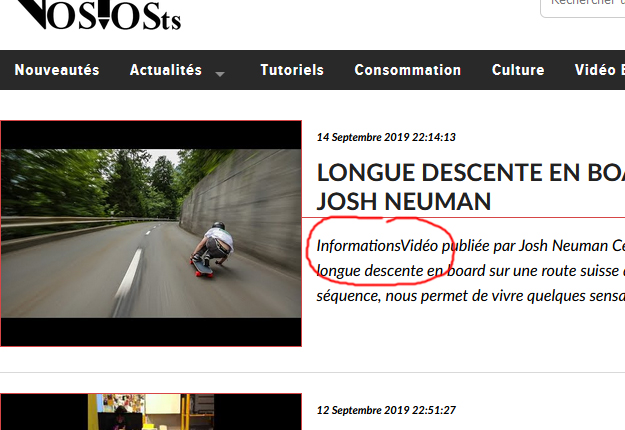
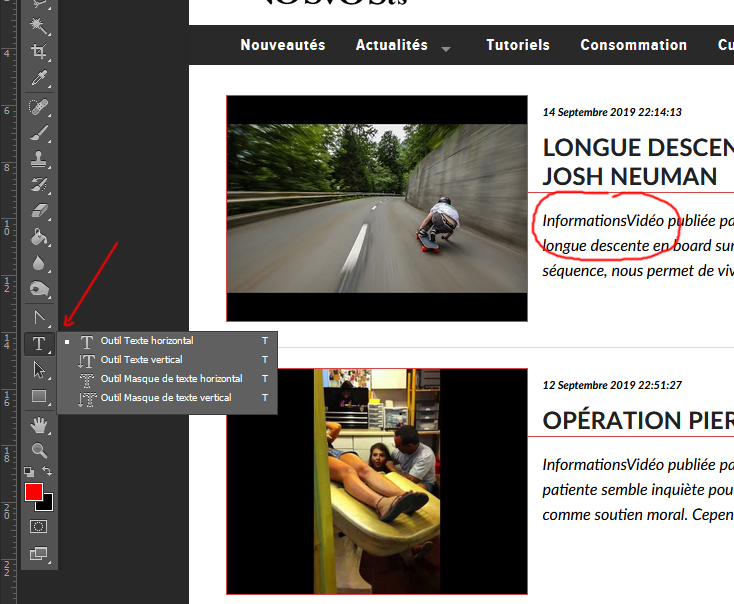
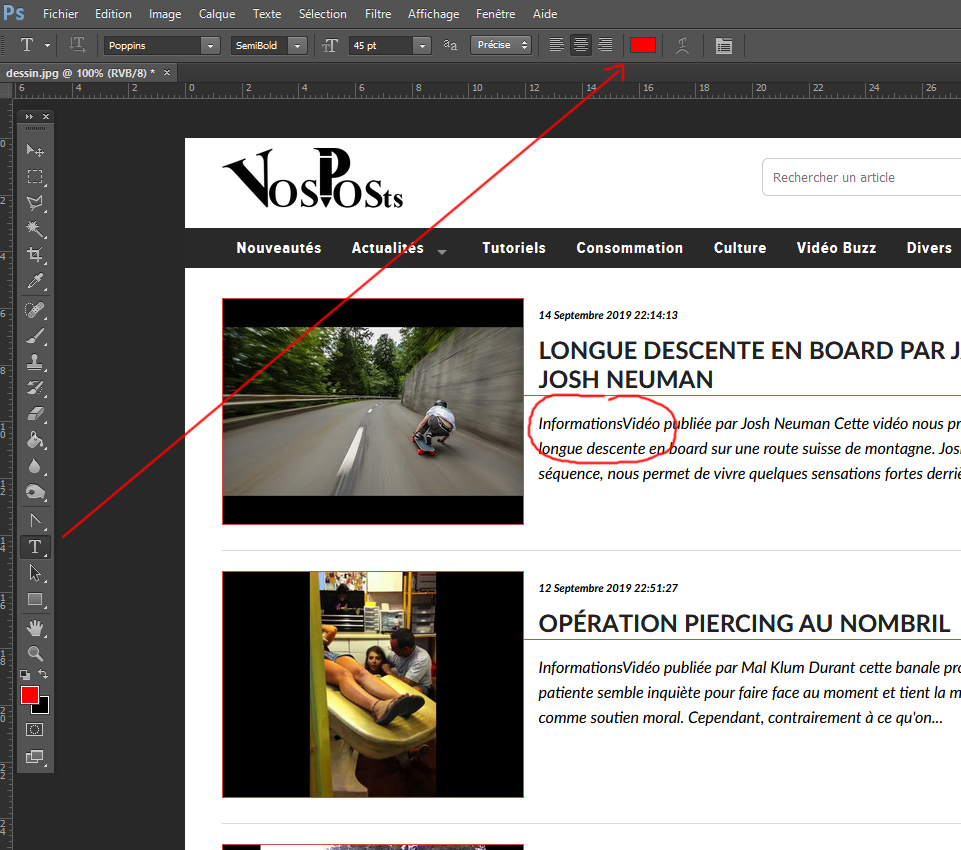
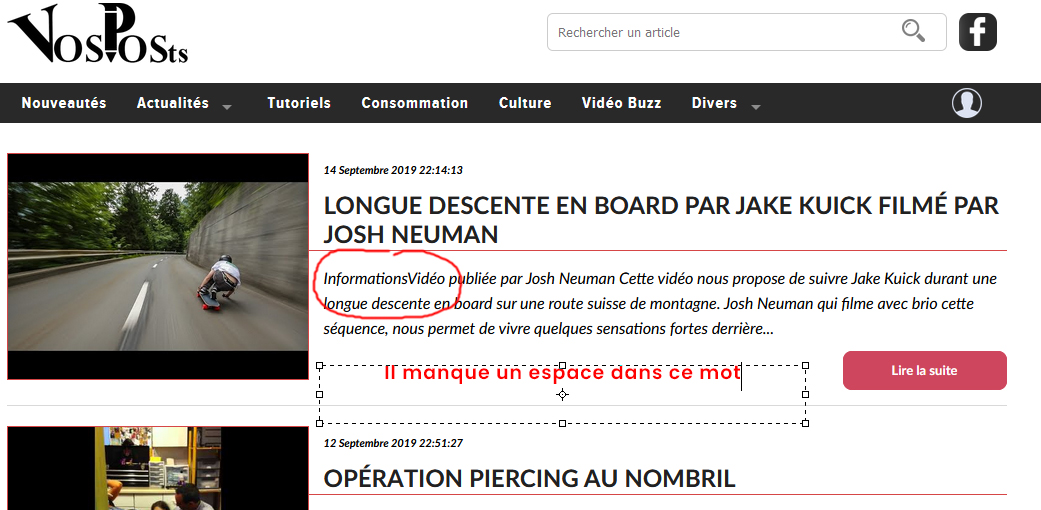
最后,你可以根据需要修改图片,比如用红色画笔标出某个区域,或用文字工具添加说明。
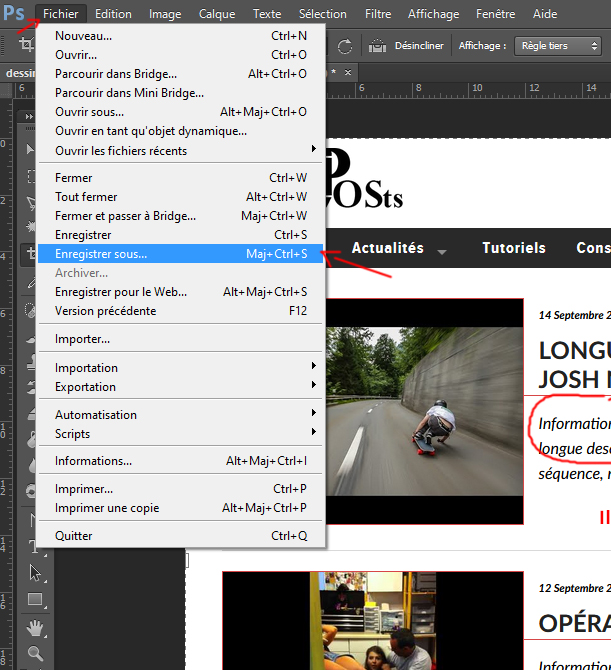
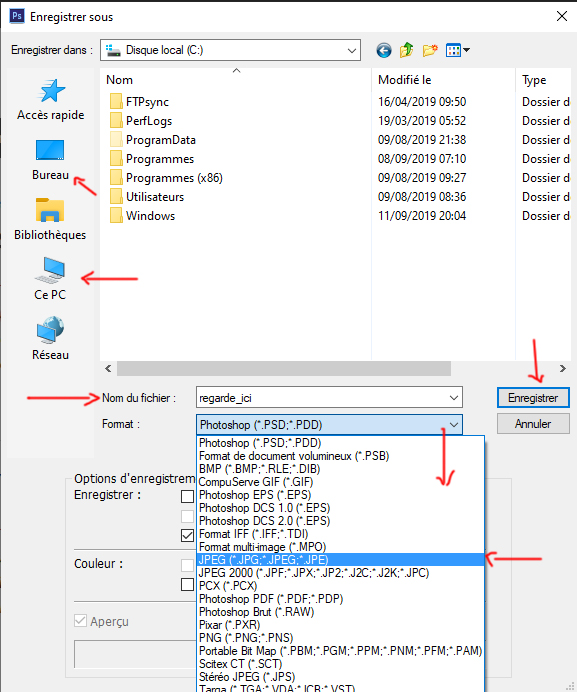
现在只剩保存图片,以便通过邮件或其他方式发送。选择文件 > 另存为... 或Shift + CTRL + S,选择位置、JPG格式和文件名,然后点击"保存"。
完成!这其实相当简单。
在Photoshop中发送带说明的屏幕图片
教程级别 : 简单
软件 : Photoshop
版本 : 全部
有时你需要发送一张屏幕截图,用来标注某些元素或说明一些内容。这个小教程会引导你完成这个相对简单的操作。
首先,你需要一台PC或Mac、任意版本的Photoshop,以及带有Print Screen键的键盘。先把屏幕整理好,显示你想要“拍下来”的内容。


]


然后按下"Print Screen"键。当前屏幕图像会被复制到电脑的剪贴板。打开Photoshop,选择文件 > 新建,或CTRL + N,然后编辑 > 粘贴,或CTRL + V。
接着用"裁剪"工具截取你需要的部分。按住左键拖动形成裁剪区域,然后按"Enter"确认。
最后,你可以根据需要修改图片,比如用红色画笔标出某个区域,或用文字工具添加说明。
现在只剩保存图片,以便通过邮件或其他方式发送。选择文件 > 另存为... 或Shift + CTRL + S,选择位置、JPG格式和文件名,然后点击"保存"。
完成!这其实相当简单。
在Photoshop中发送带说明的屏幕图片
教程级别 : 简单
软件 : Photoshop
版本 : 全部
有时你需要发送一张屏幕截图,用来标注某些元素或说明一些内容。这个小教程会引导你完成这个相对简单的操作。
首先,你需要一台PC或Mac、任意版本的Photoshop,以及带有Print Screen键的键盘。先把屏幕整理好,显示你想要“拍下来”的内容。


]


然后按下"Print Screen"键。当前屏幕图像会被复制到电脑的剪贴板。打开Photoshop,选择文件 > 新建,或CTRL + N,然后编辑 > 粘贴,或CTRL + V。
接着用"裁剪"工具截取你需要的部分。按住左键拖动形成裁剪区域,然后按"Enter"确认。
最后,你可以根据需要修改图片,比如用红色画笔标出某个区域,或用文字工具添加说明。
现在只剩保存图片,以便通过邮件或其他方式发送。选择文件 > 另存为... 或Shift + CTRL + S,选择位置、JPG格式和文件名,然后点击"保存"。
完成!这其实相当简单。
Chinese
French
English
Spanish
Japanese
Korean
Hindi
German
Norwegian