Photoshopで画面画像に説明を付けて送る
チュートリアルの難易度 : 簡単
ソフト : Photoshop
バージョン : すべて
画面の画像を送り、要素を示したり説明したりしたいことがあります。この短いチュートリアルでは、その比較的簡単な操作を案内します。
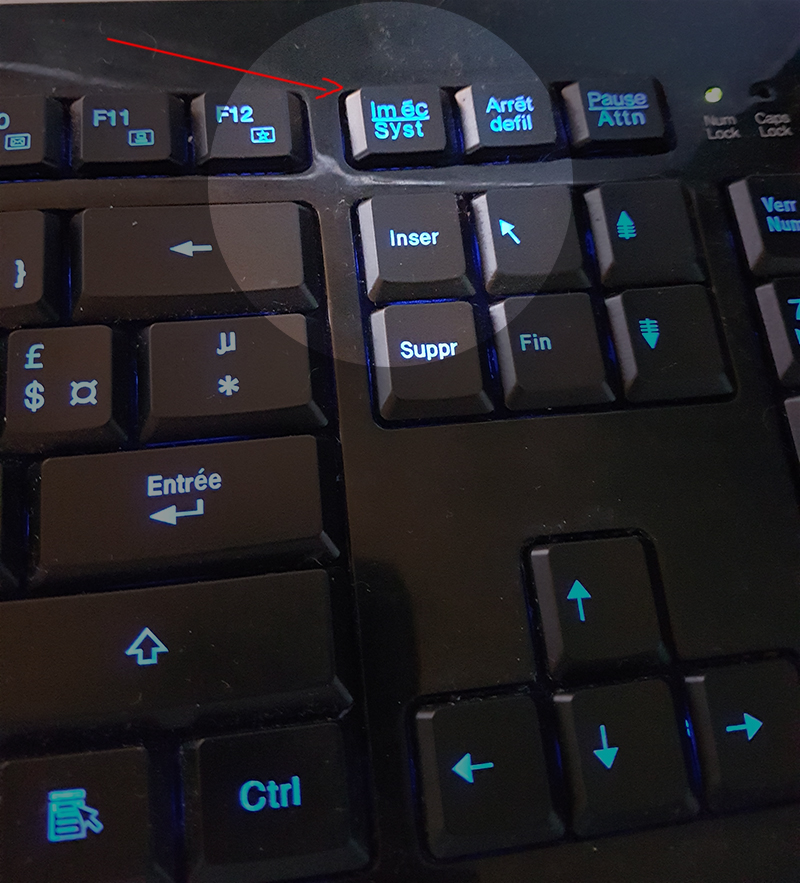
まず、PCまたはMac、Photoshopの任意のバージョン、そしてPrint Screenキーのあるキーボードが必要です。撮影したいものが見えるように画面を整えます。

]
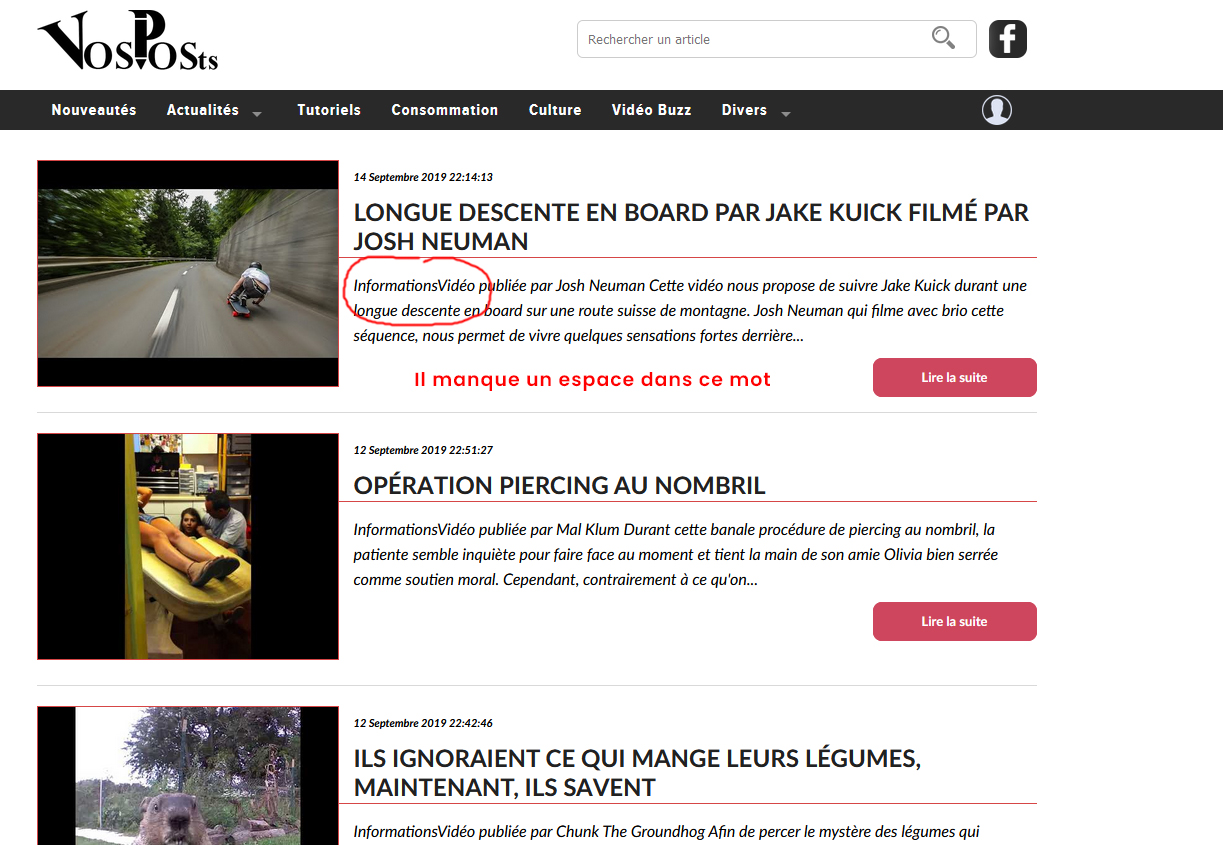
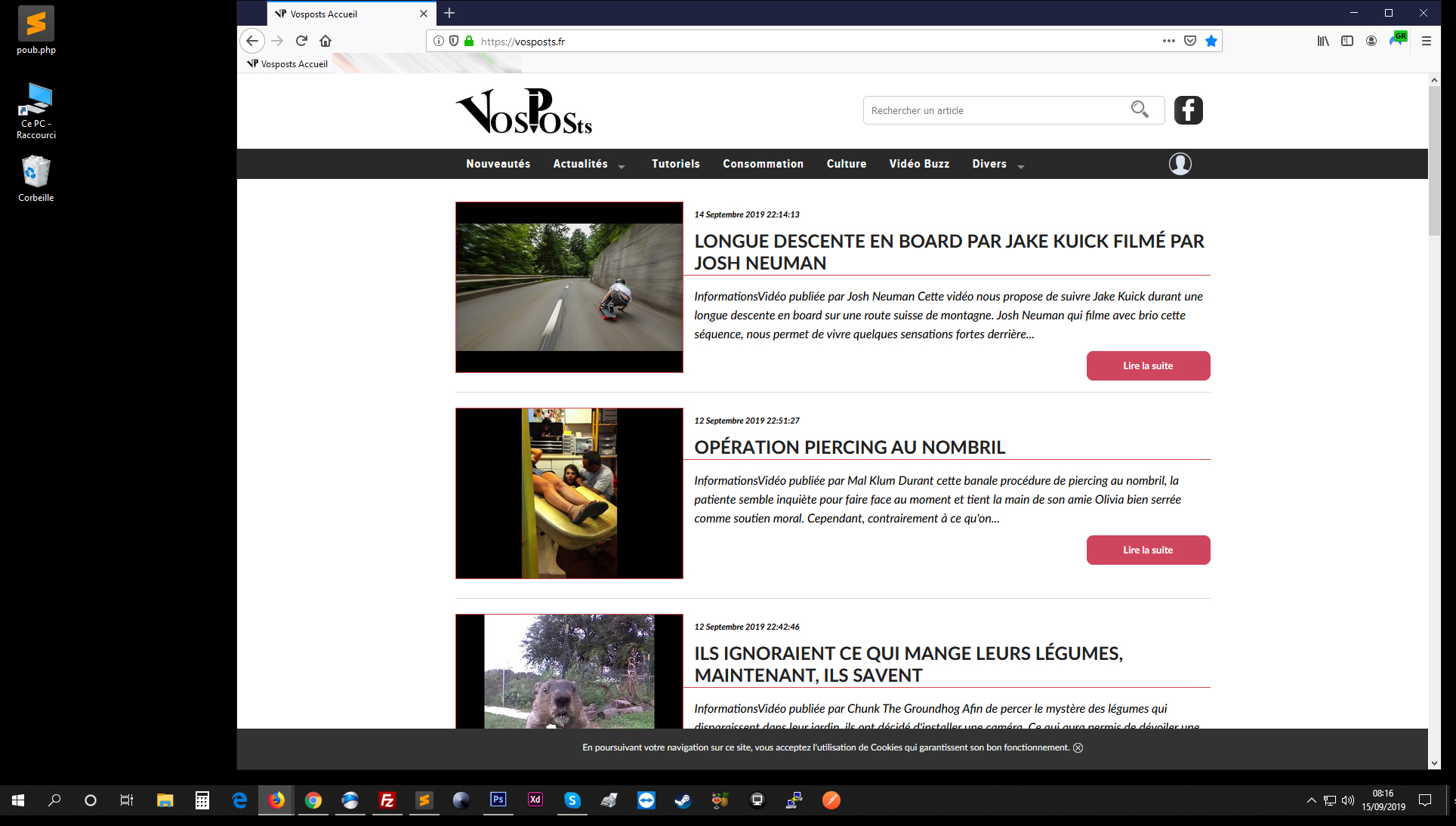
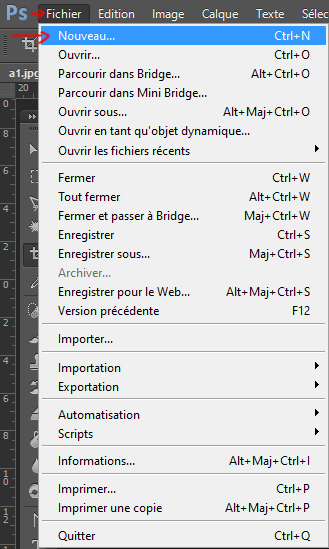
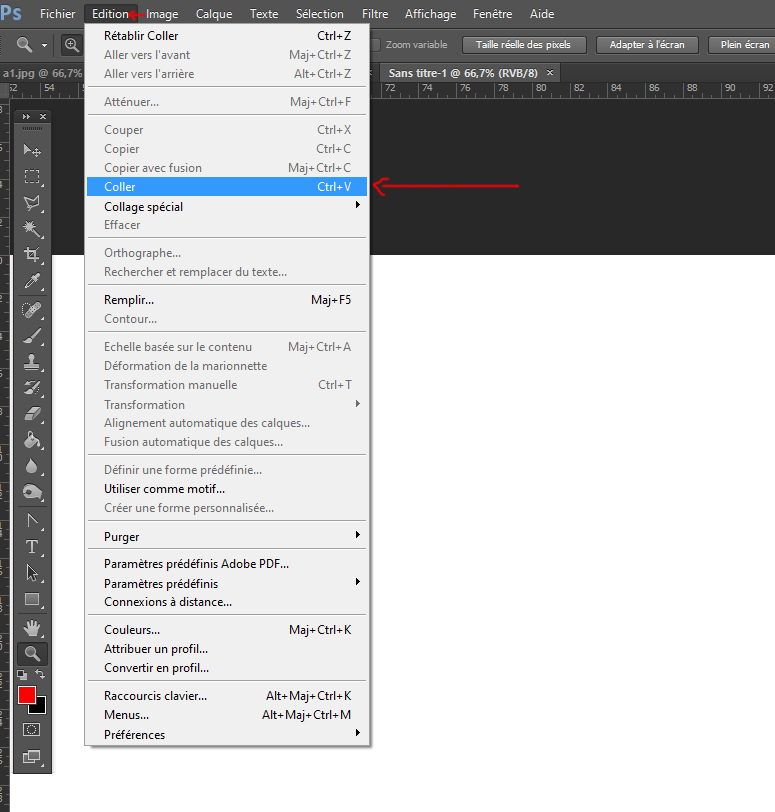
次に"Print Screen"キーを押します。現在の画面画像がクリップボードにコピーされます。Photoshopでファイル > 新規、またはCTRL + Nを使い、その後、編集 > ペースト、またはCTRL + Vで貼り付けます。
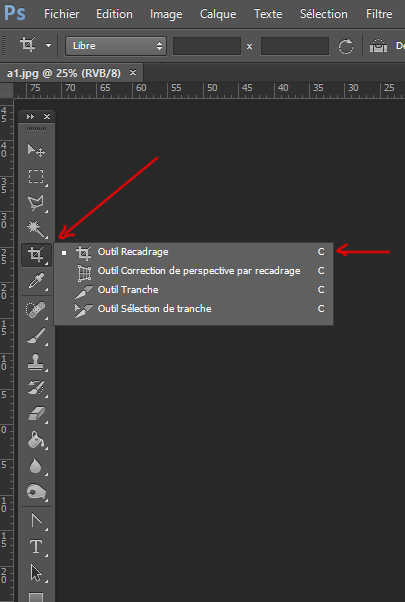
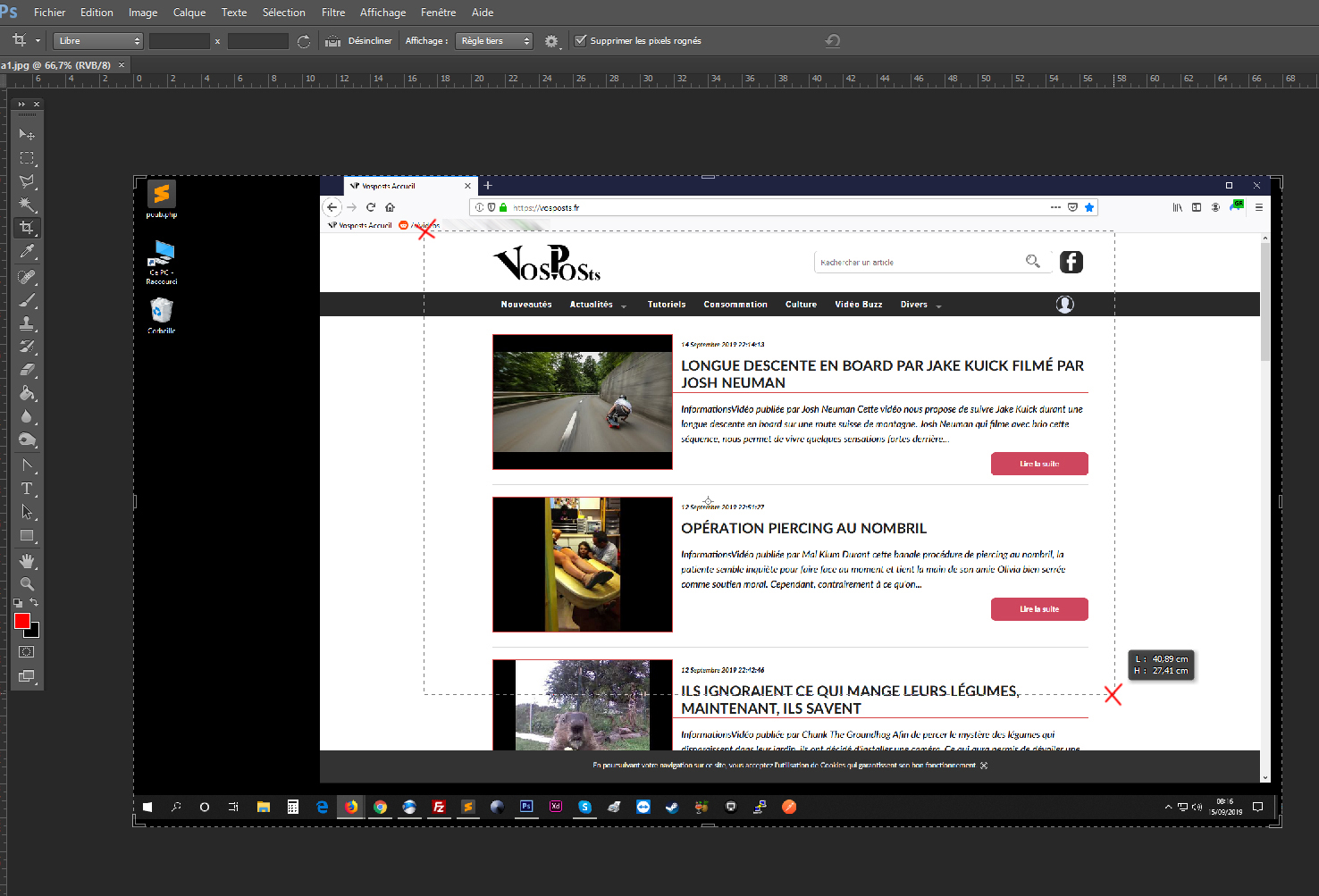
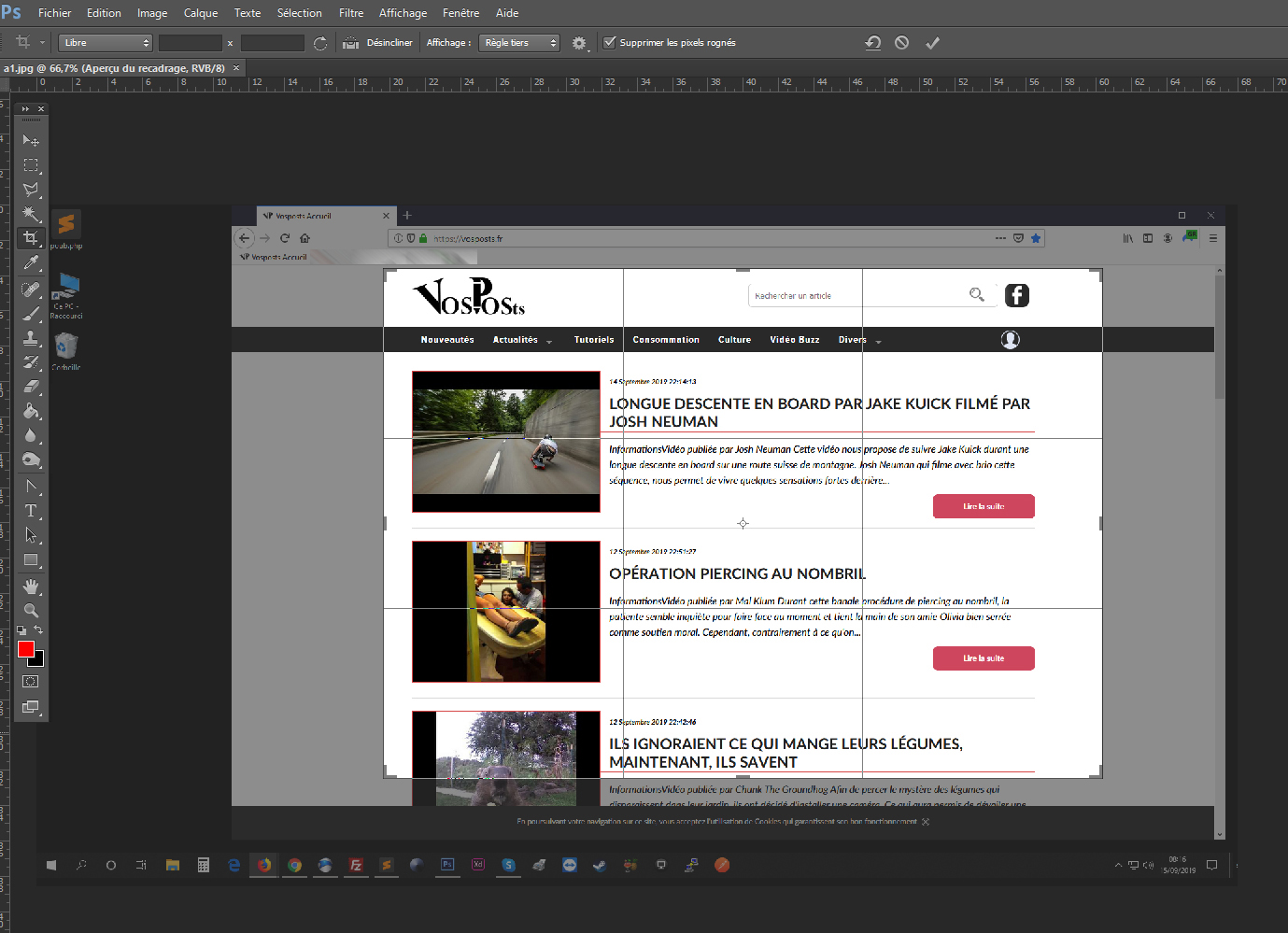
次に"切り抜き"ツールで必要な部分を切り取ります。左クリックを押したまま範囲を作り、"Enter"で確定します。
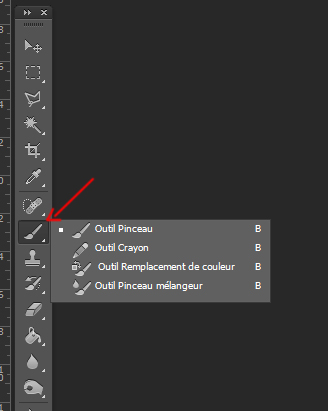
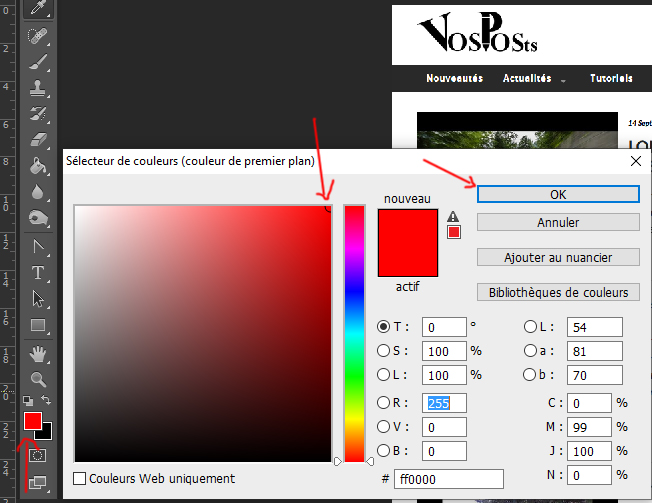
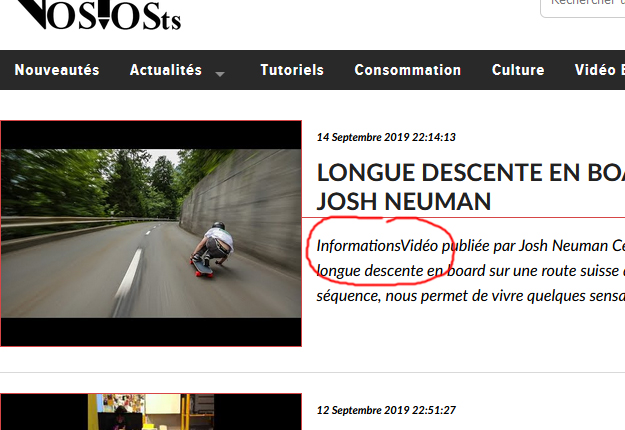
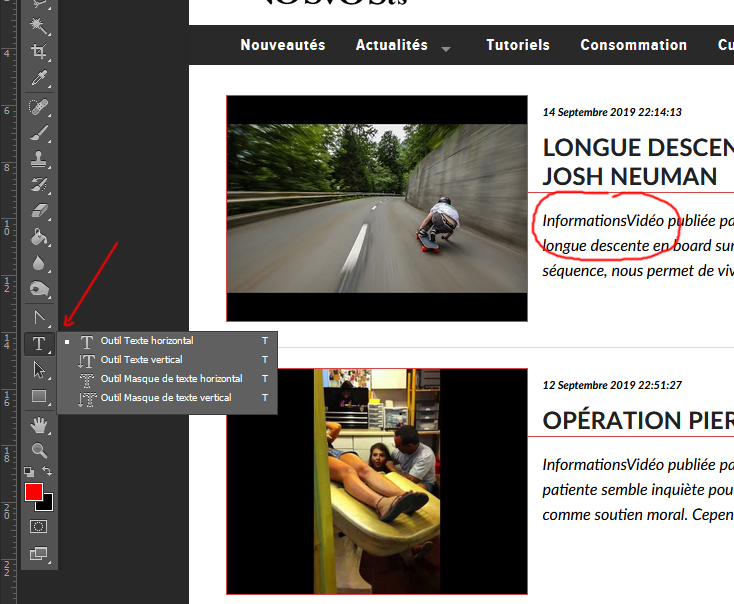
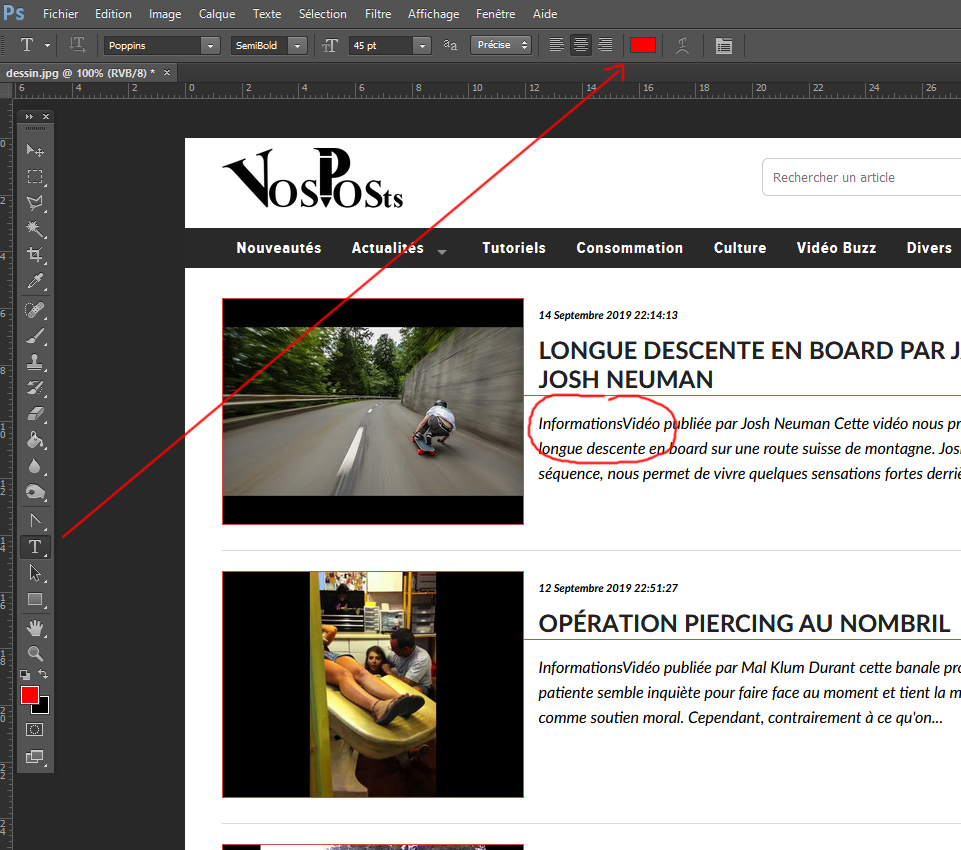
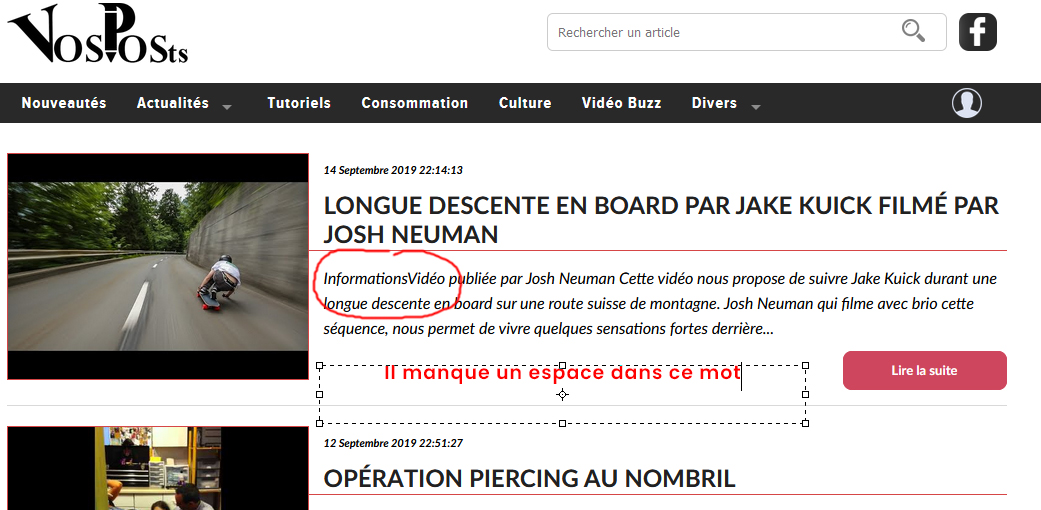
最後に、必要なら画像を編集できます。例えば赤いブラシで場所を示したり、文字ツールで説明文を追加したりできます。
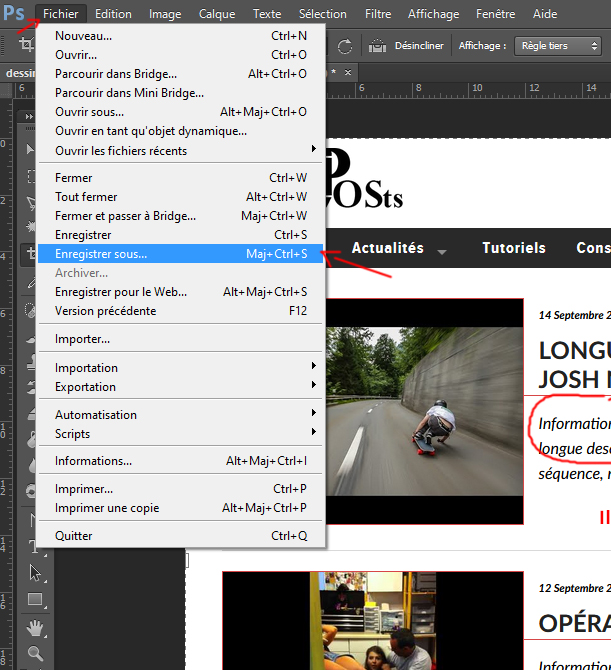
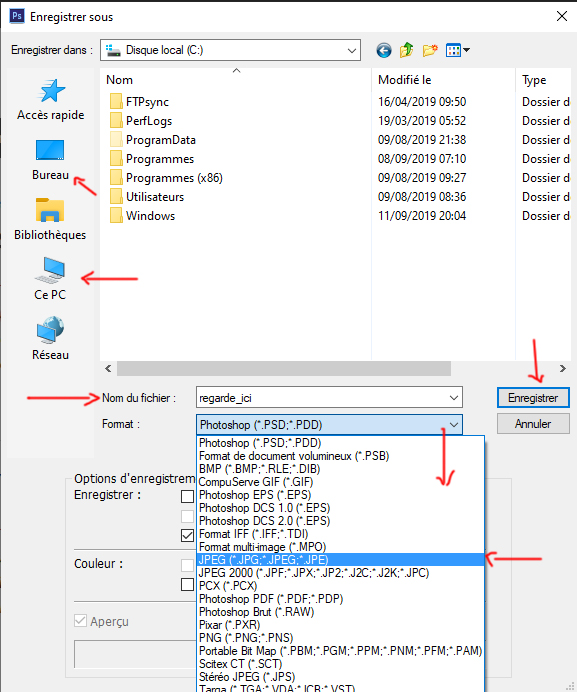
画像をメールなどで送るために保存します。ファイル > 別名で保存、またはShift + CTRL + Sを使い、保存場所、JPG形式、ファイル名を選んで"保存"をクリックします。
これで完了です。かなり簡単です。
Photoshopで画面画像に説明を付けて送る
チュートリアルの難易度 : 簡単
ソフト : Photoshop
バージョン : すべて
画面の画像を送り、要素を示したり説明したりしたいことがあります。この短いチュートリアルでは、その比較的簡単な操作を案内します。
まず、PCまたはMac、Photoshopの任意のバージョン、そしてPrint Screenキーのあるキーボードが必要です。撮影したいものが見えるように画面を整えます。


]


次に"Print Screen"キーを押します。現在の画面画像がクリップボードにコピーされます。Photoshopでファイル > 新規、またはCTRL + Nを使い、その後、編集 > ペースト、またはCTRL + Vで貼り付けます。
次に"切り抜き"ツールで必要な部分を切り取ります。左クリックを押したまま範囲を作り、"Enter"で確定します。
最後に、必要なら画像を編集できます。例えば赤いブラシで場所を示したり、文字ツールで説明文を追加したりできます。
画像をメールなどで送るために保存します。ファイル > 別名で保存、またはShift + CTRL + Sを使い、保存場所、JPG形式、ファイル名を選んで"保存"をクリックします。
これで完了です。かなり簡単です。
Photoshopで画面画像に説明を付けて送る
チュートリアルの難易度 : 簡単
ソフト : Photoshop
バージョン : すべて
画面の画像を送り、要素を示したり説明したりしたいことがあります。この短いチュートリアルでは、その比較的簡単な操作を案内します。
まず、PCまたはMac、Photoshopの任意のバージョン、そしてPrint Screenキーのあるキーボードが必要です。撮影したいものが見えるように画面を整えます。


]


次に"Print Screen"キーを押します。現在の画面画像がクリップボードにコピーされます。Photoshopでファイル > 新規、またはCTRL + Nを使い、その後、編集 > ペースト、またはCTRL + Vで貼り付けます。
次に"切り抜き"ツールで必要な部分を切り取ります。左クリックを押したまま範囲を作り、"Enter"で確定します。
最後に、必要なら画像を編集できます。例えば赤いブラシで場所を示したり、文字ツールで説明文を追加したりできます。
画像をメールなどで送るために保存します。ファイル > 別名で保存、またはShift + CTRL + Sを使い、保存場所、JPG形式、ファイル名を選んで"保存"をクリックします。
これで完了です。かなり簡単です。
Japanese
French
English
Spanish
Chinese
Korean
Hindi
German
Norwegian