Spanish
  French
  English
  Chinese
  Japanese
  Korean
  Hindi
Hindi  German
  Norwegian
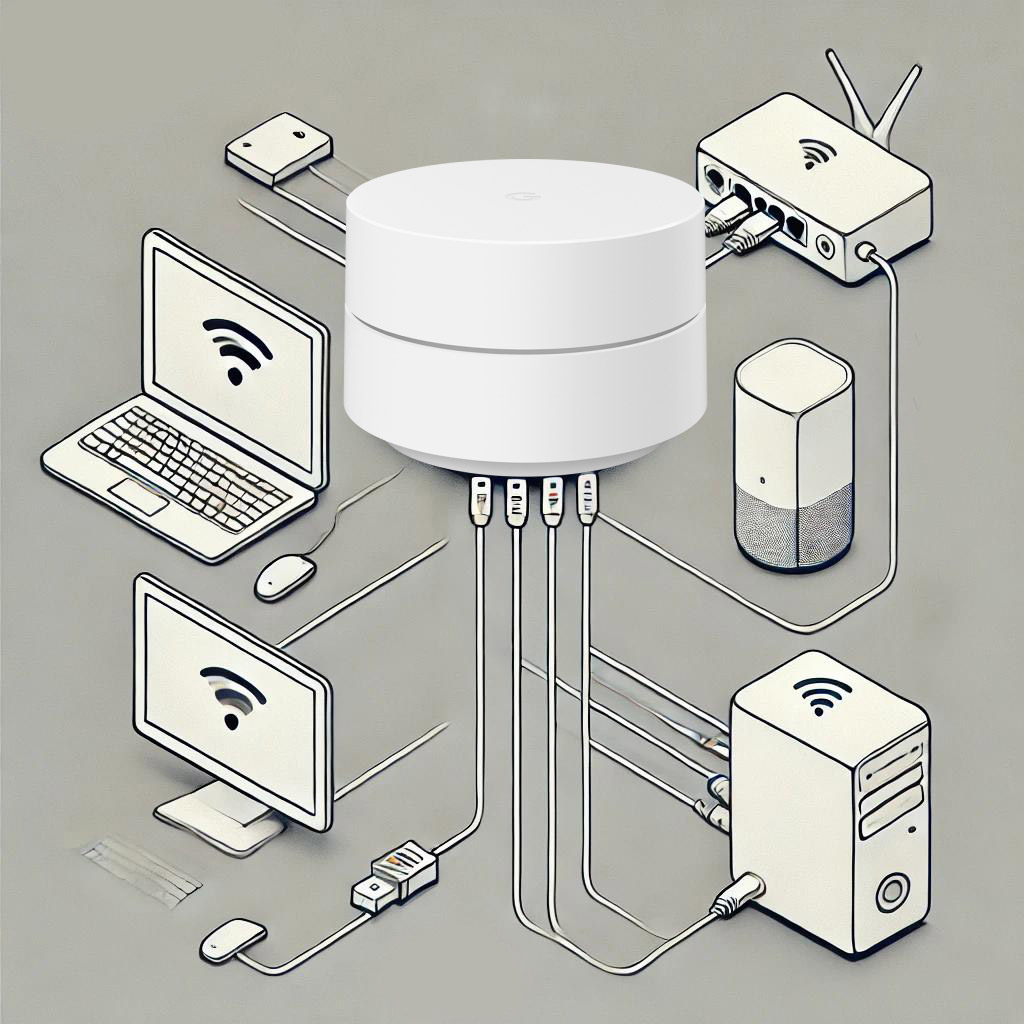
Google मेश Wi-Fi को लोकल LAN नेटवर्क के साथ कैसे जोड़ें
Google मेश Wi-Fi नेटवर्क (Google Nest Wi-Fi) और पारंपरिक लोकल LAN नेटवर्क का एक साथ काम करना जल्दी ही परेशानी का कारण बन सकता है। ये दोनों नेटवर्क अक्सर अलग-अलग IP रेंज पर काम करते हैं, जिससे Wi-Fi उपकरणों और LAN उपकरणों के बीच सीधे संचार मुश्किल हो जाता है। डिफ़ॉल्ट रूप से, Google Wi-Fi स्थानीय LAN (आमतौर पर 192.168.1.xx) की तुलना में Wi-Fi के लिए एक अलग IP पता रेंज (उदाहरण के लिए, 192.168.87.xx) बनाता है।
यदि आप दोनों नेटवर्क को एक ही IP रेंज का उपयोग करने के लिए मजबूर करते हैं, तो Google Wi-Fi सिस्टम स्वचालित रूप से एक नई रेंज (उदाहरण के लिए, 192.168.86.xx या 192.168.88.xx) पर स्विच कर लेता है। यह दो नेटवर्क के एकीकरण को और जटिल बनाता है।
लक्ष्य: LAN नेटवर्क और Wi-Fi नेटवर्क को संचार करने देना
इन सीमाओं के बावजूद, दोनों नेटवर्क के उपकरणों को एक दूसरे से संवाद करने देना संभव है। उदाहरण के लिए, आप LAN से जुड़े PC से Wi-Fi नेटवर्क के Google Home या Chromecast पर सामग्री कास्ट करना चाह सकते हैं।
यहां वे कदम हैं जो मैंने इसे प्राप्त करने के लिए उठाए।
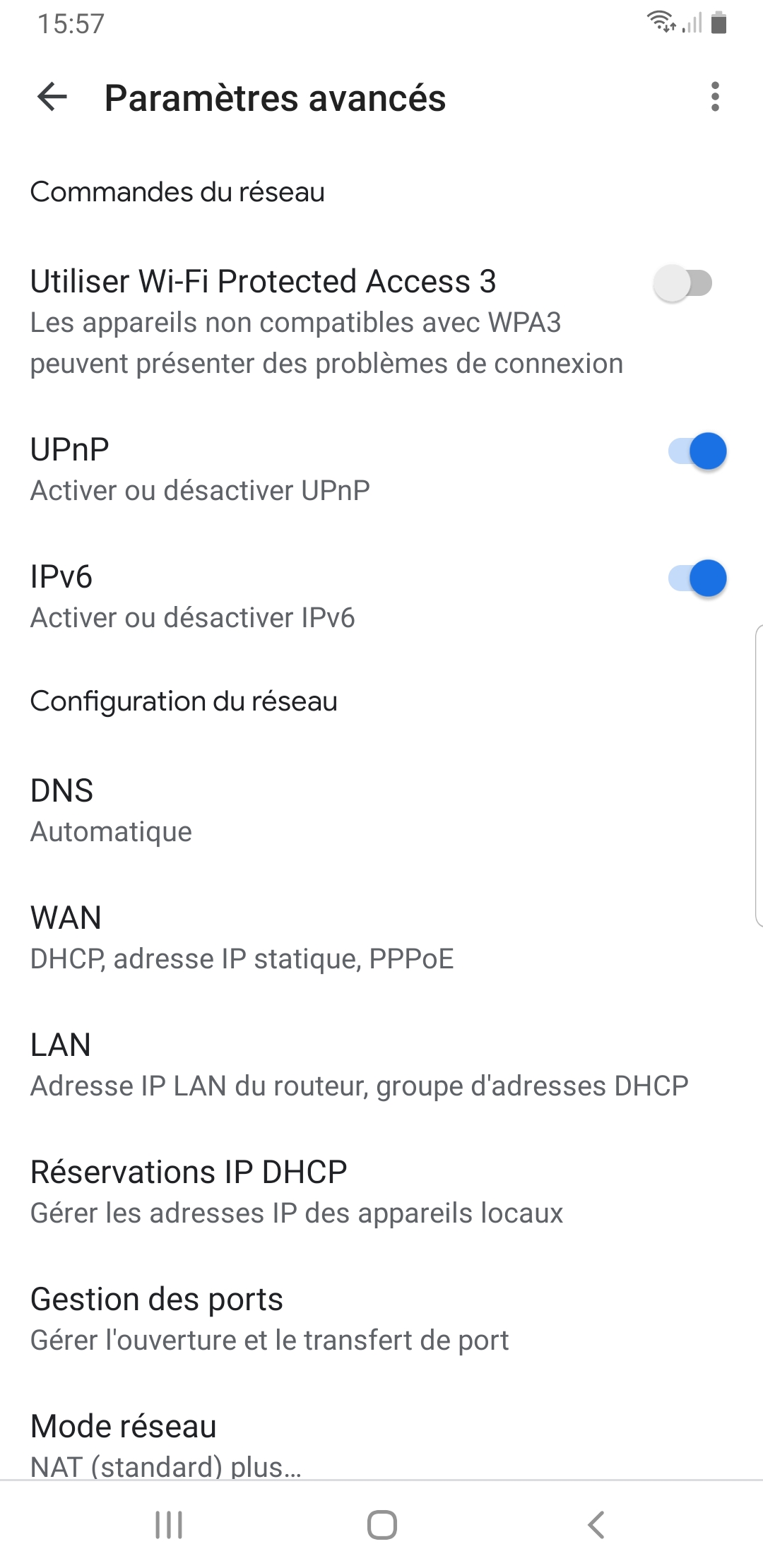
चरण 1: Google Wi-Fi नेटवर्क पर UPnP सक्षम करें
UPnP (Universal Plug and Play) विभिन्न नेटवर्कों पर उपकरणों के बीच खोज और संचार की सुविधा देता है। सुनिश्चित करें कि यह आपके Google Wi-Fi सेटिंग्स में सक्षम है।
- Google Home ऐप खोलें।
- Wi-Fi नेटवर्क सेटिंग्स पर जाएं।
- UPnP विकल्प सक्षम करें।
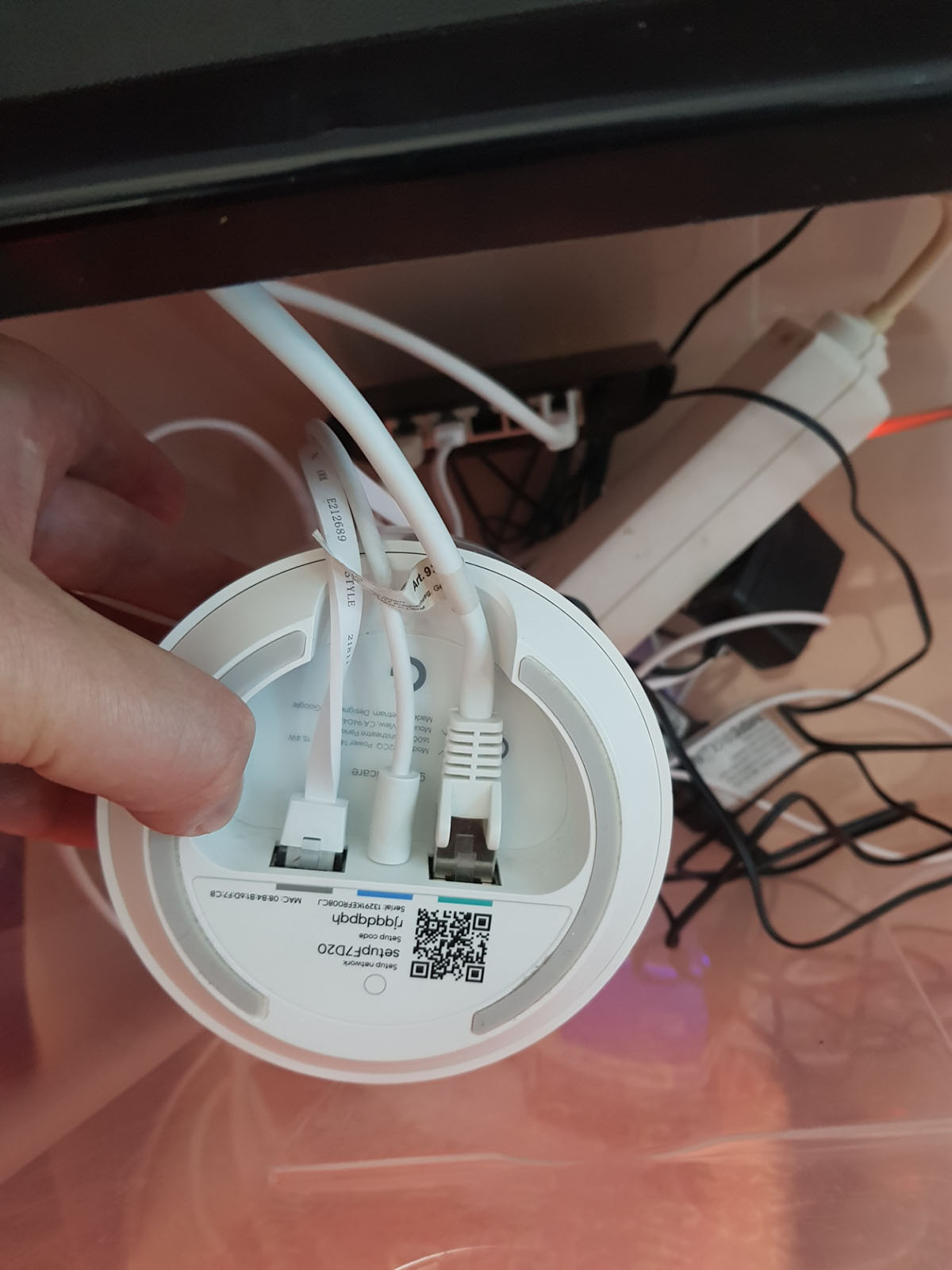
चरण 2: मुख्य Google Wi-Fi को LAN से जोड़ें
दोनों नेटवर्कों को भौतिक रूप से जोड़ने के लिए, मुख्य Google Wi-Fi (मॉडेम से जुड़े) में दो ईथरनेट केबल जोड़ें:
- हरा पोर्ट (WAN): इंटरनेट एक्सेस के लिए इंटरनेट बॉक्स से जोड़ें।
- ग्रे पोर्ट (LAN): स्विच या LAN उपकरण से सीधे जोड़ें।
यह LAN और Google Wi-Fi नेटवर्क के बीच एक भौतिक गेटवे बनाता है।
चरण 3: दोनों नेटवर्कों पर रहने के लिए PC कॉन्फ़िगर करें
सुचारू संचार के लिए, मैंने PC में USB Wi-Fi डोंगल जोड़ा ताकि यह एक साथ Google Wi-Fi नेटवर्क और LAN से जुड़ सके।
- प्रारंभिक कॉन्फ़िगरेशन: डिफ़ॉल्ट रूप से, डोंगल ने LAN रेंज (192.168.1.xx) का IP उपयोग किया, जिससे 192.168.87.xx पर Google उपकरणों से संचार में समस्या हुई।
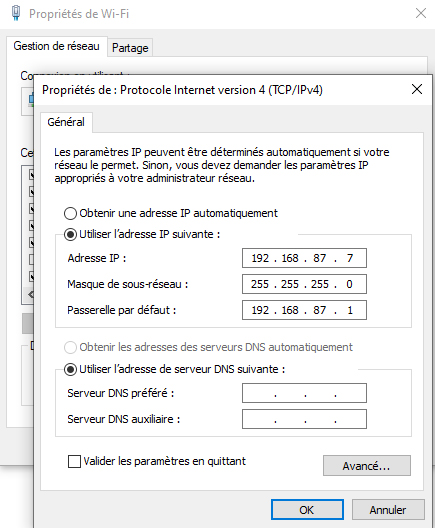
- मैन्युअल समायोजन: मैंने PC Wi-Fi इंटरफेस का IP 192.168.87.xx रेंज में बदला।
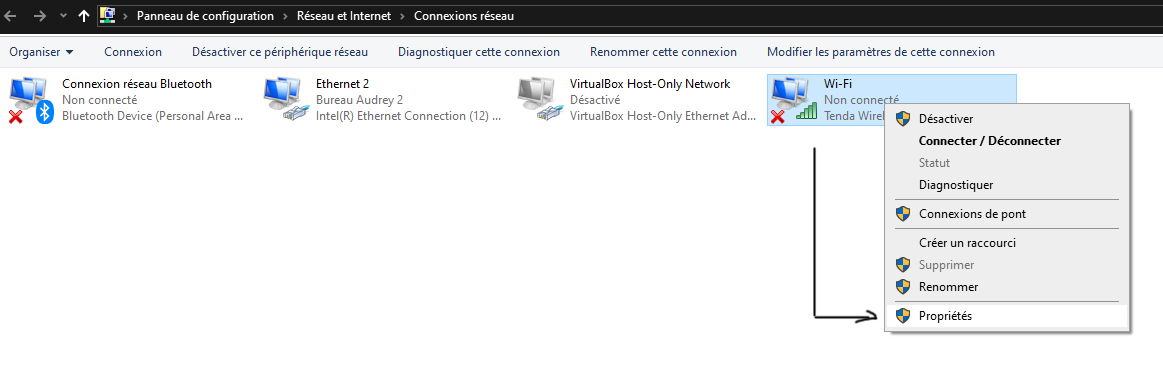
Windows पर कॉन्फ़िगरेशन बदलने के चरण:
- नेटवर्क और साझाकरण केंद्र पर जाएं।
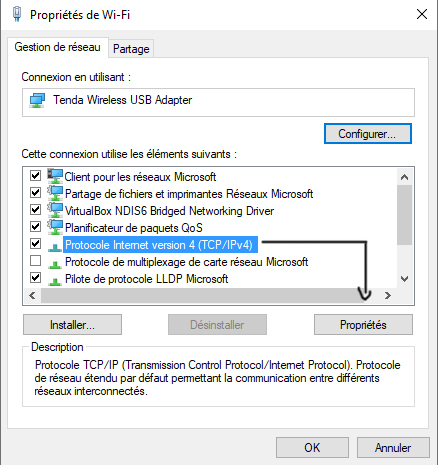
- Wi-Fi कनेक्शन पर क्लिक करें और गुण खोलें।
- इंटरनेट प्रोटोकॉल संस्करण 4 (TCP/IPv4) चुनें और गुण पर क्लिक करें।
- Wi-Fi नेटवर्क के अनुकूल IP (उदाहरण के लिए, 192.168.87.50) और गेटवे मैन्युअल रूप से दर्ज करें।
परिणाम
इन समायोजनों के साथ:
- Google Wi-Fi नेटवर्क के उपकरण अब मेरे PC से एक्सेस किए जा सकते हैं, भले ही वह LAN से भी जुड़ा हो।
- PC से Google Home या Chromecast पर सामग्री कास्ट करना संभव है।
सीमाएं और विकल्प
कुछ सीमाएं बनी हुई हैं:
- डबल NAT के कारण कुछ उपकरण या सेवाएं ठीक से काम नहीं कर सकती हैं।
- नेटवर्क प्रदर्शन थोड़ा प्रभावित हो सकता है।
अधिक मजबूत एकीकरण के लिए, Google Wi-Fi के रूटिंग फ़ंक्शन (ब्रिज मोड) को अक्षम करने या थर्ड-पार्टी राउटर का उपयोग करने पर विचार करें।
निष्कर्ष
हालांकि दोनों नेटवर्क को एकल IP रेंज पर पूरी तरह से विलय करना संभव नहीं है, कुछ समायोजन के साथ उन्हें संचार करने देना पूरी तरह से संभव है। यह हाइब्रिड दृष्टिकोण प्रत्येक नेटवर्क की अखंडता बनाए रखते हुए Wi-Fi और LAN उपकरणों को जोड़ने का व्यावहारिक समाधान प्रदान करता है।
इन चरणों के साथ, आप अपने LAN नेटवर्क को बनाए रखते हुए Google Wi-Fi का पूरा लाभ उठा सकते हैं।



Google मेश Wi-Fi को लोकल LAN नेटवर्क के साथ कैसे जोड़ें
Google मेश Wi-Fi नेटवर्क (Google Nest Wi-Fi) और पारंपरिक लोकल LAN नेटवर्क का एक साथ काम करना जल्दी ही परेशानी का कारण बन सकता है। ये दोनों नेटवर्क अक्सर अलग-अलग IP रेंज पर काम करते हैं, जिससे Wi-Fi उपकरणों और LAN उपकरणों के बीच सीधे संचार मुश्किल हो जाता है। डिफ़ॉल्ट रूप से, Google Wi-Fi स्थानीय LAN (आमतौर पर 192.168.1.xx) की तुलना में Wi-Fi के लिए एक अलग IP पता रेंज (उदाहरण के लिए, 192.168.87.xx) बनाता है।
यदि आप दोनों नेटवर्क को एक ही IP रेंज का उपयोग करने के लिए मजबूर करते हैं, तो Google Wi-Fi सिस्टम स्वचालित रूप से एक नई रेंज (उदाहरण के लिए, 192.168.86.xx या 192.168.88.xx) पर स्विच कर लेता है। यह दो नेटवर्क के एकीकरण को और जटिल बनाता है।
लक्ष्य: LAN नेटवर्क और Wi-Fi नेटवर्क को संचार करने देना
इन सीमाओं के बावजूद, दोनों नेटवर्क के उपकरणों को एक दूसरे से संवाद करने देना संभव है। उदाहरण के लिए, आप LAN से जुड़े PC से Wi-Fi नेटवर्क के Google Home या Chromecast पर सामग्री कास्ट करना चाह सकते हैं।
यहां वे कदम हैं जो मैंने इसे प्राप्त करने के लिए उठाए।
चरण 1: Google Wi-Fi नेटवर्क पर UPnP सक्षम करें
UPnP (Universal Plug and Play) विभिन्न नेटवर्कों पर उपकरणों के बीच खोज और संचार की सुविधा देता है। सुनिश्चित करें कि यह आपके Google Wi-Fi सेटिंग्स में सक्षम है।
- Google Home ऐप खोलें।
- Wi-Fi नेटवर्क सेटिंग्स पर जाएं।
- UPnP विकल्प सक्षम करें।
चरण 2: मुख्य Google Wi-Fi को LAN से जोड़ें
दोनों नेटवर्कों को भौतिक रूप से जोड़ने के लिए, मुख्य Google Wi-Fi (मॉडेम से जुड़े) में दो ईथरनेट केबल जोड़ें:
- हरा पोर्ट (WAN): इंटरनेट एक्सेस के लिए इंटरनेट बॉक्स से जोड़ें।
- ग्रे पोर्ट (LAN): स्विच या LAN उपकरण से सीधे जोड़ें।
यह LAN और Google Wi-Fi नेटवर्क के बीच एक भौतिक गेटवे बनाता है।
चरण 3: दोनों नेटवर्कों पर रहने के लिए PC कॉन्फ़िगर करें
सुचारू संचार के लिए, मैंने PC में USB Wi-Fi डोंगल जोड़ा ताकि यह एक साथ Google Wi-Fi नेटवर्क और LAN से जुड़ सके।
- प्रारंभिक कॉन्फ़िगरेशन: डिफ़ॉल्ट रूप से, डोंगल ने LAN रेंज (192.168.1.xx) का IP उपयोग किया, जिससे 192.168.87.xx पर Google उपकरणों से संचार में समस्या हुई।
- मैन्युअल समायोजन: मैंने PC Wi-Fi इंटरफेस का IP 192.168.87.xx रेंज में बदला।
Windows पर कॉन्फ़िगरेशन बदलने के चरण:
- नेटवर्क और साझाकरण केंद्र पर जाएं।
- Wi-Fi कनेक्शन पर क्लिक करें और गुण खोलें।
- इंटरनेट प्रोटोकॉल संस्करण 4 (TCP/IPv4) चुनें और गुण पर क्लिक करें।
- Wi-Fi नेटवर्क के अनुकूल IP (उदाहरण के लिए, 192.168.87.50) और गेटवे मैन्युअल रूप से दर्ज करें।
परिणाम
इन समायोजनों के साथ:
- Google Wi-Fi नेटवर्क के उपकरण अब मेरे PC से एक्सेस किए जा सकते हैं, भले ही वह LAN से भी जुड़ा हो।
- PC से Google Home या Chromecast पर सामग्री कास्ट करना संभव है।
सीमाएं और विकल्प
कुछ सीमाएं बनी हुई हैं:
- डबल NAT के कारण कुछ उपकरण या सेवाएं ठीक से काम नहीं कर सकती हैं।
- नेटवर्क प्रदर्शन थोड़ा प्रभावित हो सकता है।
अधिक मजबूत एकीकरण के लिए, Google Wi-Fi के रूटिंग फ़ंक्शन (ब्रिज मोड) को अक्षम करने या थर्ड-पार्टी राउटर का उपयोग करने पर विचार करें।
निष्कर्ष
हालांकि दोनों नेटवर्क को एकल IP रेंज पर पूरी तरह से विलय करना संभव नहीं है, कुछ समायोजन के साथ उन्हें संचार करने देना पूरी तरह से संभव है। यह हाइब्रिड दृष्टिकोण प्रत्येक नेटवर्क की अखंडता बनाए रखते हुए Wi-Fi और LAN उपकरणों को जोड़ने का व्यावहारिक समाधान प्रदान करता है।
इन चरणों के साथ, आप अपने LAN नेटवर्क को बनाए रखते हुए Google Wi-Fi का पूरा लाभ उठा सकते हैं।
Google मेश Wi-Fi को लोकल LAN नेटवर्क के साथ कैसे जोड़ें
Google मेश Wi-Fi नेटवर्क (Google Nest Wi-Fi) और पारंपरिक लोकल LAN नेटवर्क का एक साथ काम करना जल्दी ही परेशानी का कारण बन सकता है। ये दोनों नेटवर्क अक्सर अलग-अलग IP रेंज पर काम करते हैं, जिससे Wi-Fi उपकरणों और LAN उपकरणों के बीच सीधे संचार मुश्किल हो जाता है। डिफ़ॉल्ट रूप से, Google Wi-Fi स्थानीय LAN (आमतौर पर 192.168.1.xx) की तुलना में Wi-Fi के लिए एक अलग IP पता रेंज (उदाहरण के लिए, 192.168.87.xx) बनाता है।
यदि आप दोनों नेटवर्क को एक ही IP रेंज का उपयोग करने के लिए मजबूर करते हैं, तो Google Wi-Fi सिस्टम स्वचालित रूप से एक नई रेंज (उदाहरण के लिए, 192.168.86.xx या 192.168.88.xx) पर स्विच कर लेता है। यह दो नेटवर्क के एकीकरण को और जटिल बनाता है।
लक्ष्य: LAN नेटवर्क और Wi-Fi नेटवर्क को संचार करने देना
इन सीमाओं के बावजूद, दोनों नेटवर्क के उपकरणों को एक दूसरे से संवाद करने देना संभव है। उदाहरण के लिए, आप LAN से जुड़े PC से Wi-Fi नेटवर्क के Google Home या Chromecast पर सामग्री कास्ट करना चाह सकते हैं।
यहां वे कदम हैं जो मैंने इसे प्राप्त करने के लिए उठाए।
चरण 1: Google Wi-Fi नेटवर्क पर UPnP सक्षम करें
UPnP (Universal Plug and Play) विभिन्न नेटवर्कों पर उपकरणों के बीच खोज और संचार की सुविधा देता है। सुनिश्चित करें कि यह आपके Google Wi-Fi सेटिंग्स में सक्षम है।
- Google Home ऐप खोलें।
- Wi-Fi नेटवर्क सेटिंग्स पर जाएं।
- UPnP विकल्प सक्षम करें।
चरण 2: मुख्य Google Wi-Fi को LAN से जोड़ें
दोनों नेटवर्कों को भौतिक रूप से जोड़ने के लिए, मुख्य Google Wi-Fi (मॉडेम से जुड़े) में दो ईथरनेट केबल जोड़ें:
- हरा पोर्ट (WAN): इंटरनेट एक्सेस के लिए इंटरनेट बॉक्स से जोड़ें।
- ग्रे पोर्ट (LAN): स्विच या LAN उपकरण से सीधे जोड़ें।
यह LAN और Google Wi-Fi नेटवर्क के बीच एक भौतिक गेटवे बनाता है।
चरण 3: दोनों नेटवर्कों पर रहने के लिए PC कॉन्फ़िगर करें
सुचारू संचार के लिए, मैंने PC में USB Wi-Fi डोंगल जोड़ा ताकि यह एक साथ Google Wi-Fi नेटवर्क और LAN से जुड़ सके।
- प्रारंभिक कॉन्फ़िगरेशन: डिफ़ॉल्ट रूप से, डोंगल ने LAN रेंज (192.168.1.xx) का IP उपयोग किया, जिससे 192.168.87.xx पर Google उपकरणों से संचार में समस्या हुई।
- मैन्युअल समायोजन: मैंने PC Wi-Fi इंटरफेस का IP 192.168.87.xx रेंज में बदला।
Windows पर कॉन्फ़िगरेशन बदलने के चरण:
- नेटवर्क और साझाकरण केंद्र पर जाएं।
- Wi-Fi कनेक्शन पर क्लिक करें और गुण खोलें।
- इंटरनेट प्रोटोकॉल संस्करण 4 (TCP/IPv4) चुनें और गुण पर क्लिक करें।
- Wi-Fi नेटवर्क के अनुकूल IP (उदाहरण के लिए, 192.168.87.50) और गेटवे मैन्युअल रूप से दर्ज करें।
परिणाम
इन समायोजनों के साथ:
- Google Wi-Fi नेटवर्क के उपकरण अब मेरे PC से एक्सेस किए जा सकते हैं, भले ही वह LAN से भी जुड़ा हो।
- PC से Google Home या Chromecast पर सामग्री कास्ट करना संभव है।
सीमाएं और विकल्प
कुछ सीमाएं बनी हुई हैं:
- डबल NAT के कारण कुछ उपकरण या सेवाएं ठीक से काम नहीं कर सकती हैं।
- नेटवर्क प्रदर्शन थोड़ा प्रभावित हो सकता है।
अधिक मजबूत एकीकरण के लिए, Google Wi-Fi के रूटिंग फ़ंक्शन (ब्रिज मोड) को अक्षम करने या थर्ड-पार्टी राउटर का उपयोग करने पर विचार करें।
निष्कर्ष
हालांकि दोनों नेटवर्क को एकल IP रेंज पर पूरी तरह से विलय करना संभव नहीं है, कुछ समायोजन के साथ उन्हें संचार करने देना पूरी तरह से संभव है। यह हाइब्रिड दृष्टिकोण प्रत्येक नेटवर्क की अखंडता बनाए रखते हुए Wi-Fi और LAN उपकरणों को जोड़ने का व्यावहारिक समाधान प्रदान करता है।
इन चरणों के साथ, आप अपने LAN नेटवर्क को बनाए रखते हुए Google Wi-Fi का पूरा लाभ उठा सकते हैं।