Chargement ...
Indem Sie auf dieser Website weiternavigieren, stimmen Sie der Verwendung von Cookies zu, die den ordnungsgemäßen Betrieb gewährleisten.
deGerman
frFrench
enEnglish
esSpanish
zhChinese
jaJapanese
koKorean
hiHindi
noNorwegian
Recherche article
Me connecter
Fleche top bulle Fleche top bulle
DE EN ES FR HI JA KO NO ZH
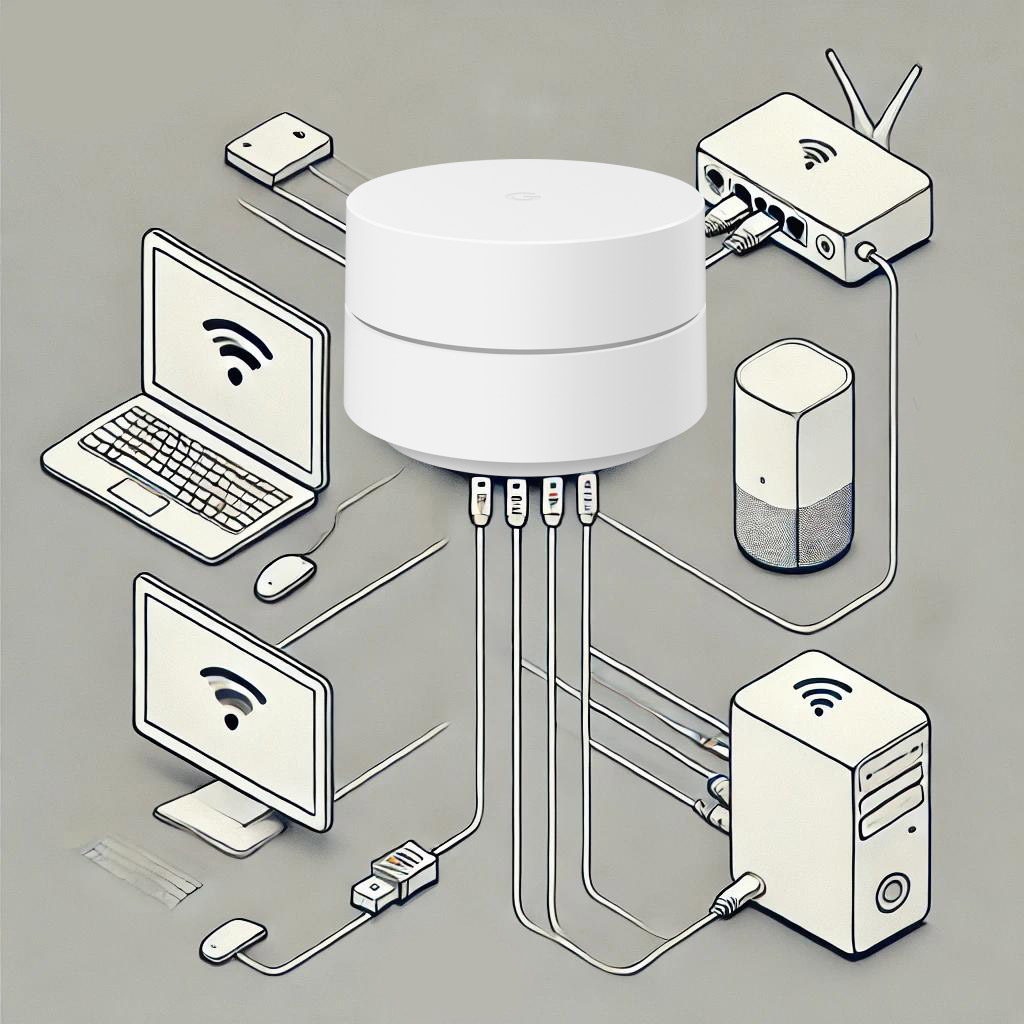
Google WiFi Mesh-Netzwerk verbunden mit lokalem LAN-Netzwerk

Wie verbindet man Google Mesh-WLAN mit dem lokalen LAN-Netzwerk

Publié le 24 Avril 2026

Die Koexistenz eines Google-Mesh-WLAN-Netzwerks (Google Nest Wi-Fi) und eines traditionellen lokalen LAN-Netzwerks kann schnell zum Problem werden. Diese beiden Netzwerktypen arbeiten oft in unterschiedlichen IP-Bereichen, was die direkte Kommunikation zwischen WLAN-Geräten und LAN-Geräten erschwert. Standardmäßig erstellt Google Wi-Fi einen eigenen IP-Adressbereich für WLAN (z.B. 192.168.87.xx) im Vergleich zum lokalen LAN (meist 192.168.1.xx).

Wenn Sie versuchen, beide Netzwerke zur Nutzung desselben IP-Bereichs zu zwingen, reorganisiert das Google Wi-Fi-System sich automatisch und wechselt zu einem neuen Bereich (z.B. 192.168.86.xx oder 192.168.88.xx). Dies erschwert die Integration weiter.

Ziel: LAN-Netzwerk und WLAN-Netzwerk zum Kommunizieren bringen

Trotz dieser Einschränkungen ist es möglich, Geräte beider Netzwerke miteinander kommunizieren zu lassen. Sie könnten beispielsweise Ihren LAN-verbundenen Computer verwenden, um Inhalte auf ein WLAN-verbundenes Google Home oder Chromecast zu streamen.

Hier sind die Schritte, die ich unternommen habe.


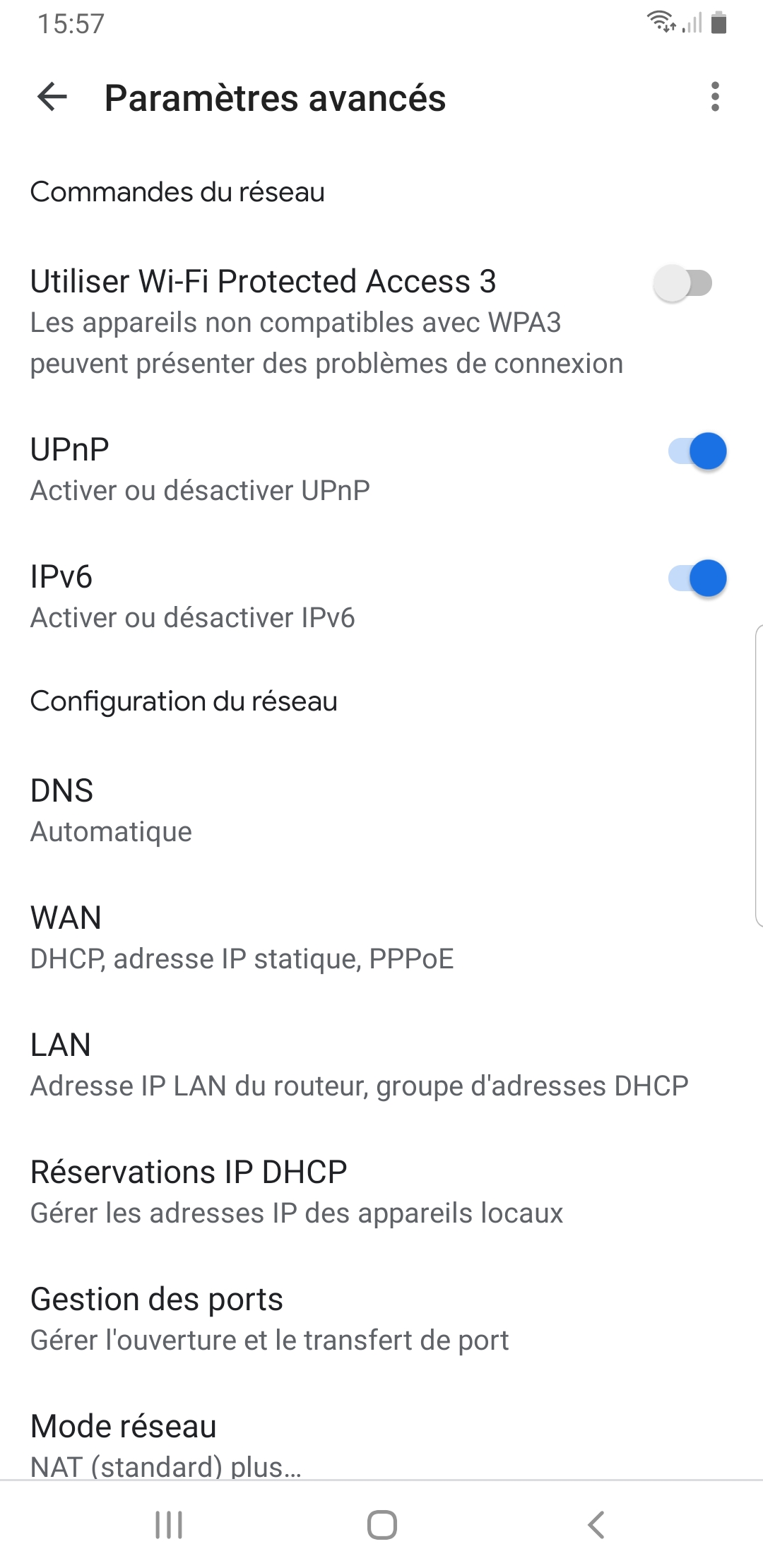
Schritt 1: UPnP im Google WLAN-Netzwerk aktivieren

UPnP (Universal Plug and Play) erleichtert die Erkennung und Kommunikation zwischen Geräten in verschiedenen Netzwerken. Stellen Sie sicher, dass diese Funktion in Ihren Google Wi-Fi-Einstellungen aktiviert ist.

  1. Öffnen Sie die Google Home-App.
  2. Rufen Sie die WLAN-Netzwerkeinstellungen auf.
  3. Aktivieren Sie die Option UPnP.


Schritt 2: Den Haupt-Google Wi-Fi mit dem LAN verbinden

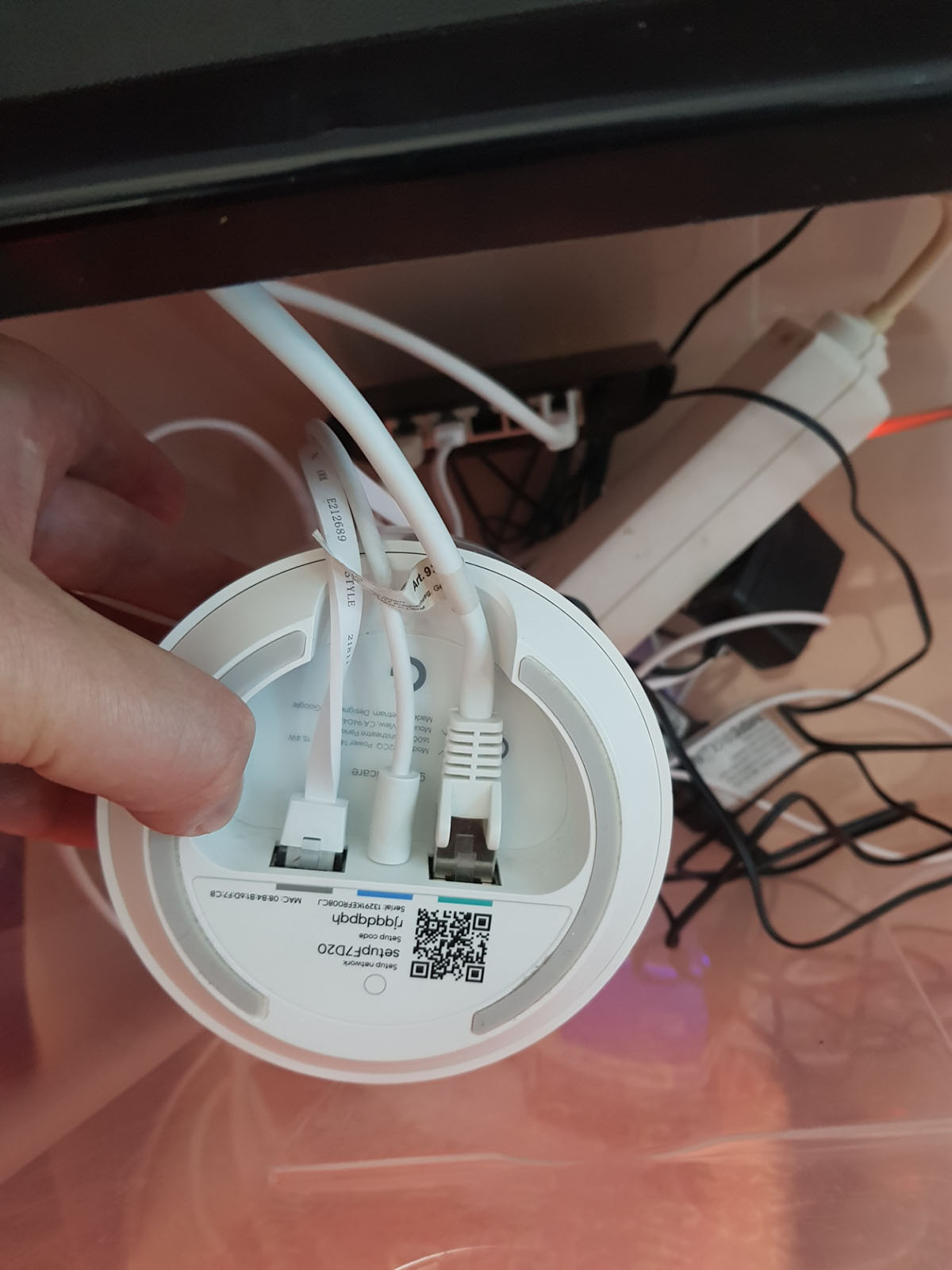
Um die beiden Netzwerke physisch zu verbinden, schließen Sie zwei Ethernet-Kabel an Ihren Haupt-Google Wi-Fi an:

  • Grüner Port (WAN): Verbinden Sie diesen Port mit Ihrer Internet-Box.
  • Grauer Port (LAN): Verbinden Sie diesen Port mit Ihrem Switch oder einem LAN-Gerät.

Dadurch wird ein physisches Gateway zwischen dem LAN und dem Google WLAN-Netzwerk erstellt.


Schritt 3: PC für beide Netzwerke konfigurieren

Für eine reibungslose Kommunikation habe ich meinem Computer einen USB-WLAN-Dongle hinzugefügt, damit er sich gleichzeitig über Ethernet mit dem Google WLAN-Netzwerk und dem LAN verbinden kann.

  • Anfangskonfiguration: Standardmäßig verwendete der Dongle eine IP aus dem LAN-Bereich (192.168.1.xx), was die Kommunikation mit Google-Geräten auf 192.168.87.xx verhinderte.
  • Manuelle Anpassung: Ich änderte die IP-Konfiguration der WLAN-Schnittstelle auf den Bereich 192.168.87.xx.

Schritte zur Änderung dieser Konfiguration unter Windows:

  1. Öffnen Sie das Netzwerk- und Freigabecenter.
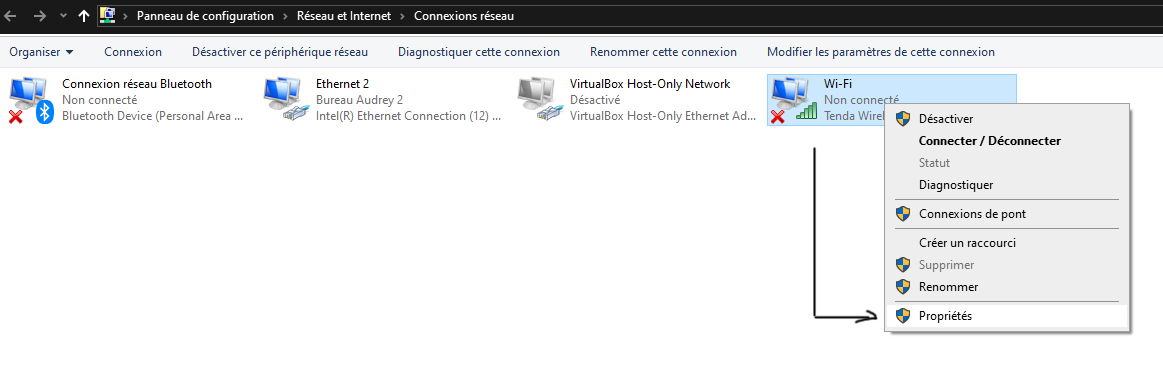
  2. Klicken Sie auf Ihre WLAN-Verbindung und öffnen Sie die Eigenschaften.
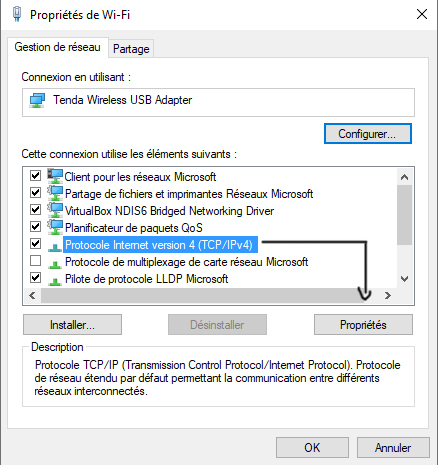
  3. Wählen Sie Internetprotokoll Version 4 (TCP/IPv4) und klicken Sie auf Eigenschaften.
  4. Geben Sie manuell eine kompatible IP-Adresse ein (z.B. 192.168.87.50) und das entsprechende Gateway.


Ergebnisse

Mit diesen Anpassungen:

  • Auf Google WLAN-Geräte kann nun von meinem PC aus zugegriffen werden, obwohl er auch mit dem LAN verbunden ist.
  • Es ist möglich, Inhalte von meinem PC auf Google-Geräte wie Google Home oder Chromecast zu streamen.

Einschränkungen und Alternativen

Trotz der funktionierenden Konfiguration gibt es einige Einschränkungen:

  • Einige Geräte oder Dienste funktionieren möglicherweise aufgrund von Double NAT nicht gut.
  • Die Netzwerkleistung kann leicht beeinträchtigt sein.

Für eine robustere Integration könnten Sie die Routing-Funktionen von Google Wi-Fi deaktivieren (Bridge-Modus) oder einen Router eines Drittanbieters verwenden.


Fazit

Obwohl es nicht möglich ist, ein Google Wi-Fi-Netzwerk und ein LAN vollständig in einem einzigen IP-Bereich zusammenzuführen, ist es durchaus möglich, sie mit einigen Anpassungen miteinander kommunizieren zu lassen. Dieser hybride Ansatz verbindet Ihre WLAN- und LAN-Geräte unter Beibehaltung der Integrität jedes Netzwerks.

Mit diesen Schritten können Sie die Funktionen Ihres Google Wi-Fi voll ausschöpfen und gleichzeitig Ihr bestehendes LAN-Netzwerk behalten.

Tags
Google Nest Wi-Fi
Mesh-Netzwerk
LAN-Netzwerk
UPnP
doppeltes NAT
Netzwerkbruecke
Chromecast
Google Home
Envoyer à un ami
Signaler cet article
A propos de l'auteur
Google WiFi Mesh-Netzwerk verbunden mit lokalem LAN-Netzwerk

Wie verbindet man Google Mesh-WLAN mit dem lokalen LAN-Netzwerk

Publié le 24 Avril 2026

Die Koexistenz eines Google-Mesh-WLAN-Netzwerks (Google Nest Wi-Fi) und eines traditionellen lokalen LAN-Netzwerks kann schnell zum Problem werden. Diese beiden Netzwerktypen arbeiten oft in unterschiedlichen IP-Bereichen, was die direkte Kommunikation zwischen WLAN-Geräten und LAN-Geräten erschwert. Standardmäßig erstellt Google Wi-Fi einen eigenen IP-Adressbereich für WLAN (z.B. 192.168.87.xx) im Vergleich zum lokalen LAN (meist 192.168.1.xx).

Wenn Sie versuchen, beide Netzwerke zur Nutzung desselben IP-Bereichs zu zwingen, reorganisiert das Google Wi-Fi-System sich automatisch und wechselt zu einem neuen Bereich (z.B. 192.168.86.xx oder 192.168.88.xx). Dies erschwert die Integration weiter.

Ziel: LAN-Netzwerk und WLAN-Netzwerk zum Kommunizieren bringen

Trotz dieser Einschränkungen ist es möglich, Geräte beider Netzwerke miteinander kommunizieren zu lassen. Sie könnten beispielsweise Ihren LAN-verbundenen Computer verwenden, um Inhalte auf ein WLAN-verbundenes Google Home oder Chromecast zu streamen.

Hier sind die Schritte, die ich unternommen habe.


Schritt 1: UPnP im Google WLAN-Netzwerk aktivieren

UPnP (Universal Plug and Play) erleichtert die Erkennung und Kommunikation zwischen Geräten in verschiedenen Netzwerken. Stellen Sie sicher, dass diese Funktion in Ihren Google Wi-Fi-Einstellungen aktiviert ist.

  1. Öffnen Sie die Google Home-App.
  2. Rufen Sie die WLAN-Netzwerkeinstellungen auf.
  3. Aktivieren Sie die Option UPnP.


Schritt 2: Den Haupt-Google Wi-Fi mit dem LAN verbinden

Um die beiden Netzwerke physisch zu verbinden, schließen Sie zwei Ethernet-Kabel an Ihren Haupt-Google Wi-Fi an:

  • Grüner Port (WAN): Verbinden Sie diesen Port mit Ihrer Internet-Box.
  • Grauer Port (LAN): Verbinden Sie diesen Port mit Ihrem Switch oder einem LAN-Gerät.

Dadurch wird ein physisches Gateway zwischen dem LAN und dem Google WLAN-Netzwerk erstellt.


Schritt 3: PC für beide Netzwerke konfigurieren

Für eine reibungslose Kommunikation habe ich meinem Computer einen USB-WLAN-Dongle hinzugefügt, damit er sich gleichzeitig über Ethernet mit dem Google WLAN-Netzwerk und dem LAN verbinden kann.

  • Anfangskonfiguration: Standardmäßig verwendete der Dongle eine IP aus dem LAN-Bereich (192.168.1.xx), was die Kommunikation mit Google-Geräten auf 192.168.87.xx verhinderte.
  • Manuelle Anpassung: Ich änderte die IP-Konfiguration der WLAN-Schnittstelle auf den Bereich 192.168.87.xx.

Schritte zur Änderung dieser Konfiguration unter Windows:

  1. Öffnen Sie das Netzwerk- und Freigabecenter.
  2. Klicken Sie auf Ihre WLAN-Verbindung und öffnen Sie die Eigenschaften.
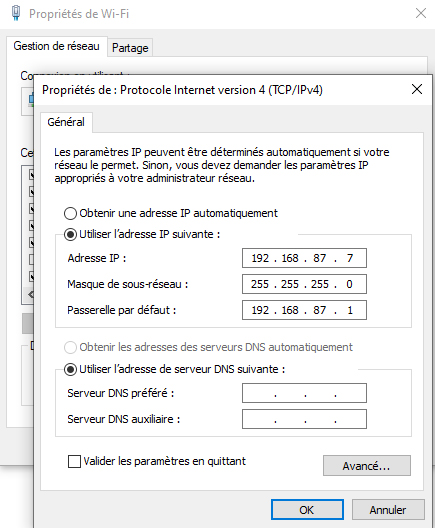
  3. Wählen Sie Internetprotokoll Version 4 (TCP/IPv4) und klicken Sie auf Eigenschaften.
  4. Geben Sie manuell eine kompatible IP-Adresse ein (z.B. 192.168.87.50) und das entsprechende Gateway.


Ergebnisse

Mit diesen Anpassungen:

  • Auf Google WLAN-Geräte kann nun von meinem PC aus zugegriffen werden, obwohl er auch mit dem LAN verbunden ist.
  • Es ist möglich, Inhalte von meinem PC auf Google-Geräte wie Google Home oder Chromecast zu streamen.

Einschränkungen und Alternativen

Trotz der funktionierenden Konfiguration gibt es einige Einschränkungen:

  • Einige Geräte oder Dienste funktionieren möglicherweise aufgrund von Double NAT nicht gut.
  • Die Netzwerkleistung kann leicht beeinträchtigt sein.

Für eine robustere Integration könnten Sie die Routing-Funktionen von Google Wi-Fi deaktivieren (Bridge-Modus) oder einen Router eines Drittanbieters verwenden.


Fazit

Obwohl es nicht möglich ist, ein Google Wi-Fi-Netzwerk und ein LAN vollständig in einem einzigen IP-Bereich zusammenzuführen, ist es durchaus möglich, sie mit einigen Anpassungen miteinander kommunizieren zu lassen. Dieser hybride Ansatz verbindet Ihre WLAN- und LAN-Geräte unter Beibehaltung der Integrität jedes Netzwerks.

Mit diesen Schritten können Sie die Funktionen Ihres Google Wi-Fi voll ausschöpfen und gleichzeitig Ihr bestehendes LAN-Netzwerk behalten.

Tags
Google Nest Wi-Fi
Mesh-Netzwerk
LAN-Netzwerk
UPnP
doppeltes NAT
Netzwerkbruecke
Chromecast
Google Home
Envoyer à un ami
Signaler cet article
A propos de l'auteur
Google WiFi Mesh-Netzwerk verbunden mit lokalem LAN-Netzwerk

Wie verbindet man Google Mesh-WLAN mit dem lokalen LAN-Netzwerk

Publié le 24 Avril 2026

Die Koexistenz eines Google-Mesh-WLAN-Netzwerks (Google Nest Wi-Fi) und eines traditionellen lokalen LAN-Netzwerks kann schnell zum Problem werden. Diese beiden Netzwerktypen arbeiten oft in unterschiedlichen IP-Bereichen, was die direkte Kommunikation zwischen WLAN-Geräten und LAN-Geräten erschwert. Standardmäßig erstellt Google Wi-Fi einen eigenen IP-Adressbereich für WLAN (z.B. 192.168.87.xx) im Vergleich zum lokalen LAN (meist 192.168.1.xx).

Wenn Sie versuchen, beide Netzwerke zur Nutzung desselben IP-Bereichs zu zwingen, reorganisiert das Google Wi-Fi-System sich automatisch und wechselt zu einem neuen Bereich (z.B. 192.168.86.xx oder 192.168.88.xx). Dies erschwert die Integration weiter.

Ziel: LAN-Netzwerk und WLAN-Netzwerk zum Kommunizieren bringen

Trotz dieser Einschränkungen ist es möglich, Geräte beider Netzwerke miteinander kommunizieren zu lassen. Sie könnten beispielsweise Ihren LAN-verbundenen Computer verwenden, um Inhalte auf ein WLAN-verbundenes Google Home oder Chromecast zu streamen.

Hier sind die Schritte, die ich unternommen habe.


Schritt 1: UPnP im Google WLAN-Netzwerk aktivieren

UPnP (Universal Plug and Play) erleichtert die Erkennung und Kommunikation zwischen Geräten in verschiedenen Netzwerken. Stellen Sie sicher, dass diese Funktion in Ihren Google Wi-Fi-Einstellungen aktiviert ist.

  1. Öffnen Sie die Google Home-App.
  2. Rufen Sie die WLAN-Netzwerkeinstellungen auf.
  3. Aktivieren Sie die Option UPnP.


Schritt 2: Den Haupt-Google Wi-Fi mit dem LAN verbinden

Um die beiden Netzwerke physisch zu verbinden, schließen Sie zwei Ethernet-Kabel an Ihren Haupt-Google Wi-Fi an:

  • Grüner Port (WAN): Verbinden Sie diesen Port mit Ihrer Internet-Box.
  • Grauer Port (LAN): Verbinden Sie diesen Port mit Ihrem Switch oder einem LAN-Gerät.

Dadurch wird ein physisches Gateway zwischen dem LAN und dem Google WLAN-Netzwerk erstellt.


Schritt 3: PC für beide Netzwerke konfigurieren

Für eine reibungslose Kommunikation habe ich meinem Computer einen USB-WLAN-Dongle hinzugefügt, damit er sich gleichzeitig über Ethernet mit dem Google WLAN-Netzwerk und dem LAN verbinden kann.

  • Anfangskonfiguration: Standardmäßig verwendete der Dongle eine IP aus dem LAN-Bereich (192.168.1.xx), was die Kommunikation mit Google-Geräten auf 192.168.87.xx verhinderte.
  • Manuelle Anpassung: Ich änderte die IP-Konfiguration der WLAN-Schnittstelle auf den Bereich 192.168.87.xx.

Schritte zur Änderung dieser Konfiguration unter Windows:

  1. Öffnen Sie das Netzwerk- und Freigabecenter.
  2. Klicken Sie auf Ihre WLAN-Verbindung und öffnen Sie die Eigenschaften.
  3. Wählen Sie Internetprotokoll Version 4 (TCP/IPv4) und klicken Sie auf Eigenschaften.
  4. Geben Sie manuell eine kompatible IP-Adresse ein (z.B. 192.168.87.50) und das entsprechende Gateway.


Ergebnisse

Mit diesen Anpassungen:

  • Auf Google WLAN-Geräte kann nun von meinem PC aus zugegriffen werden, obwohl er auch mit dem LAN verbunden ist.
  • Es ist möglich, Inhalte von meinem PC auf Google-Geräte wie Google Home oder Chromecast zu streamen.

Einschränkungen und Alternativen

Trotz der funktionierenden Konfiguration gibt es einige Einschränkungen:

  • Einige Geräte oder Dienste funktionieren möglicherweise aufgrund von Double NAT nicht gut.
  • Die Netzwerkleistung kann leicht beeinträchtigt sein.

Für eine robustere Integration könnten Sie die Routing-Funktionen von Google Wi-Fi deaktivieren (Bridge-Modus) oder einen Router eines Drittanbieters verwenden.


Fazit

Obwohl es nicht möglich ist, ein Google Wi-Fi-Netzwerk und ein LAN vollständig in einem einzigen IP-Bereich zusammenzuführen, ist es durchaus möglich, sie mit einigen Anpassungen miteinander kommunizieren zu lassen. Dieser hybride Ansatz verbindet Ihre WLAN- und LAN-Geräte unter Beibehaltung der Integrität jedes Netzwerks.

Mit diesen Schritten können Sie die Funktionen Ihres Google Wi-Fi voll ausschöpfen und gleichzeitig Ihr bestehendes LAN-Netzwerk behalten.

Tags
Google Nest Wi-Fi
Mesh-Netzwerk
LAN-Netzwerk
UPnP
doppeltes NAT
Netzwerkbruecke
Chromecast
Google Home
Envoyer à un ami
Signaler cet article
A propos de l'auteur