
itItalian
frFrench
deGerman
enEnglish
esSpanish
hiHindi
jaJapanese
koKorean
noNorwegian
zhChinese
Home Novità Notizie Tutorial Consumo Cultura Video Virali Varie
DE EN ES FR HI IT JA KO NO ZH
Google wifi e il rete LAN

Come riconciliare la propria rete Wi-Fi mesh Google con la rete locale LAN?

La coexistenza tra un réseau Wi-Fi maillé Google (Google Nest Wi-Fi) e un réseau local LAN traditionnel può rapidamente diventare un casse-tête. Questi deux tipi di réseaux fonctionnent souvent su dei plages IP distincte, rendant difficile la communicazione directe tra dei apparecchi connectés au Wi-Fi e ceux sul réseau LAN. Da défaut, il Google Wi-Fi crée una plage d'adresse IP distincte per il Wi-Fi (da exemple, 192.168.87.xx) da rapporto au réseau local LAN (souvent 192.168.1.xx).

Se voi essayez di forcer i deux réseaux à usare la même plage IP, il système Google Wi-Fi se réorganise automatiquamente per éviter i conflit d’adresse IP, in basculant su una nuova plage (da exemple, 192.168.86.xx o 192.168.88.xx). Cela complico maggiormente l'intégrazione dei deux réseaux.

Obiettivo: Fare communiquer il réseau LAN e il réseau Wi-Fi

Malgré questi limitazioni, il è possibile di fare interagir dei apparecchi dei deux réseaux. Da exemple, vous pourriez voulegger usare Il vostro computer connecté au réseau LAN per caster dei contenuti su un Google Home o un Chromecast connecté au réseau Wi-Fi.

Voici i étapes che j'ai suivies per y parvenir.


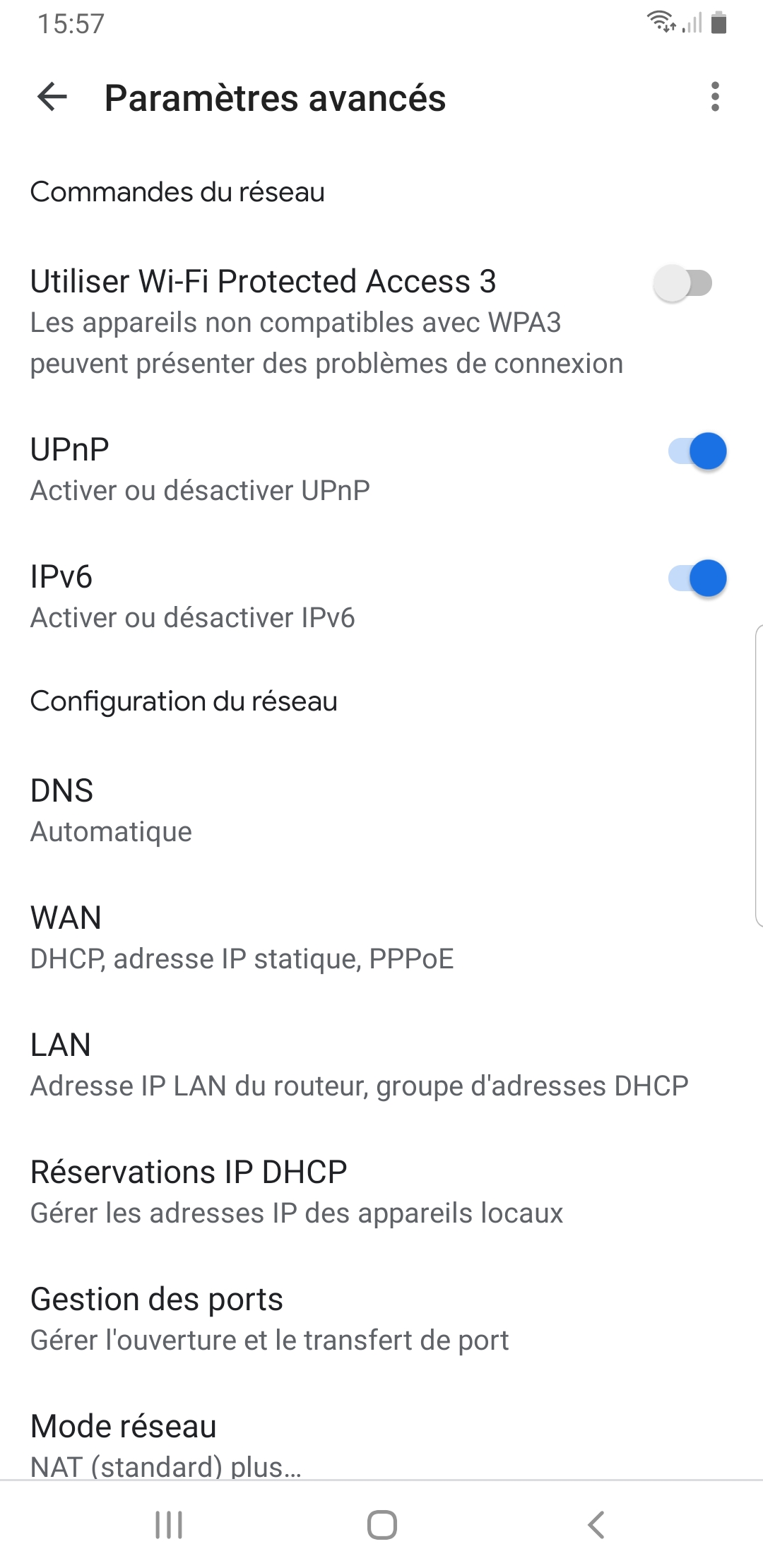
Étape 1: Activer UPnP sul réseau Wi-Fi Google

UPnP (Universale Plug and Play) facilite la découverte e la communicazione tra apparecchi connectés su différents réseaux. Assurez-vous che questa fonctionnalité è activée nelle paramètres di Il vostro Google Wi-Fi.

  1. Ouvrez l'applicazione Google Home.
  2. Accédez aux paramètres del réseau Wi-Fi.
  3. Activez l'option UPnP.


Étape 2: Connecter il Google Wi-Fi principale au réseau LAN

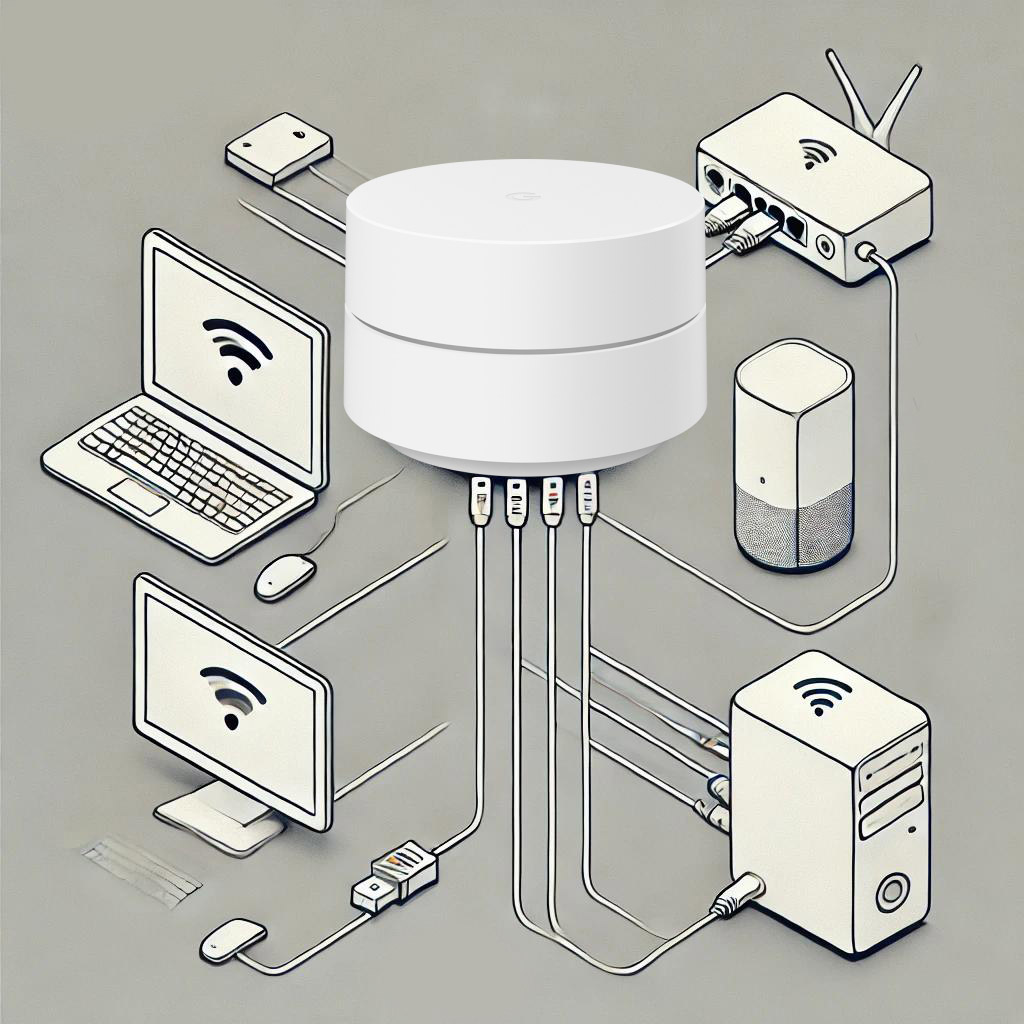
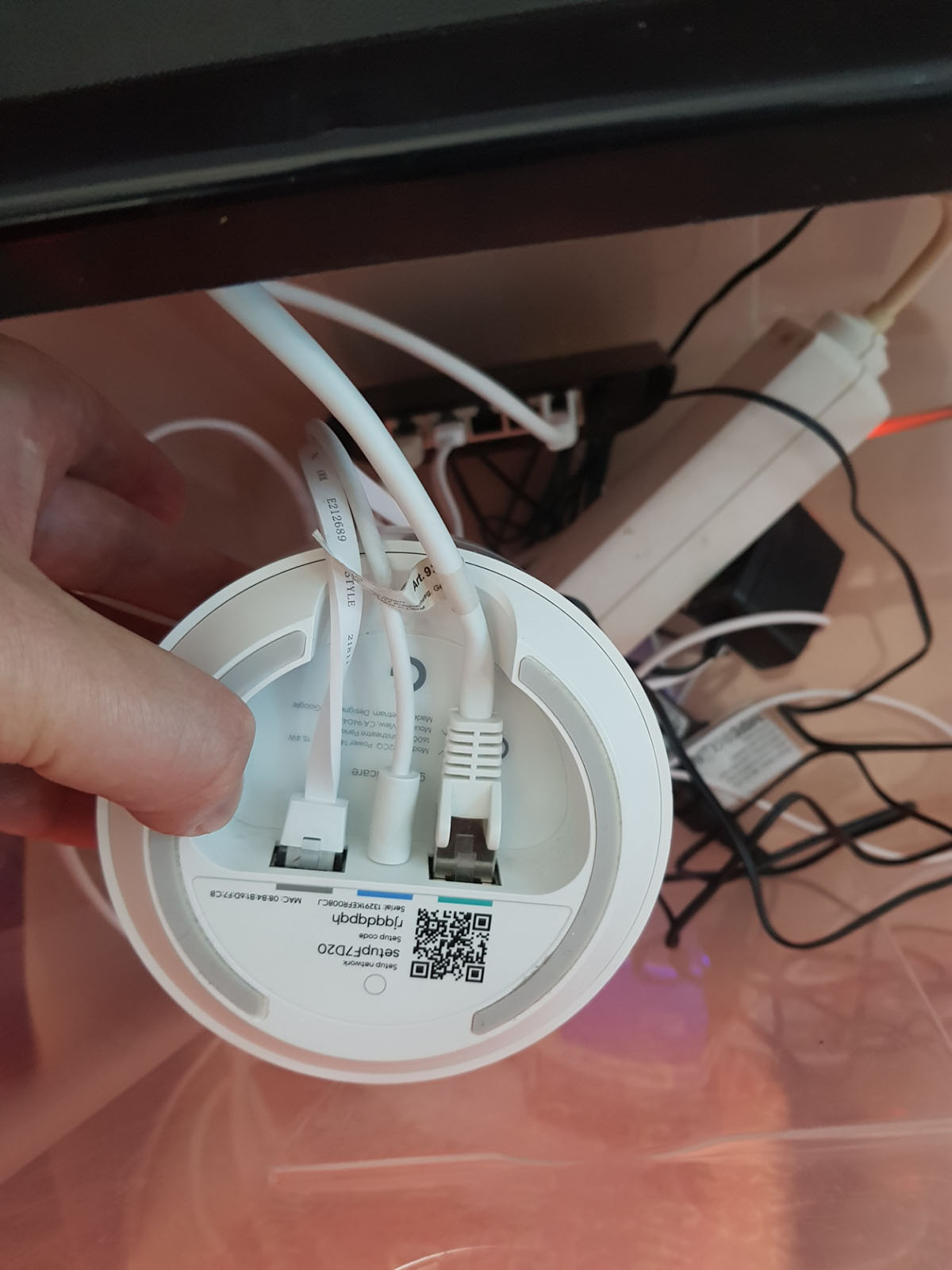
Per relier physiquamente i deux réseaux, dovete connecter deux câbles Ethernet à Il vostro Google Wi-Fi principale (celui connecté à Il vostro modem):

  • Porto vert (WAN): Connectez questo porto à Il vostro box internet per fournir l'accès à internet.
  • Porto gris (LAN): Connectez questo porto à Il vostro switch o directamente à un apparecchio del réseau LAN.

Cela crée una passerelle physico tral réseau LAN e il réseau Wi-Fi Google.


Étape 3: Configurer Il vostro PC per être sui deux réseaux

Per garantire una communicazione fluide trai deux réseaux, j'ai ajouté un dongle Wi-Fi USB à mon computer afin qu'il puisse se connecter simultanément au réseau Wi-Fi Google e au réseau LAN via Ethernet.

  • Configurazione initiale: Da défaut, mon dongle Wi-Fi s'è connecté au réseau Wi-Fi Google, mal a utilisé una adresse IP della plage LAN (192.168.1.xx). Cela posait problème per communiquer con i apparecchi Google su 192.168.87.xx.
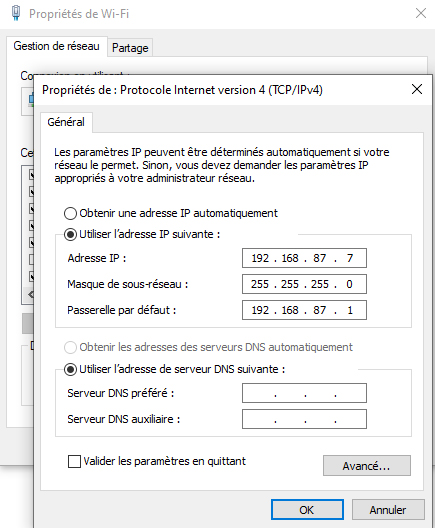
  • Ajustamente manuel: J'ai modifié la configurazione IP di l'interface Wi-Fi di mon PC per qu'elle utilise una adresse IP nella plage 192.168.87.xx.

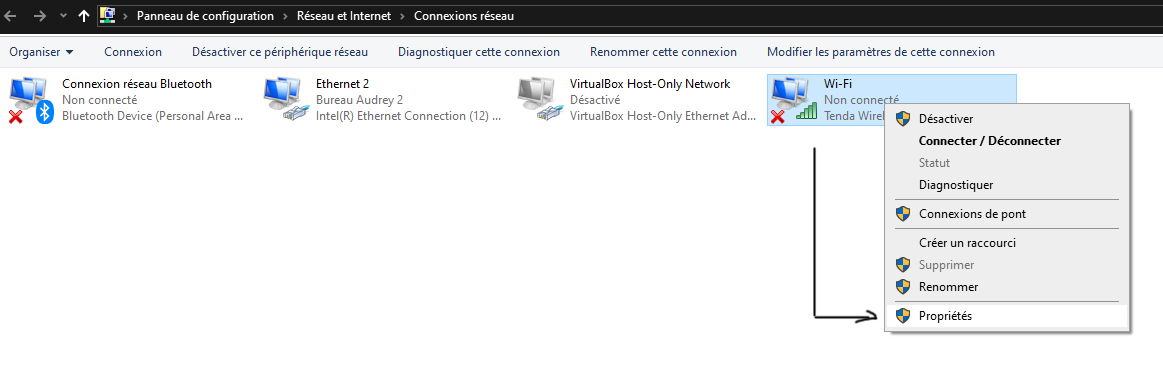
Voici i étapes per modifier questa configurazione su Windows:

  1. Accédez au Centre Réseau e partage.
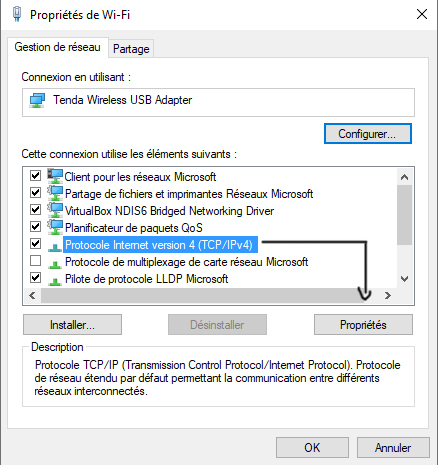
  2. Cliquez su Il vostro connexion Wi-Fi e ouvrez i propriétés.
  3. Sélectionnez Protocole Internet versione 4 (TCP/IPv4) e cliquez su Propriétés.
  4. Renseignez manualmente una adresse IP compatibile con il réseau Wi-Fi (da exemple, 192.168.87.50) e la passerelle correspondante.


Résultats

Con questi ajustementi:

  • I apparecchi connectés au réseau Wi-Fi Google possono désormais être accessibili da mon PC, même s'il è égalamente connecté au réseau LAN.
  • Il è possibile di caster del contenu da mon PC verso dei apparecchi Google tels che Google Home o Chromecast.

Limitazioni e alternative

Malgré questa configurazione fonctionnelle, il resta dei limitazioni:

  • Alcuni apparecchi o service possono ne pas bien fonctionner à cause del double NAT (Network Address Translazione).
  • I performanze réseau possono être légèrement impactées.

Per una intégrazione più fluide e robuste, vous pourriez envisager di désactiver i fonzioni di routage di Google Wi-Fi (mode pont) o usare un routeur tiers capabile di mieux gérer un réseau unique.


Conclusione

Bien qu'il ne soit pas possibile di fusionner complètement un réseau Google Wi-Fi e un réseau LAN su unon siule plage IP, il è tutto à fa envisageabile dei fare communiquer con quelque ajustementi matériels e software. Questa approche hybride offre una soluzione pratico per connecter vos apparecchi Wi-Fi e LAN, tutto in maintenant l’intégrité di chaque réseau.

Con questi étapes, potete profiter pleinamente dei fonctionnalités di Il vostro Google Wi-Fi tutto in conservant Il vostro réseau LAN existant.

Google wifi e il rete LAN

Come riconciliare la propria rete Wi-Fi mesh Google con la rete locale LAN?

La coexistenza tra un réseau Wi-Fi maillé Google (Google Nest Wi-Fi) e un réseau local LAN traditionnel può rapidamente diventare un casse-tête. Questi deux tipi di réseaux fonctionnent souvent su dei plages IP distincte, rendant difficile la communicazione directe tra dei apparecchi connectés au Wi-Fi e ceux sul réseau LAN. Da défaut, il Google Wi-Fi crée una plage d'adresse IP distincte per il Wi-Fi (da exemple, 192.168.87.xx) da rapporto au réseau local LAN (souvent 192.168.1.xx).

Se voi essayez di forcer i deux réseaux à usare la même plage IP, il système Google Wi-Fi se réorganise automatiquamente per éviter i conflit d’adresse IP, in basculant su una nuova plage (da exemple, 192.168.86.xx o 192.168.88.xx). Cela complico maggiormente l'intégrazione dei deux réseaux.

Obiettivo: Fare communiquer il réseau LAN e il réseau Wi-Fi

Malgré questi limitazioni, il è possibile di fare interagir dei apparecchi dei deux réseaux. Da exemple, vous pourriez voulegger usare Il vostro computer connecté au réseau LAN per caster dei contenuti su un Google Home o un Chromecast connecté au réseau Wi-Fi.

Voici i étapes che j'ai suivies per y parvenir.


Étape 1: Activer UPnP sul réseau Wi-Fi Google

UPnP (Universale Plug and Play) facilite la découverte e la communicazione tra apparecchi connectés su différents réseaux. Assurez-vous che questa fonctionnalité è activée nelle paramètres di Il vostro Google Wi-Fi.

  1. Ouvrez l'applicazione Google Home.
  2. Accédez aux paramètres del réseau Wi-Fi.
  3. Activez l'option UPnP.


Étape 2: Connecter il Google Wi-Fi principale au réseau LAN

Per relier physiquamente i deux réseaux, dovete connecter deux câbles Ethernet à Il vostro Google Wi-Fi principale (celui connecté à Il vostro modem):

  • Porto vert (WAN): Connectez questo porto à Il vostro box internet per fournir l'accès à internet.
  • Porto gris (LAN): Connectez questo porto à Il vostro switch o directamente à un apparecchio del réseau LAN.

Cela crée una passerelle physico tral réseau LAN e il réseau Wi-Fi Google.


Étape 3: Configurer Il vostro PC per être sui deux réseaux

Per garantire una communicazione fluide trai deux réseaux, j'ai ajouté un dongle Wi-Fi USB à mon computer afin qu'il puisse se connecter simultanément au réseau Wi-Fi Google e au réseau LAN via Ethernet.

  • Configurazione initiale: Da défaut, mon dongle Wi-Fi s'è connecté au réseau Wi-Fi Google, mal a utilisé una adresse IP della plage LAN (192.168.1.xx). Cela posait problème per communiquer con i apparecchi Google su 192.168.87.xx.
  • Ajustamente manuel: J'ai modifié la configurazione IP di l'interface Wi-Fi di mon PC per qu'elle utilise una adresse IP nella plage 192.168.87.xx.

Voici i étapes per modifier questa configurazione su Windows:

  1. Accédez au Centre Réseau e partage.
  2. Cliquez su Il vostro connexion Wi-Fi e ouvrez i propriétés.
  3. Sélectionnez Protocole Internet versione 4 (TCP/IPv4) e cliquez su Propriétés.
  4. Renseignez manualmente una adresse IP compatibile con il réseau Wi-Fi (da exemple, 192.168.87.50) e la passerelle correspondante.


Résultats

Con questi ajustementi:

  • I apparecchi connectés au réseau Wi-Fi Google possono désormais être accessibili da mon PC, même s'il è égalamente connecté au réseau LAN.
  • Il è possibile di caster del contenu da mon PC verso dei apparecchi Google tels che Google Home o Chromecast.

Limitazioni e alternative

Malgré questa configurazione fonctionnelle, il resta dei limitazioni:

  • Alcuni apparecchi o service possono ne pas bien fonctionner à cause del double NAT (Network Address Translazione).
  • I performanze réseau possono être légèrement impactées.

Per una intégrazione più fluide e robuste, vous pourriez envisager di désactiver i fonzioni di routage di Google Wi-Fi (mode pont) o usare un routeur tiers capabile di mieux gérer un réseau unique.


Conclusione

Bien qu'il ne soit pas possibile di fusionner complètement un réseau Google Wi-Fi e un réseau LAN su unon siule plage IP, il è tutto à fa envisageabile dei fare communiquer con quelque ajustementi matériels e software. Questa approche hybride offre una soluzione pratico per connecter vos apparecchi Wi-Fi e LAN, tutto in maintenant l’intégrité di chaque réseau.

Con questi étapes, potete profiter pleinamente dei fonctionnalités di Il vostro Google Wi-Fi tutto in conservant Il vostro réseau LAN existant.


Google wifi e il rete LAN

Come riconciliare la propria rete Wi-Fi mesh Google con la rete locale LAN?

La coexistenza tra un réseau Wi-Fi maillé Google (Google Nest Wi-Fi) e un réseau local LAN traditionnel può rapidamente diventare un casse-tête. Questi deux tipi di réseaux fonctionnent souvent su dei plages IP distincte, rendant difficile la communicazione directe tra dei apparecchi connectés au Wi-Fi e ceux sul réseau LAN. Da défaut, il Google Wi-Fi crée una plage d'adresse IP distincte per il Wi-Fi (da exemple, 192.168.87.xx) da rapporto au réseau local LAN (souvent 192.168.1.xx).

Se voi essayez di forcer i deux réseaux à usare la même plage IP, il système Google Wi-Fi se réorganise automatiquamente per éviter i conflit d’adresse IP, in basculant su una nuova plage (da exemple, 192.168.86.xx o 192.168.88.xx). Cela complico maggiormente l'intégrazione dei deux réseaux.

Obiettivo: Fare communiquer il réseau LAN e il réseau Wi-Fi

Malgré questi limitazioni, il è possibile di fare interagir dei apparecchi dei deux réseaux. Da exemple, vous pourriez voulegger usare Il vostro computer connecté au réseau LAN per caster dei contenuti su un Google Home o un Chromecast connecté au réseau Wi-Fi.

Voici i étapes che j'ai suivies per y parvenir.


Étape 1: Activer UPnP sul réseau Wi-Fi Google

UPnP (Universale Plug and Play) facilite la découverte e la communicazione tra apparecchi connectés su différents réseaux. Assurez-vous che questa fonctionnalité è activée nelle paramètres di Il vostro Google Wi-Fi.

  1. Ouvrez l'applicazione Google Home.
  2. Accédez aux paramètres del réseau Wi-Fi.
  3. Activez l'option UPnP.


Étape 2: Connecter il Google Wi-Fi principale au réseau LAN

Per relier physiquamente i deux réseaux, dovete connecter deux câbles Ethernet à Il vostro Google Wi-Fi principale (celui connecté à Il vostro modem):

  • Porto vert (WAN): Connectez questo porto à Il vostro box internet per fournir l'accès à internet.
  • Porto gris (LAN): Connectez questo porto à Il vostro switch o directamente à un apparecchio del réseau LAN.

Cela crée una passerelle physico tral réseau LAN e il réseau Wi-Fi Google.


Étape 3: Configurer Il vostro PC per être sui deux réseaux

Per garantire una communicazione fluide trai deux réseaux, j'ai ajouté un dongle Wi-Fi USB à mon computer afin qu'il puisse se connecter simultanément au réseau Wi-Fi Google e au réseau LAN via Ethernet.

  • Configurazione initiale: Da défaut, mon dongle Wi-Fi s'è connecté au réseau Wi-Fi Google, mal a utilisé una adresse IP della plage LAN (192.168.1.xx). Cela posait problème per communiquer con i apparecchi Google su 192.168.87.xx.
  • Ajustamente manuel: J'ai modifié la configurazione IP di l'interface Wi-Fi di mon PC per qu'elle utilise una adresse IP nella plage 192.168.87.xx.

Voici i étapes per modifier questa configurazione su Windows:

  1. Accédez au Centre Réseau e partage.
  2. Cliquez su Il vostro connexion Wi-Fi e ouvrez i propriétés.
  3. Sélectionnez Protocole Internet versione 4 (TCP/IPv4) e cliquez su Propriétés.
  4. Renseignez manualmente una adresse IP compatibile con il réseau Wi-Fi (da exemple, 192.168.87.50) e la passerelle correspondante.


Résultats

Con questi ajustementi:

  • I apparecchi connectés au réseau Wi-Fi Google possono désormais être accessibili da mon PC, même s'il è égalamente connecté au réseau LAN.
  • Il è possibile di caster del contenu da mon PC verso dei apparecchi Google tels che Google Home o Chromecast.

Limitazioni e alternative

Malgré questa configurazione fonctionnelle, il resta dei limitazioni:

  • Alcuni apparecchi o service possono ne pas bien fonctionner à cause del double NAT (Network Address Translazione).
  • I performanze réseau possono être légèrement impactées.

Per una intégrazione più fluide e robuste, vous pourriez envisager di désactiver i fonzioni di routage di Google Wi-Fi (mode pont) o usare un routeur tiers capabile di mieux gérer un réseau unique.


Conclusione

Bien qu'il ne soit pas possibile di fusionner complètement un réseau Google Wi-Fi e un réseau LAN su unon siule plage IP, il è tutto à fa envisageabile dei fare communiquer con quelque ajustementi matériels e software. Questa approche hybride offre una soluzione pratico per connecter vos apparecchi Wi-Fi e LAN, tutto in maintenant l’intégrité di chaque réseau.

Con questi étapes, potete profiter pleinamente dei fonctionnalités di Il vostro Google Wi-Fi tutto in conservant Il vostro réseau LAN existant.