Chargement ...
Ved å fortsette å surfe på dette nettstedet, godtar du bruken av informasjonskapsler som sikrer at det fungerer som det skal.
noNorwegian
frFrench
enEnglish
esSpanish
zhChinese
jaJapanese
koKorean
hiHindi
deGerman
Recherche article
Me connecter
Fleche top bulle Fleche top bulle
DE EN ES FR HI JA KO NO ZH
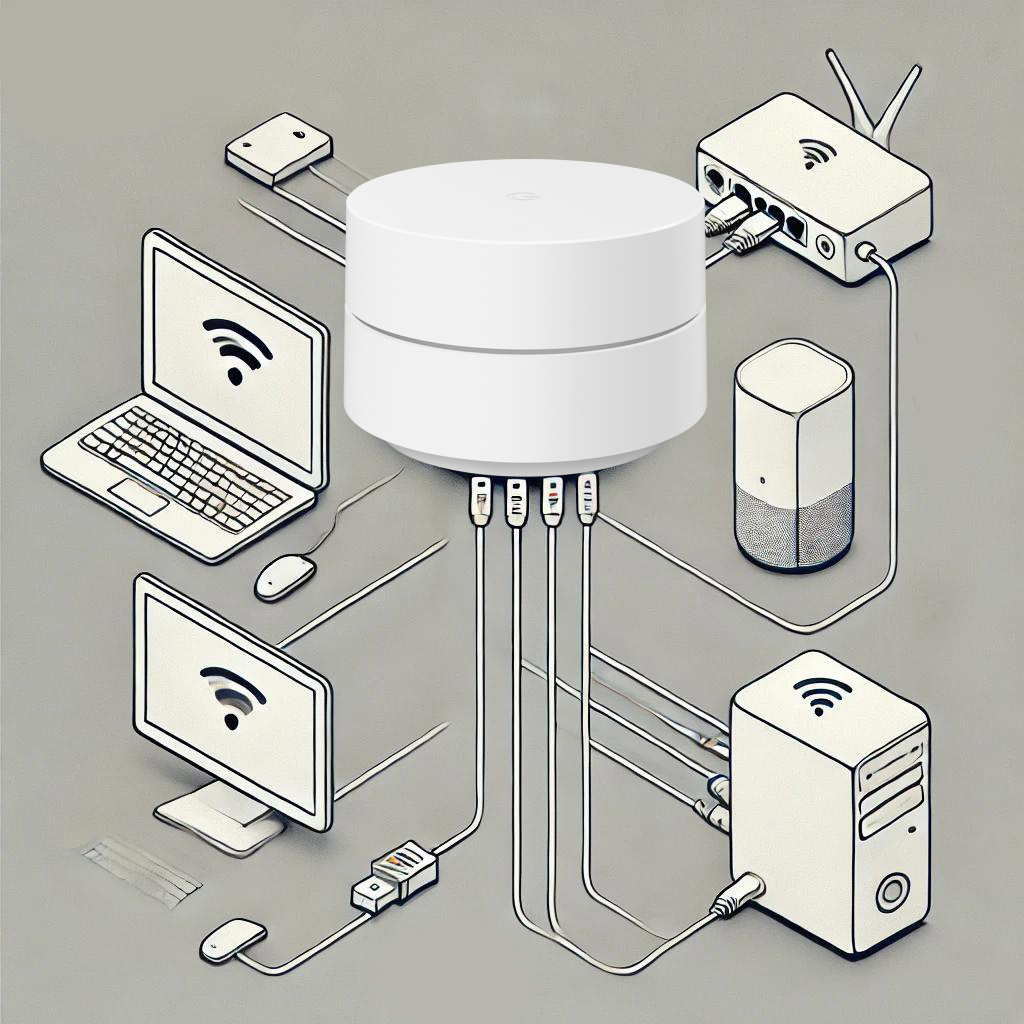
Google WiFi mesh-nettverk koblet til lokalt LAN-nettverk

Slik forener du Google mesh Wi-Fi med ditt lokale LAN-nettverk

Publié le 24 Avril 2026

Sameksistensen mellom et Google mesh Wi-Fi-nettverk (Google Nest Wi-Fi) og et tradisjonelt lokalt LAN-nettverk kan raskt bli problematisk. Disse to nettverkstypene opererer ofte på forskjellige IP-områder, noe som gjør direkte kommunikasjon mellom Wi-Fi-enheter og LAN-enheter vanskelig. Som standard oppretter Google Wi-Fi et separat IP-adresseområde for Wi-Fi (for eksempel 192.168.87.xx) sammenlignet med det lokale LAN (vanligvis 192.168.1.xx).

Hvis du prøver å tvinge begge nettverkene til å bruke det samme IP-området, reorganiserer Google Wi-Fi-systemet seg automatisk og bytter til et nytt område (for eksempel 192.168.86.xx eller 192.168.88.xx). Dette kompliserer integrasjonen ytterligere.

Mål: Få LAN-nettverket og Wi-Fi-nettverket til å kommunisere

Til tross for disse begrensningene er det mulig å få enheter fra begge nettverk til å samhandle. For eksempel kan du ønske å bruke PC-en koblet til LAN for å kaste innhold til en Google Home eller Chromecast på Wi-Fi-nettverket.

Her er trinnene jeg fulgte for å oppnå dette.


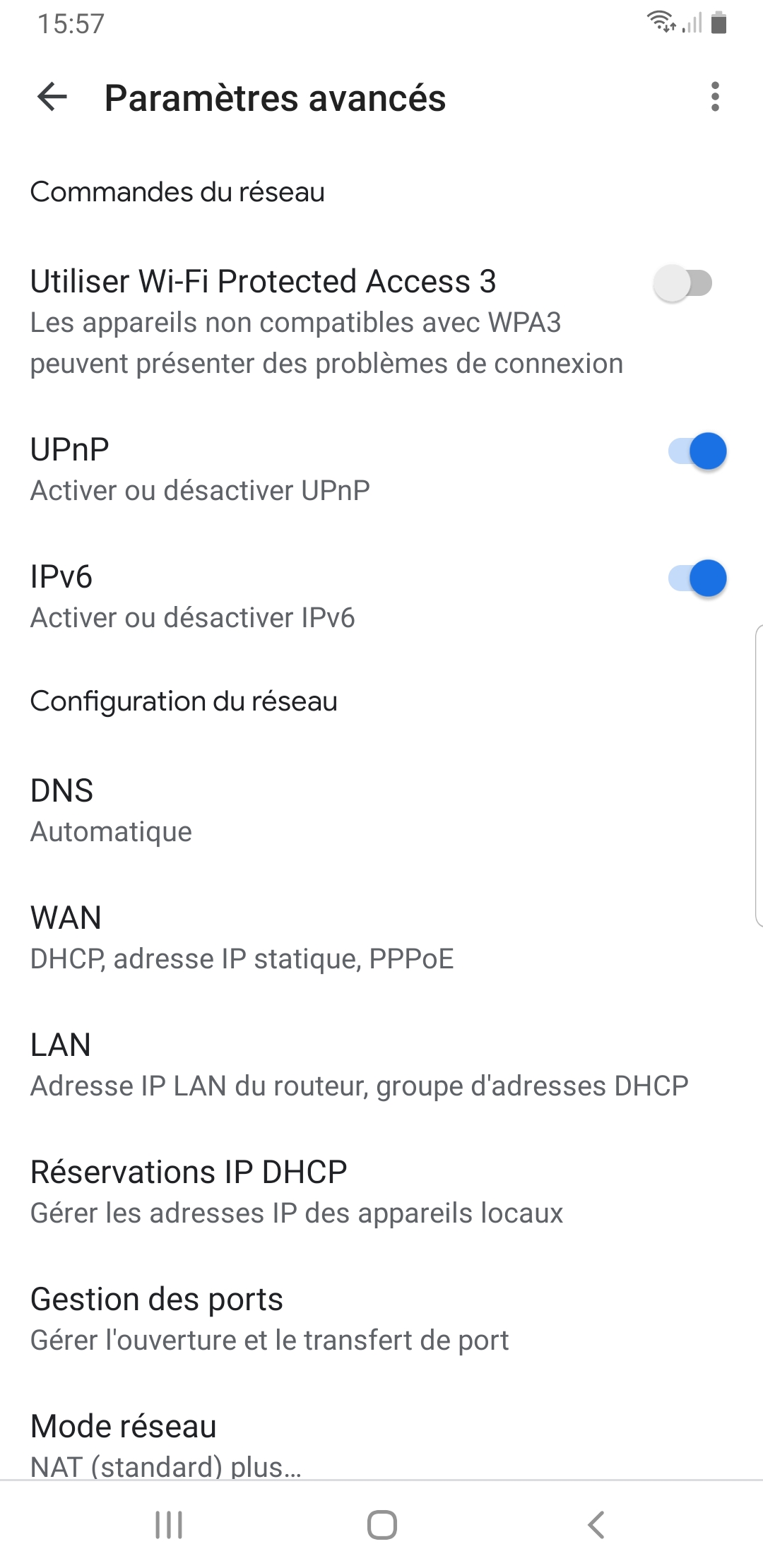
Trinn 1: Aktiver UPnP på Google Wi-Fi-nettverket

UPnP (Universal Plug and Play) letter oppdagelse og kommunikasjon mellom enheter på forskjellige nettverk. Sørg for at denne funksjonen er aktivert i Google Wi-Fi-innstillingene dine.

  1. Åpne Google Home-appen.
  2. Gå til Wi-Fi-nettverksinnstillingene.
  3. Aktiver UPnP-alternativet.


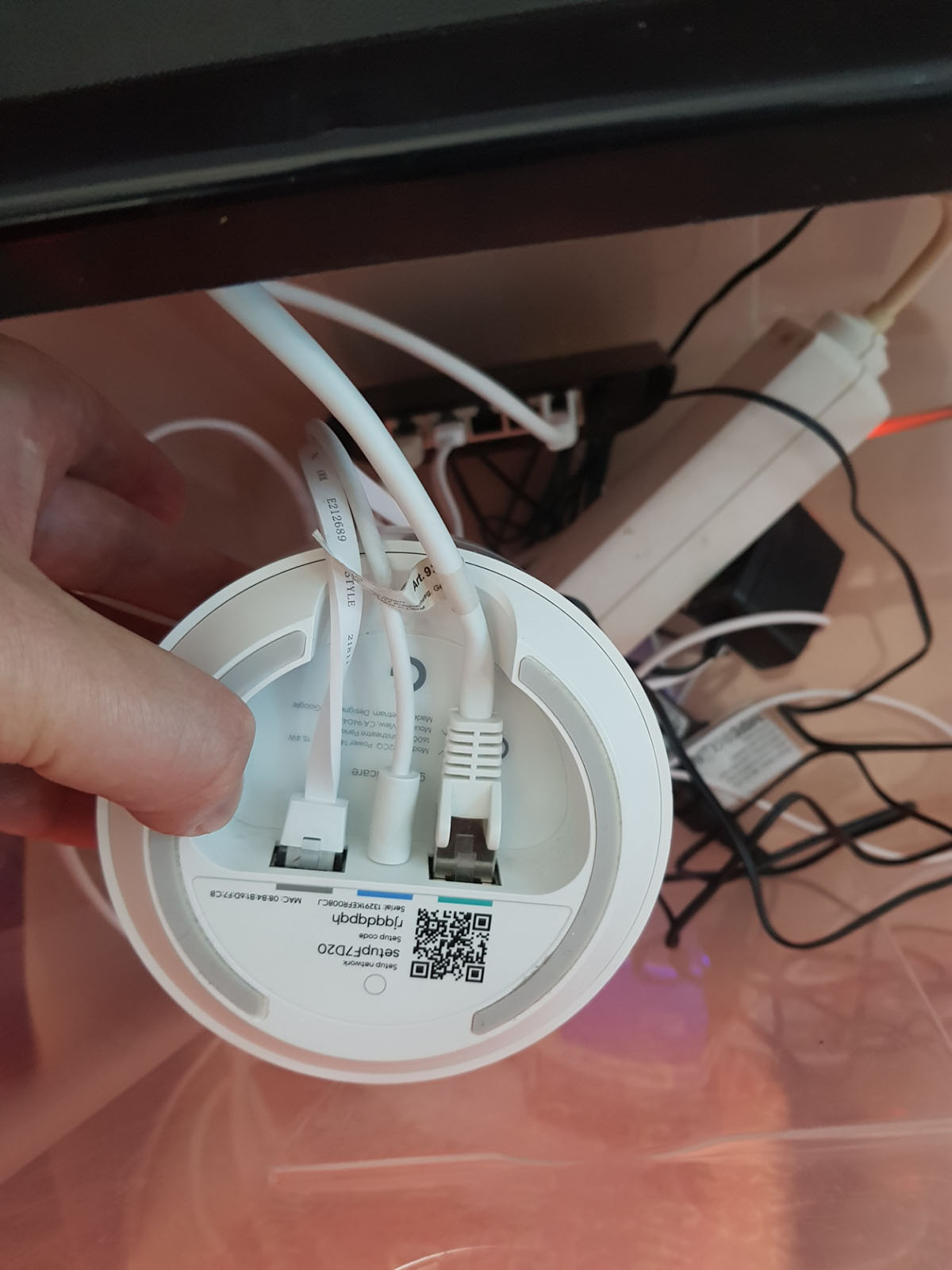
Trinn 2: Koble hoved-Google Wi-Fi til LAN

For å koble de to nettverkene fysisk, koble to Ethernet-kabler til hoved-Google Wi-Fi (den som er koblet til modemet ditt):

  • Grønn port (WAN): Koble denne porten til internettboksen din for internettilgang.
  • Grå port (LAN): Koble denne porten til svitsjen din eller direkte til en LAN-enhet.

Dette skaper en fysisk gateway mellom LAN og Google Wi-Fi-nettverket.


Trinn 3: Konfigurer PC-en til å være på begge nettverk

For å sikre jevn kommunikasjon mellom de to nettverkene, la jeg til en USB Wi-Fi-dongle på datamaskinen min slik at den kunne koble til begge nettverkene samtidig.

  • Innledende oppsett: Som standard brukte dongelen en IP-adresse fra LAN-området (192.168.1.xx), noe som forårsaket problemer med å kommunisere med Google-enheter på 192.168.87.xx.
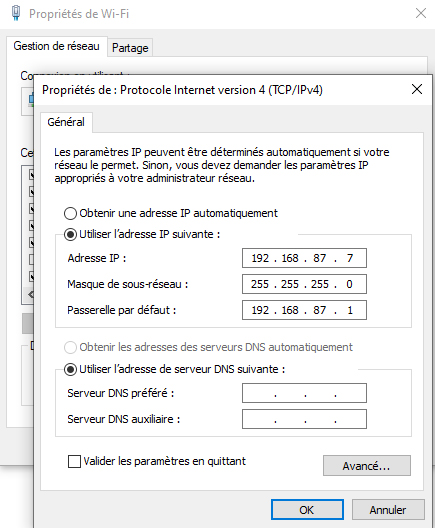
  • Manuell justering: Jeg endret IP-konfigurasjonen for Wi-Fi-grensesnittet til å bruke en adresse i 192.168.87.xx-området.

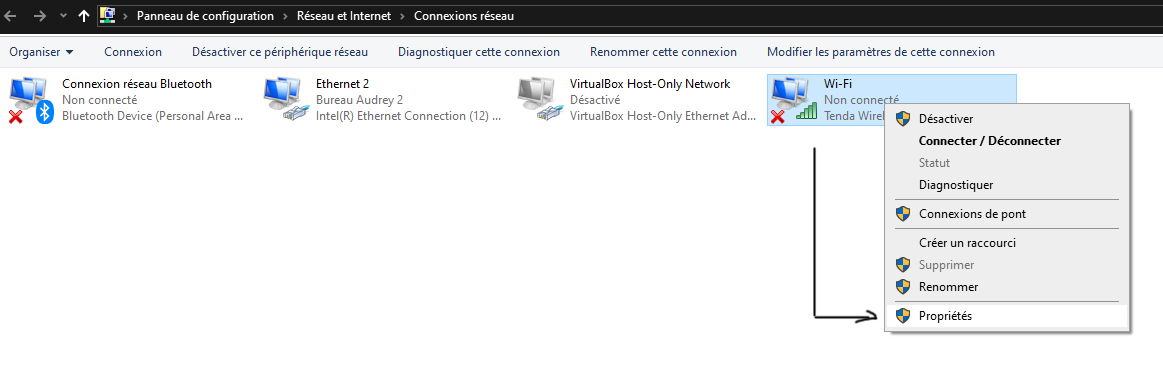
Trinn for å endre denne konfigurasjonen på Windows:

  1. Gå til Nettverks- og delingssenter.
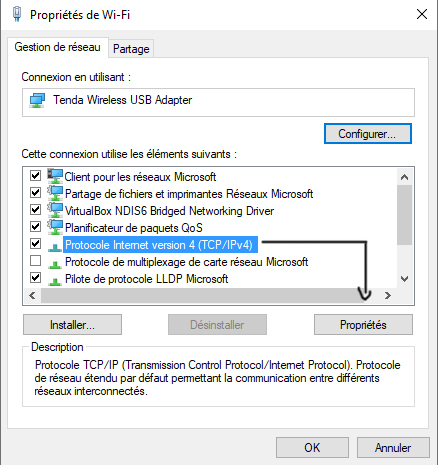
  2. Klikk på Wi-Fi-tilkoblingen og åpne egenskapene.
  3. Velg Internettprotokoll versjon 4 (TCP/IPv4) og klikk Egenskaper.
  4. Skriv inn manuelt en kompatibel IP-adresse (for eksempel 192.168.87.50) og tilhørende gateway.


Resultater

Med disse justeringene:

  • Enheter koblet til Google Wi-Fi-nettverket kan nå nås fra PC-en min, selv om den også er koblet til LAN.
  • Det er mulig å kaste innhold fra PC-en min til Google-enheter som Google Home eller Chromecast.

Begrensninger og alternativer

Til tross for dette oppsettet gjenstår noen begrensninger:

  • Noen enheter eller tjenester fungerer kanskje ikke bra på grunn av dobbel NAT.
  • Nettverksytelsen kan bli litt påvirket.

For en mer robust integrasjon kan du vurdere å deaktivere rutingfunksjonene til Google Wi-Fi (brumodeus) eller bruke en tredjeparts ruter.


Konklusjon

Selv om det ikke er mulig å slå sammen et Google Wi-Fi-nettverk og et LAN i ett enkelt IP-område, er det fullt mulig å fa dem til a kommunisere med noen justeringer. Denne hybride tilnaermingen kobler Wi-Fi- og LAN-enheter mens integriteten til hvert nettverk opprettholdes.

Med disse trinnene kan du fullt ut bruke funksjonene til Google Wi-Fi mens du beholder det eksisterende LAN-nettverket ditt.

Tags
Google Nest Wi-Fi
mesh-nettverk
LAN-nettverk
UPnP
dobbel NAT
nettverksbro
Chromecast
Google Home
Envoyer à un ami
Signaler cet article
A propos de l'auteur
Google WiFi mesh-nettverk koblet til lokalt LAN-nettverk

Slik forener du Google mesh Wi-Fi med ditt lokale LAN-nettverk

Publié le 24 Avril 2026

Sameksistensen mellom et Google mesh Wi-Fi-nettverk (Google Nest Wi-Fi) og et tradisjonelt lokalt LAN-nettverk kan raskt bli problematisk. Disse to nettverkstypene opererer ofte på forskjellige IP-områder, noe som gjør direkte kommunikasjon mellom Wi-Fi-enheter og LAN-enheter vanskelig. Som standard oppretter Google Wi-Fi et separat IP-adresseområde for Wi-Fi (for eksempel 192.168.87.xx) sammenlignet med det lokale LAN (vanligvis 192.168.1.xx).

Hvis du prøver å tvinge begge nettverkene til å bruke det samme IP-området, reorganiserer Google Wi-Fi-systemet seg automatisk og bytter til et nytt område (for eksempel 192.168.86.xx eller 192.168.88.xx). Dette kompliserer integrasjonen ytterligere.

Mål: Få LAN-nettverket og Wi-Fi-nettverket til å kommunisere

Til tross for disse begrensningene er det mulig å få enheter fra begge nettverk til å samhandle. For eksempel kan du ønske å bruke PC-en koblet til LAN for å kaste innhold til en Google Home eller Chromecast på Wi-Fi-nettverket.

Her er trinnene jeg fulgte for å oppnå dette.


Trinn 1: Aktiver UPnP på Google Wi-Fi-nettverket

UPnP (Universal Plug and Play) letter oppdagelse og kommunikasjon mellom enheter på forskjellige nettverk. Sørg for at denne funksjonen er aktivert i Google Wi-Fi-innstillingene dine.

  1. Åpne Google Home-appen.
  2. Gå til Wi-Fi-nettverksinnstillingene.
  3. Aktiver UPnP-alternativet.


Trinn 2: Koble hoved-Google Wi-Fi til LAN

For å koble de to nettverkene fysisk, koble to Ethernet-kabler til hoved-Google Wi-Fi (den som er koblet til modemet ditt):

  • Grønn port (WAN): Koble denne porten til internettboksen din for internettilgang.
  • Grå port (LAN): Koble denne porten til svitsjen din eller direkte til en LAN-enhet.

Dette skaper en fysisk gateway mellom LAN og Google Wi-Fi-nettverket.


Trinn 3: Konfigurer PC-en til å være på begge nettverk

For å sikre jevn kommunikasjon mellom de to nettverkene, la jeg til en USB Wi-Fi-dongle på datamaskinen min slik at den kunne koble til begge nettverkene samtidig.

  • Innledende oppsett: Som standard brukte dongelen en IP-adresse fra LAN-området (192.168.1.xx), noe som forårsaket problemer med å kommunisere med Google-enheter på 192.168.87.xx.
  • Manuell justering: Jeg endret IP-konfigurasjonen for Wi-Fi-grensesnittet til å bruke en adresse i 192.168.87.xx-området.

Trinn for å endre denne konfigurasjonen på Windows:

  1. Gå til Nettverks- og delingssenter.
  2. Klikk på Wi-Fi-tilkoblingen og åpne egenskapene.
  3. Velg Internettprotokoll versjon 4 (TCP/IPv4) og klikk Egenskaper.
  4. Skriv inn manuelt en kompatibel IP-adresse (for eksempel 192.168.87.50) og tilhørende gateway.


Resultater

Med disse justeringene:

  • Enheter koblet til Google Wi-Fi-nettverket kan nå nås fra PC-en min, selv om den også er koblet til LAN.
  • Det er mulig å kaste innhold fra PC-en min til Google-enheter som Google Home eller Chromecast.

Begrensninger og alternativer

Til tross for dette oppsettet gjenstår noen begrensninger:

  • Noen enheter eller tjenester fungerer kanskje ikke bra på grunn av dobbel NAT.
  • Nettverksytelsen kan bli litt påvirket.

For en mer robust integrasjon kan du vurdere å deaktivere rutingfunksjonene til Google Wi-Fi (brumodeus) eller bruke en tredjeparts ruter.


Konklusjon

Selv om det ikke er mulig å slå sammen et Google Wi-Fi-nettverk og et LAN i ett enkelt IP-område, er det fullt mulig å fa dem til a kommunisere med noen justeringer. Denne hybride tilnaermingen kobler Wi-Fi- og LAN-enheter mens integriteten til hvert nettverk opprettholdes.

Med disse trinnene kan du fullt ut bruke funksjonene til Google Wi-Fi mens du beholder det eksisterende LAN-nettverket ditt.

Tags
Google Nest Wi-Fi
mesh-nettverk
LAN-nettverk
UPnP
dobbel NAT
nettverksbro
Chromecast
Google Home
Envoyer à un ami
Signaler cet article
A propos de l'auteur
Google WiFi mesh-nettverk koblet til lokalt LAN-nettverk

Slik forener du Google mesh Wi-Fi med ditt lokale LAN-nettverk

Publié le 24 Avril 2026

Sameksistensen mellom et Google mesh Wi-Fi-nettverk (Google Nest Wi-Fi) og et tradisjonelt lokalt LAN-nettverk kan raskt bli problematisk. Disse to nettverkstypene opererer ofte på forskjellige IP-områder, noe som gjør direkte kommunikasjon mellom Wi-Fi-enheter og LAN-enheter vanskelig. Som standard oppretter Google Wi-Fi et separat IP-adresseområde for Wi-Fi (for eksempel 192.168.87.xx) sammenlignet med det lokale LAN (vanligvis 192.168.1.xx).

Hvis du prøver å tvinge begge nettverkene til å bruke det samme IP-området, reorganiserer Google Wi-Fi-systemet seg automatisk og bytter til et nytt område (for eksempel 192.168.86.xx eller 192.168.88.xx). Dette kompliserer integrasjonen ytterligere.

Mål: Få LAN-nettverket og Wi-Fi-nettverket til å kommunisere

Til tross for disse begrensningene er det mulig å få enheter fra begge nettverk til å samhandle. For eksempel kan du ønske å bruke PC-en koblet til LAN for å kaste innhold til en Google Home eller Chromecast på Wi-Fi-nettverket.

Her er trinnene jeg fulgte for å oppnå dette.


Trinn 1: Aktiver UPnP på Google Wi-Fi-nettverket

UPnP (Universal Plug and Play) letter oppdagelse og kommunikasjon mellom enheter på forskjellige nettverk. Sørg for at denne funksjonen er aktivert i Google Wi-Fi-innstillingene dine.

  1. Åpne Google Home-appen.
  2. Gå til Wi-Fi-nettverksinnstillingene.
  3. Aktiver UPnP-alternativet.


Trinn 2: Koble hoved-Google Wi-Fi til LAN

For å koble de to nettverkene fysisk, koble to Ethernet-kabler til hoved-Google Wi-Fi (den som er koblet til modemet ditt):

  • Grønn port (WAN): Koble denne porten til internettboksen din for internettilgang.
  • Grå port (LAN): Koble denne porten til svitsjen din eller direkte til en LAN-enhet.

Dette skaper en fysisk gateway mellom LAN og Google Wi-Fi-nettverket.


Trinn 3: Konfigurer PC-en til å være på begge nettverk

For å sikre jevn kommunikasjon mellom de to nettverkene, la jeg til en USB Wi-Fi-dongle på datamaskinen min slik at den kunne koble til begge nettverkene samtidig.

  • Innledende oppsett: Som standard brukte dongelen en IP-adresse fra LAN-området (192.168.1.xx), noe som forårsaket problemer med å kommunisere med Google-enheter på 192.168.87.xx.
  • Manuell justering: Jeg endret IP-konfigurasjonen for Wi-Fi-grensesnittet til å bruke en adresse i 192.168.87.xx-området.

Trinn for å endre denne konfigurasjonen på Windows:

  1. Gå til Nettverks- og delingssenter.
  2. Klikk på Wi-Fi-tilkoblingen og åpne egenskapene.
  3. Velg Internettprotokoll versjon 4 (TCP/IPv4) og klikk Egenskaper.
  4. Skriv inn manuelt en kompatibel IP-adresse (for eksempel 192.168.87.50) og tilhørende gateway.


Resultater

Med disse justeringene:

  • Enheter koblet til Google Wi-Fi-nettverket kan nå nås fra PC-en min, selv om den også er koblet til LAN.
  • Det er mulig å kaste innhold fra PC-en min til Google-enheter som Google Home eller Chromecast.

Begrensninger og alternativer

Til tross for dette oppsettet gjenstår noen begrensninger:

  • Noen enheter eller tjenester fungerer kanskje ikke bra på grunn av dobbel NAT.
  • Nettverksytelsen kan bli litt påvirket.

For en mer robust integrasjon kan du vurdere å deaktivere rutingfunksjonene til Google Wi-Fi (brumodeus) eller bruke en tredjeparts ruter.


Konklusjon

Selv om det ikke er mulig å slå sammen et Google Wi-Fi-nettverk og et LAN i ett enkelt IP-område, er det fullt mulig å fa dem til a kommunisere med noen justeringer. Denne hybride tilnaermingen kobler Wi-Fi- og LAN-enheter mens integriteten til hvert nettverk opprettholdes.

Med disse trinnene kan du fullt ut bruke funksjonene til Google Wi-Fi mens du beholder det eksisterende LAN-nettverket ditt.

Tags
Google Nest Wi-Fi
mesh-nettverk
LAN-nettverk
UPnP
dobbel NAT
nettverksbro
Chromecast
Google Home
Envoyer à un ami
Signaler cet article
A propos de l'auteur