Chargement ...
이 사이트를 계속 탐색하면 올바른 기능을 보장하는 쿠키 사용에 동의하는 것입니다。
koKorean
frFrench
enEnglish
esSpanish
zhChinese
jaJapanese
hiHindi
deGerman
noNorwegian
Recherche article
Me connecter
Fleche top bulle Fleche top bulle
DE EN ES FR HI JA KO NO ZH
Google WiFi 메시 네트워크와 로컬 LAN 네트워크

Google 메시 Wi-Fi를 로컬 LAN 네트워크와 통합하는 방법

Publié le 24 Avril 2026

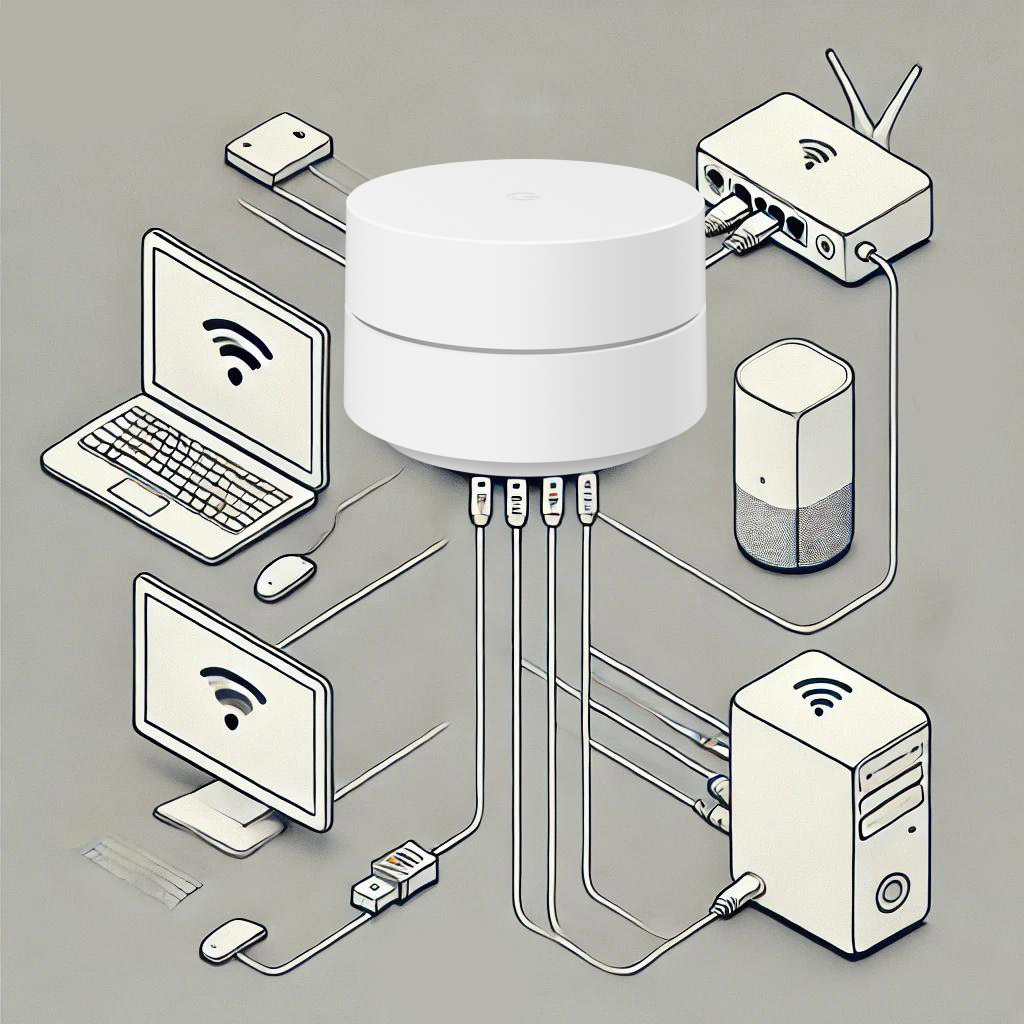
Google 메시 Wi-Fi 네트워크(Google Nest Wi-Fi)와 기존 로컬 LAN 네트워크의 공존은 빠르게 골칫거리가 될 수 있습니다. 이 두 유형의 네트워크는 종종 서로 다른 IP 범위에서 작동하여 Wi-Fi 장치와 LAN 장치 간 직접 통신이 어렵습니다. 기본적으로 Google Wi-Fi는 Wi-Fi용으로 별도의 IP 주소 범위(예: 192.168.87.xx)를 만들며, 로컬 LAN(일반적으로 192.168.1.xx)과 다릅니다.

두 네트워크가 동일한 IP 범위를 사용하도록 강제하면, Google Wi-Fi 시스템이 충돌을 피하기 위해 자동으로 새 범위(예: 192.168.86.xx 또는 192.168.88.xx)로 전환합니다. 이로 인해 두 네트워크 통합이 더욱 복잡해집니다.

목표: LAN 네트워크와 Wi-Fi 네트워크 통신 가능하게 하기

이러한 제한에도 불구하고, 두 네트워크의 장치들이 상호 작용하게 만드는 것이 가능합니다. 예를 들어, LAN에 연결된 PC로 Wi-Fi 네트워크의 Google Home이나 Chromecast에 콘텐츠를 캐스팅할 수 있습니다.

이를 달성하기 위해 따른 단계들을 소개합니다.


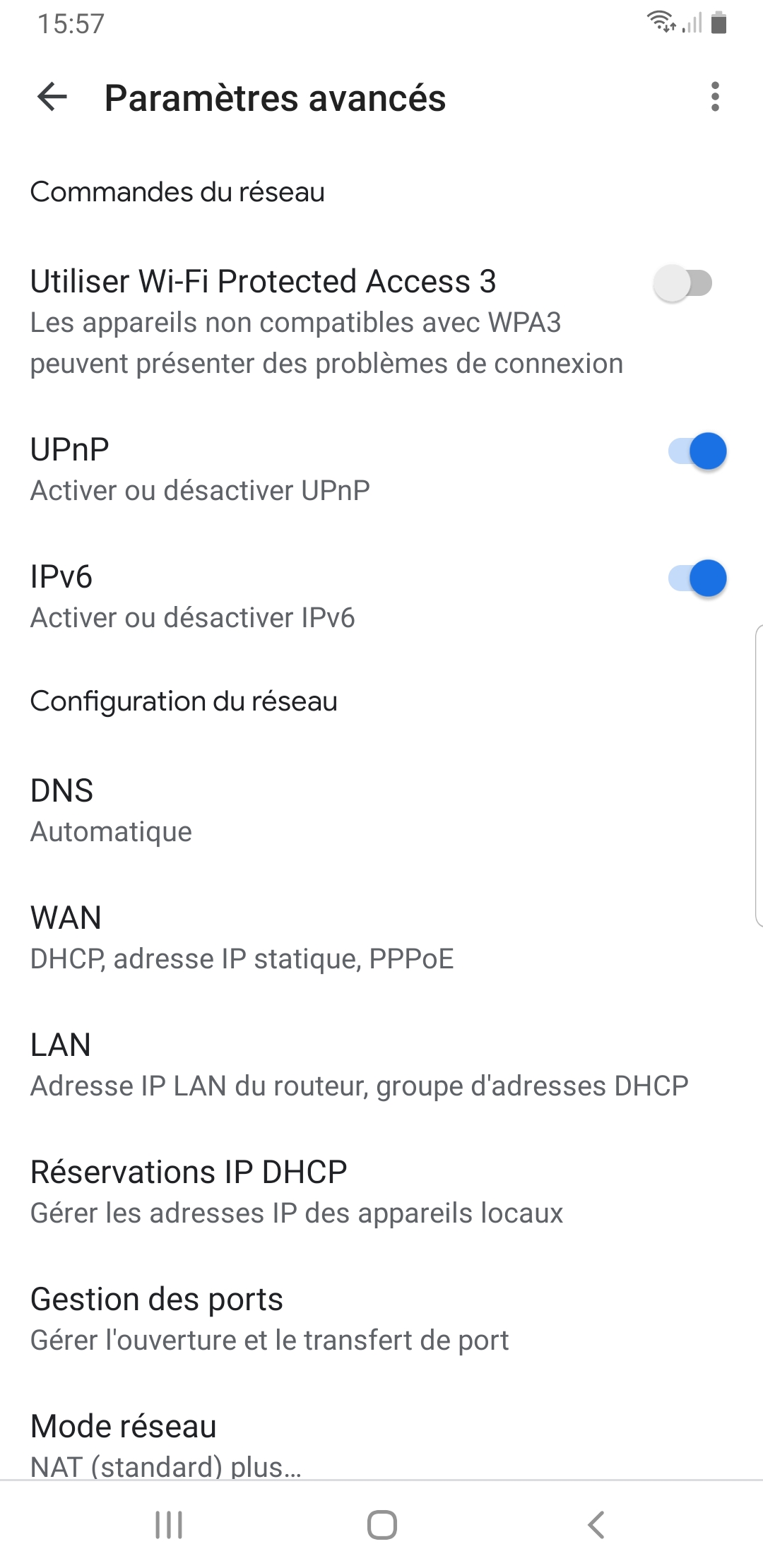
1단계: Google Wi-Fi 네트워크에서 UPnP 활성화

UPnP(Universal Plug and Play)는 서로 다른 네트워크의 장치 간 검색 및 통신을 용이하게 합니다. Google Wi-Fi 설정에서 이 기능이 활성화되어 있는지 확인하세요.

  1. Google Home 앱을 엽니다.
  2. Wi-Fi 네트워크 설정으로 이동합니다.
  3. UPnP 옵션을 활성화합니다.


2단계: 메인 Google Wi-Fi를 LAN에 연결

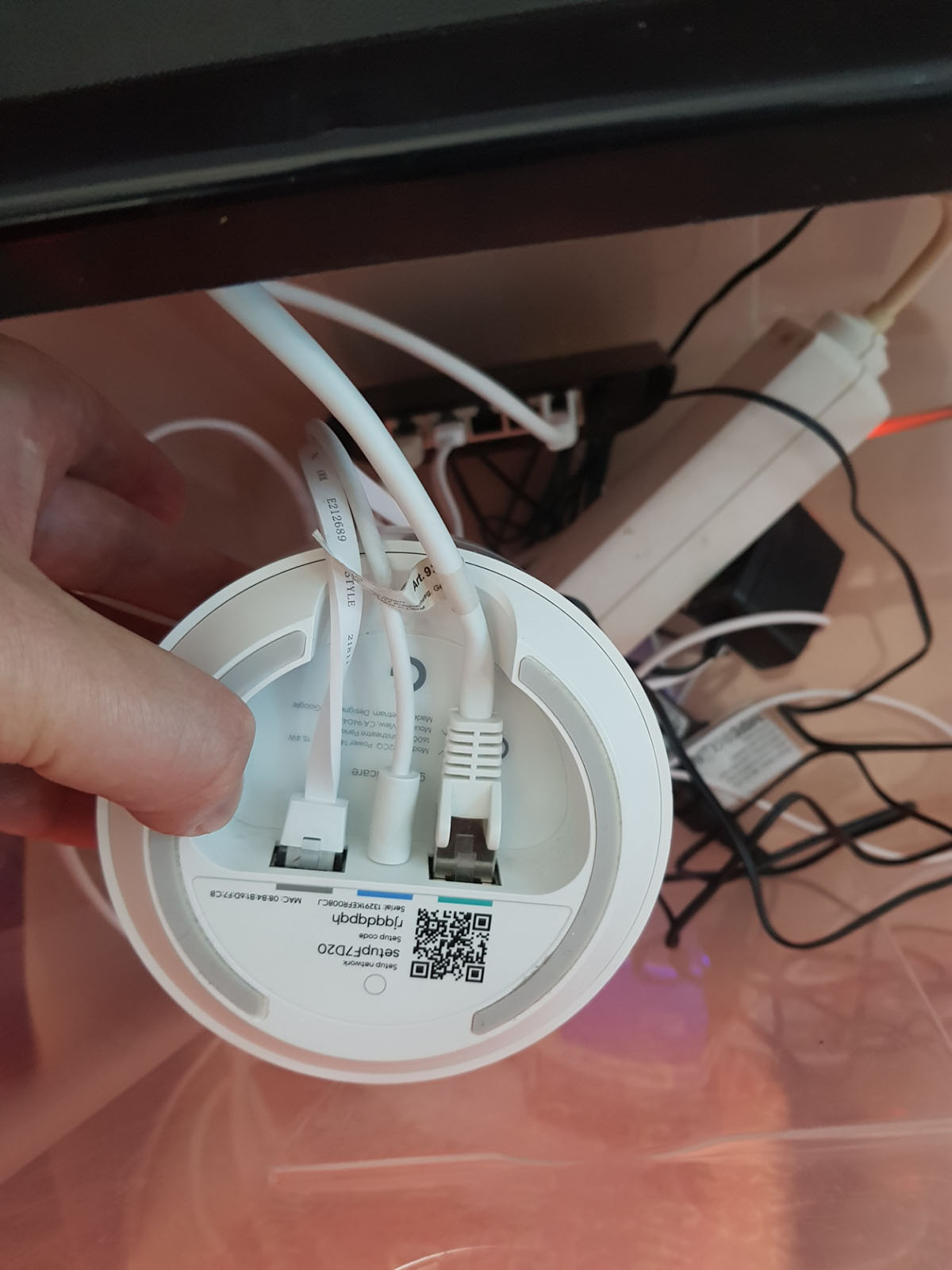
두 네트워크를 물리적으로 연결하려면 메인 Google Wi-Fi(모뎀에 연결된 것)에 두 개의 이더넷 케이블을 연결합니다:

  • 녹색 포트(WAN): 인터넷 액세스를 위해 인터넷 박스에 연결합니다.
  • 회색 포트(LAN): 스위치나 LAN 장치에 직접 연결합니다.

이렇게 하면 LAN과 Google Wi-Fi 네트워크 사이에 물리적 게이트웨이가 생성됩니다.


3단계: 두 네트워크 모두에 있도록 PC 구성

원활한 통신을 위해 USB Wi-Fi 동글을 추가하여 이더넷을 통해 Google Wi-Fi 네트워크와 LAN에 동시에 연결할 수 있도록 했습니다.

  • 초기 구성: 기본적으로 동글이 LAN 범위 IP(192.168.1.xx)를 사용해 192.168.87.xx의 Google 장치와 통신이 어려웠습니다.
  • 수동 조정: Wi-Fi 인터페이스 IP 구성을 192.168.87.xx 범위로 변경했습니다.

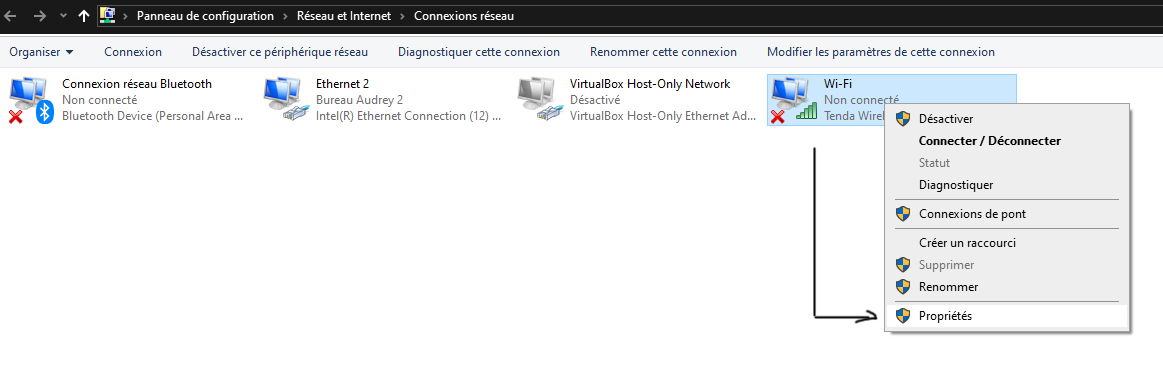
Windows에서 설정 변경 단계:

  1. 네트워크 및 공유 센터로 이동합니다.
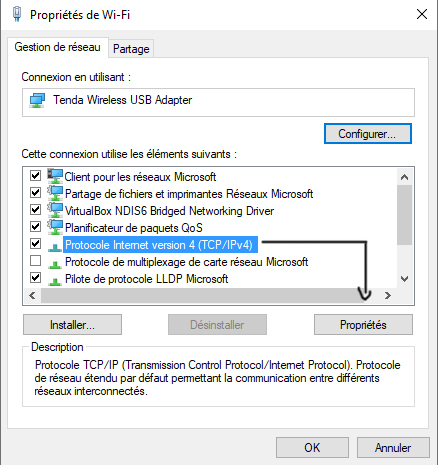
  2. Wi-Fi 연결을 클릭하고 속성을 엽니다.
  3. 인터넷 프로토콜 버전 4(TCP/IPv4)를 선택하고 속성을 클릭합니다.
  4. Wi-Fi 네트워크와 호환되는 IP 주소(예: 192.168.87.50)와 게이트웨이를 수동으로 입력합니다.


결과

이러한 조정으로:

  • Google Wi-Fi 장치가 LAN에도 연결된 PC에서 접근 가능해졌습니다.
  • PC에서 Google Home이나 Chromecast로 콘텐츠를 캐스팅하는 것이 가능합니다.

제한 사항 및 대안

몇 가지 제한 사항이 남아 있습니다:

  • 이중 NAT로 인해 일부 장치나 서비스가 제대로 작동하지 않을 수 있습니다.
  • 네트워크 성능이 약간 영향을 받을 수 있습니다.

더 강력한 통합을 위해 Google Wi-Fi의 라우팅 기능을 비활성화(브리지 모드)하거나 타사 라우터를 사용하는 것을 고려하세요.


결론

두 네트워크를 단일 IP 범위로 완전히 합치는 것은 불가능하지만, 몇 가지 조정으로 통신하게 만드는 것은 충분히 가능합니다. 이 하이브리드 방식으로 각 네트워크의 무결성을 유지하면서 Wi-Fi와 LAN 장치를 연결할 수 있습니다.

이 단계들을 통해 기존 LAN 네트워크를 유지하면서 Google Wi-Fi의 기능을 최대한 활용할 수 있습니다.

Tags
Google Nest Wi-Fi
메시 네트워크
LAN 네트워크
UPnP
이중 NAT
네트워크 브리지
Envoyer à un ami
Signaler cet article
A propos de l'auteur
Google WiFi 메시 네트워크와 로컬 LAN 네트워크

Google 메시 Wi-Fi를 로컬 LAN 네트워크와 통합하는 방법

Publié le 24 Avril 2026

Google 메시 Wi-Fi 네트워크(Google Nest Wi-Fi)와 기존 로컬 LAN 네트워크의 공존은 빠르게 골칫거리가 될 수 있습니다. 이 두 유형의 네트워크는 종종 서로 다른 IP 범위에서 작동하여 Wi-Fi 장치와 LAN 장치 간 직접 통신이 어렵습니다. 기본적으로 Google Wi-Fi는 Wi-Fi용으로 별도의 IP 주소 범위(예: 192.168.87.xx)를 만들며, 로컬 LAN(일반적으로 192.168.1.xx)과 다릅니다.

두 네트워크가 동일한 IP 범위를 사용하도록 강제하면, Google Wi-Fi 시스템이 충돌을 피하기 위해 자동으로 새 범위(예: 192.168.86.xx 또는 192.168.88.xx)로 전환합니다. 이로 인해 두 네트워크 통합이 더욱 복잡해집니다.

목표: LAN 네트워크와 Wi-Fi 네트워크 통신 가능하게 하기

이러한 제한에도 불구하고, 두 네트워크의 장치들이 상호 작용하게 만드는 것이 가능합니다. 예를 들어, LAN에 연결된 PC로 Wi-Fi 네트워크의 Google Home이나 Chromecast에 콘텐츠를 캐스팅할 수 있습니다.

이를 달성하기 위해 따른 단계들을 소개합니다.


1단계: Google Wi-Fi 네트워크에서 UPnP 활성화

UPnP(Universal Plug and Play)는 서로 다른 네트워크의 장치 간 검색 및 통신을 용이하게 합니다. Google Wi-Fi 설정에서 이 기능이 활성화되어 있는지 확인하세요.

  1. Google Home 앱을 엽니다.
  2. Wi-Fi 네트워크 설정으로 이동합니다.
  3. UPnP 옵션을 활성화합니다.


2단계: 메인 Google Wi-Fi를 LAN에 연결

두 네트워크를 물리적으로 연결하려면 메인 Google Wi-Fi(모뎀에 연결된 것)에 두 개의 이더넷 케이블을 연결합니다:

  • 녹색 포트(WAN): 인터넷 액세스를 위해 인터넷 박스에 연결합니다.
  • 회색 포트(LAN): 스위치나 LAN 장치에 직접 연결합니다.

이렇게 하면 LAN과 Google Wi-Fi 네트워크 사이에 물리적 게이트웨이가 생성됩니다.


3단계: 두 네트워크 모두에 있도록 PC 구성

원활한 통신을 위해 USB Wi-Fi 동글을 추가하여 이더넷을 통해 Google Wi-Fi 네트워크와 LAN에 동시에 연결할 수 있도록 했습니다.

  • 초기 구성: 기본적으로 동글이 LAN 범위 IP(192.168.1.xx)를 사용해 192.168.87.xx의 Google 장치와 통신이 어려웠습니다.
  • 수동 조정: Wi-Fi 인터페이스 IP 구성을 192.168.87.xx 범위로 변경했습니다.

Windows에서 설정 변경 단계:

  1. 네트워크 및 공유 센터로 이동합니다.
  2. Wi-Fi 연결을 클릭하고 속성을 엽니다.
  3. 인터넷 프로토콜 버전 4(TCP/IPv4)를 선택하고 속성을 클릭합니다.
  4. Wi-Fi 네트워크와 호환되는 IP 주소(예: 192.168.87.50)와 게이트웨이를 수동으로 입력합니다.


결과

이러한 조정으로:

  • Google Wi-Fi 장치가 LAN에도 연결된 PC에서 접근 가능해졌습니다.
  • PC에서 Google Home이나 Chromecast로 콘텐츠를 캐스팅하는 것이 가능합니다.

제한 사항 및 대안

몇 가지 제한 사항이 남아 있습니다:

  • 이중 NAT로 인해 일부 장치나 서비스가 제대로 작동하지 않을 수 있습니다.
  • 네트워크 성능이 약간 영향을 받을 수 있습니다.

더 강력한 통합을 위해 Google Wi-Fi의 라우팅 기능을 비활성화(브리지 모드)하거나 타사 라우터를 사용하는 것을 고려하세요.


결론

두 네트워크를 단일 IP 범위로 완전히 합치는 것은 불가능하지만, 몇 가지 조정으로 통신하게 만드는 것은 충분히 가능합니다. 이 하이브리드 방식으로 각 네트워크의 무결성을 유지하면서 Wi-Fi와 LAN 장치를 연결할 수 있습니다.

이 단계들을 통해 기존 LAN 네트워크를 유지하면서 Google Wi-Fi의 기능을 최대한 활용할 수 있습니다.

Tags
Google Nest Wi-Fi
메시 네트워크
LAN 네트워크
UPnP
이중 NAT
네트워크 브리지
Envoyer à un ami
Signaler cet article
A propos de l'auteur
Google WiFi 메시 네트워크와 로컬 LAN 네트워크

Google 메시 Wi-Fi를 로컬 LAN 네트워크와 통합하는 방법

Publié le 24 Avril 2026

Google 메시 Wi-Fi 네트워크(Google Nest Wi-Fi)와 기존 로컬 LAN 네트워크의 공존은 빠르게 골칫거리가 될 수 있습니다. 이 두 유형의 네트워크는 종종 서로 다른 IP 범위에서 작동하여 Wi-Fi 장치와 LAN 장치 간 직접 통신이 어렵습니다. 기본적으로 Google Wi-Fi는 Wi-Fi용으로 별도의 IP 주소 범위(예: 192.168.87.xx)를 만들며, 로컬 LAN(일반적으로 192.168.1.xx)과 다릅니다.

두 네트워크가 동일한 IP 범위를 사용하도록 강제하면, Google Wi-Fi 시스템이 충돌을 피하기 위해 자동으로 새 범위(예: 192.168.86.xx 또는 192.168.88.xx)로 전환합니다. 이로 인해 두 네트워크 통합이 더욱 복잡해집니다.

목표: LAN 네트워크와 Wi-Fi 네트워크 통신 가능하게 하기

이러한 제한에도 불구하고, 두 네트워크의 장치들이 상호 작용하게 만드는 것이 가능합니다. 예를 들어, LAN에 연결된 PC로 Wi-Fi 네트워크의 Google Home이나 Chromecast에 콘텐츠를 캐스팅할 수 있습니다.

이를 달성하기 위해 따른 단계들을 소개합니다.


1단계: Google Wi-Fi 네트워크에서 UPnP 활성화

UPnP(Universal Plug and Play)는 서로 다른 네트워크의 장치 간 검색 및 통신을 용이하게 합니다. Google Wi-Fi 설정에서 이 기능이 활성화되어 있는지 확인하세요.

  1. Google Home 앱을 엽니다.
  2. Wi-Fi 네트워크 설정으로 이동합니다.
  3. UPnP 옵션을 활성화합니다.


2단계: 메인 Google Wi-Fi를 LAN에 연결

두 네트워크를 물리적으로 연결하려면 메인 Google Wi-Fi(모뎀에 연결된 것)에 두 개의 이더넷 케이블을 연결합니다:

  • 녹색 포트(WAN): 인터넷 액세스를 위해 인터넷 박스에 연결합니다.
  • 회색 포트(LAN): 스위치나 LAN 장치에 직접 연결합니다.

이렇게 하면 LAN과 Google Wi-Fi 네트워크 사이에 물리적 게이트웨이가 생성됩니다.


3단계: 두 네트워크 모두에 있도록 PC 구성

원활한 통신을 위해 USB Wi-Fi 동글을 추가하여 이더넷을 통해 Google Wi-Fi 네트워크와 LAN에 동시에 연결할 수 있도록 했습니다.

  • 초기 구성: 기본적으로 동글이 LAN 범위 IP(192.168.1.xx)를 사용해 192.168.87.xx의 Google 장치와 통신이 어려웠습니다.
  • 수동 조정: Wi-Fi 인터페이스 IP 구성을 192.168.87.xx 범위로 변경했습니다.

Windows에서 설정 변경 단계:

  1. 네트워크 및 공유 센터로 이동합니다.
  2. Wi-Fi 연결을 클릭하고 속성을 엽니다.
  3. 인터넷 프로토콜 버전 4(TCP/IPv4)를 선택하고 속성을 클릭합니다.
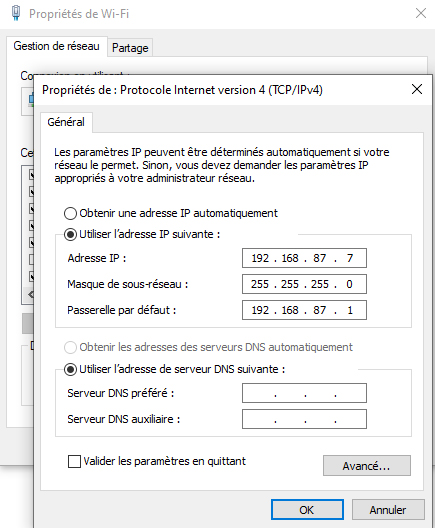
  4. Wi-Fi 네트워크와 호환되는 IP 주소(예: 192.168.87.50)와 게이트웨이를 수동으로 입력합니다.


결과

이러한 조정으로:

  • Google Wi-Fi 장치가 LAN에도 연결된 PC에서 접근 가능해졌습니다.
  • PC에서 Google Home이나 Chromecast로 콘텐츠를 캐스팅하는 것이 가능합니다.

제한 사항 및 대안

몇 가지 제한 사항이 남아 있습니다:

  • 이중 NAT로 인해 일부 장치나 서비스가 제대로 작동하지 않을 수 있습니다.
  • 네트워크 성능이 약간 영향을 받을 수 있습니다.

더 강력한 통합을 위해 Google Wi-Fi의 라우팅 기능을 비활성화(브리지 모드)하거나 타사 라우터를 사용하는 것을 고려하세요.


결론

두 네트워크를 단일 IP 범위로 완전히 합치는 것은 불가능하지만, 몇 가지 조정으로 통신하게 만드는 것은 충분히 가능합니다. 이 하이브리드 방식으로 각 네트워크의 무결성을 유지하면서 Wi-Fi와 LAN 장치를 연결할 수 있습니다.

이 단계들을 통해 기존 LAN 네트워크를 유지하면서 Google Wi-Fi의 기능을 최대한 활용할 수 있습니다.

Tags
Google Nest Wi-Fi
메시 네트워크
LAN 네트워크
UPnP
이중 NAT
네트워크 브리지
Envoyer à un ami
Signaler cet article
A propos de l'auteur