Chargement ...
继续浏览本网站,即表示您同意使用确保其正常运行的 Cookie。
zhChinese
frFrench
enEnglish
esSpanish
jaJapanese
koKorean
hiHindi
deGerman
noNorwegian
Recherche article
Me connecter
Fleche top bulle Fleche top bulle
DE EN ES FR HI JA KO NO ZH
Google WiFi网状网络与本地LAN网络连接

如何将Google网状Wi-Fi与本地LAN网络融合

Publié le 24 Avril 2026

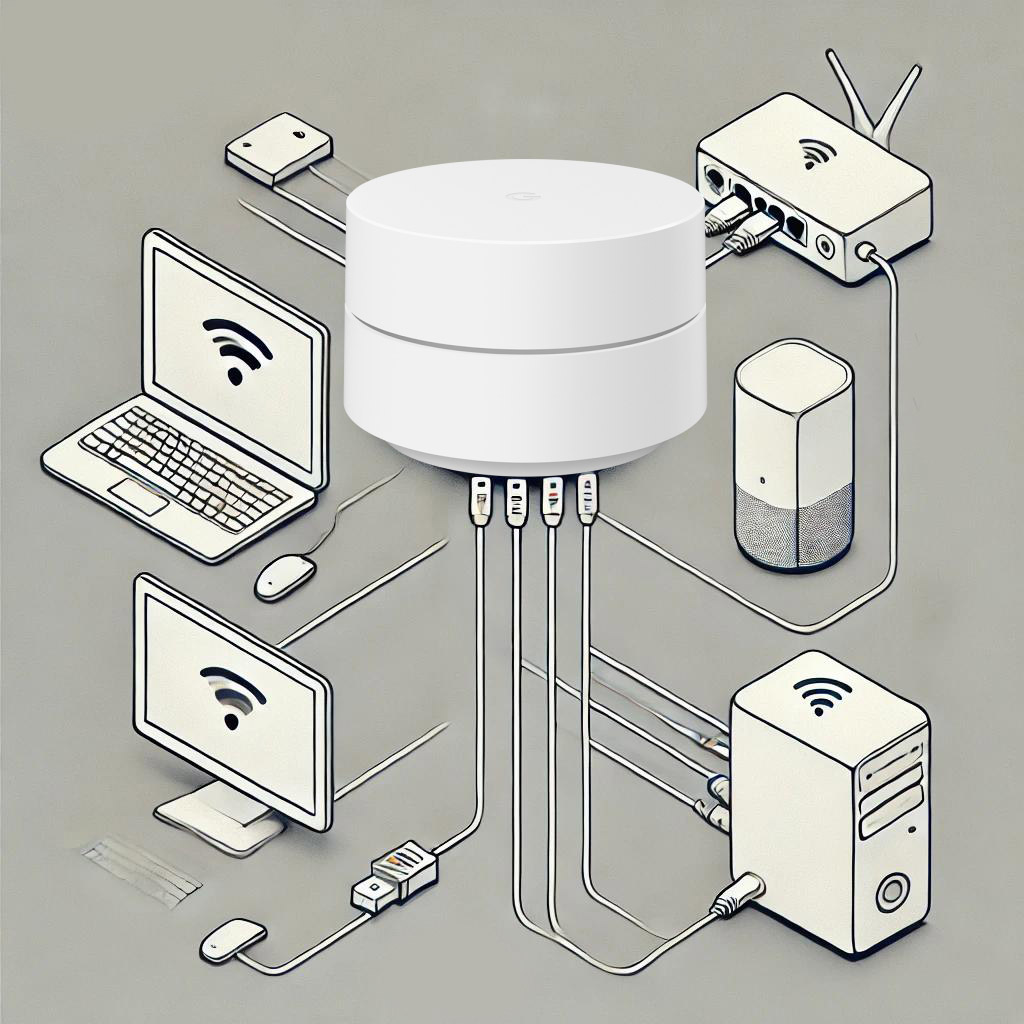
Google网状Wi-Fi网络(Google Nest Wi-Fi)与传统本地LAN网络的共存可能很快成为令人头痛的问题。这两种网络通常在不同的IP范围内运行,使Wi-Fi设备与LAN设备之间的直接通信变得困难。默认情况下,Google Wi-Fi为Wi-Fi创建独立的IP地址范围(例如192.168.87.xx),而本地LAN通常使用192.168.1.xx。

如果您尝试强制两个网络使用相同的IP范围,Google Wi-Fi系统会自动重新组织以避免IP冲突,切换到新范围(例如192.168.86.xx或192.168.88.xx)。这进一步增加了集成的复杂性。

目标:使LAN网络和Wi-Fi网络相互通信

尽管有这些限制,仍然可以使两个网络上的设备进行交互。例如,您可能希望使用连接到LAN的计算机将内容投射到连接Wi-Fi的Google Home或Chromecast。

以下是我为实现这一目标所遵循的步骤。


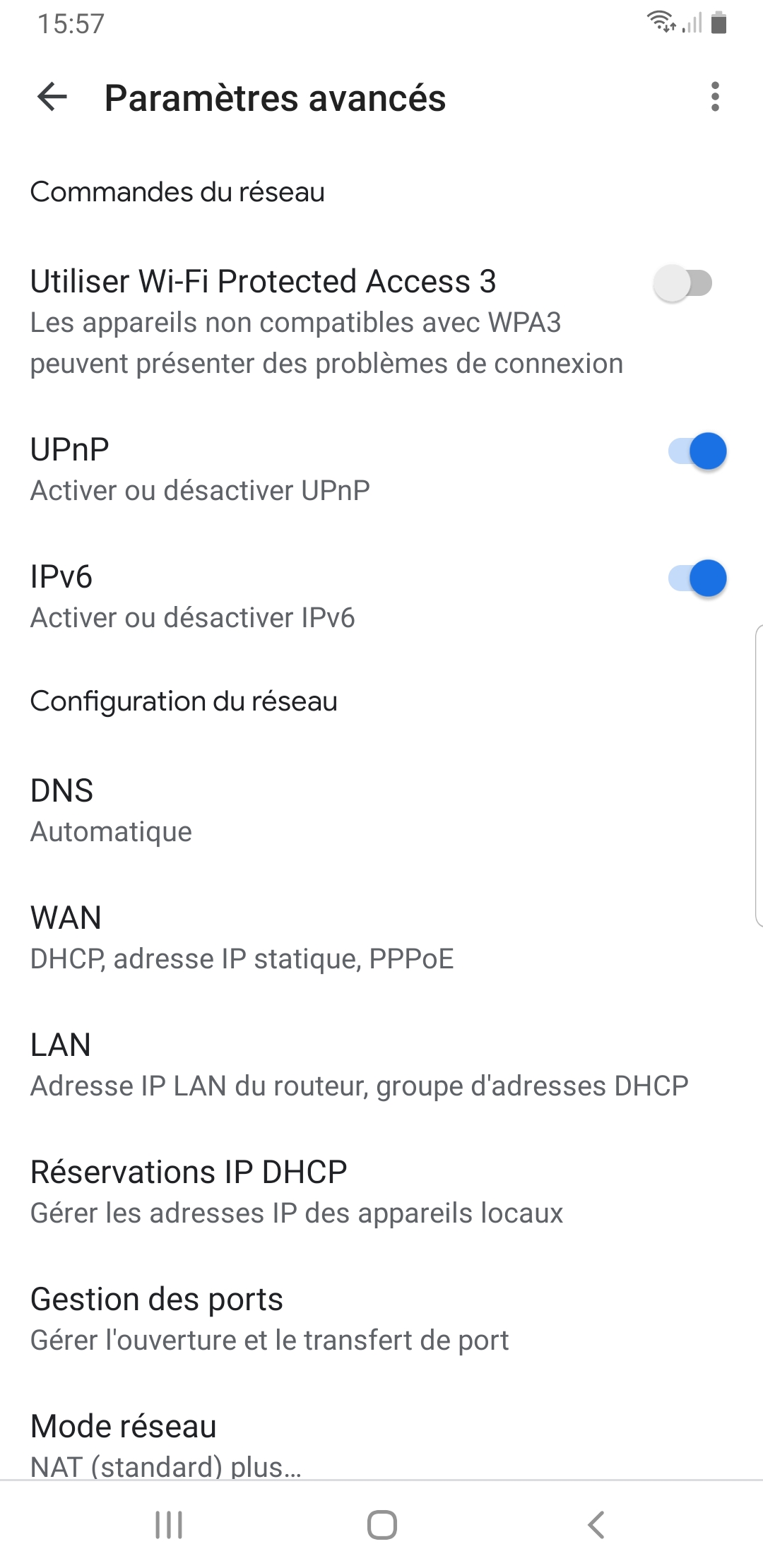
步骤1:在Google Wi-Fi网络上启用UPnP

UPnP(通用即插即用)便于在不同网络上的设备之间进行发现和通信。请确保在Google Wi-Fi设置中启用此功能。

  1. 打开Google Home应用程序。
  2. 访问Wi-Fi网络设置。
  3. 启用UPnP选项。


步骤2:将主Google Wi-Fi设备连接到LAN

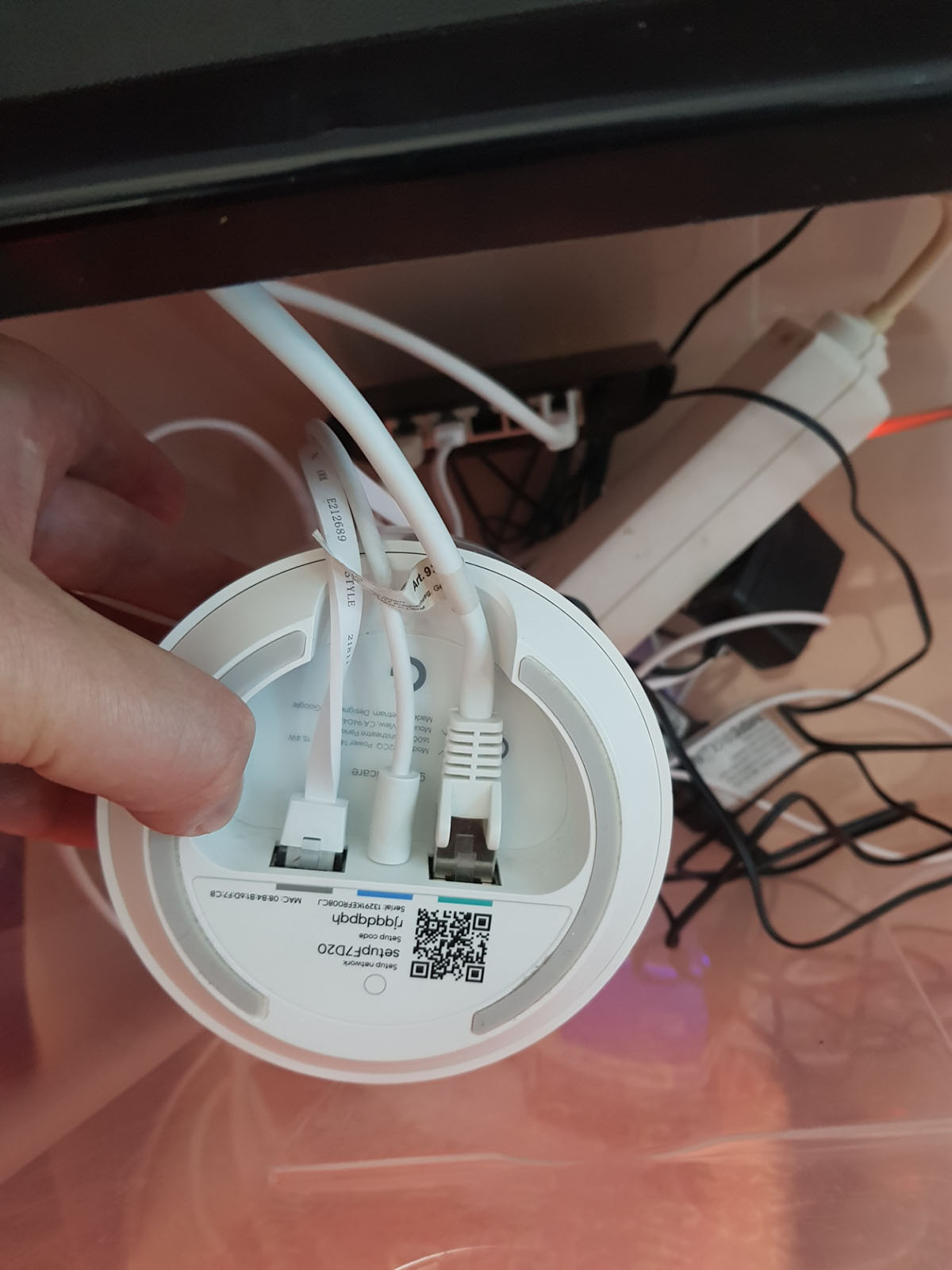
要物理连接两个网络,需要将两根以太网电缆连接到主Google Wi-Fi设备(连接到调制解调器的那个):

  • 绿色端口(WAN):将此端口连接到网络盒以提供互联网访问。
  • 灰色端口(LAN):将此端口连接到交换机或LAN上的设备。

这在LAN和Google Wi-Fi网络之间创建了物理网关。


步骤3:配置PC以连接两个网络

为确保顺畅通信,我在电脑上添加了USB Wi-Fi加密狗,使其能够同时通过以太网连接到Google Wi-Fi网络和LAN。

  • 初始配置:默认情况下,加密狗使用了LAN范围的IP(192.168.1.xx),导致无法与192.168.87.xx上的Google设备通信。
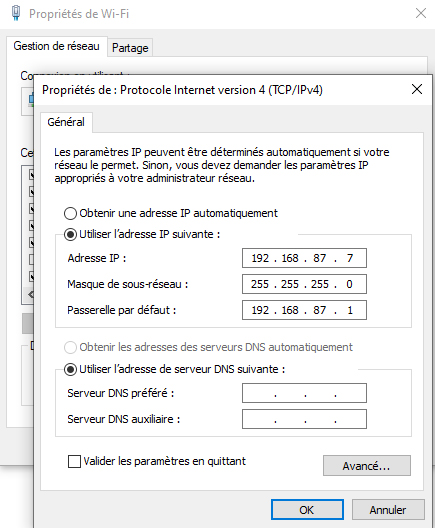
  • 手动调整:我修改了PC Wi-Fi接口的IP配置,使其使用192.168.87.xx范围内的地址。

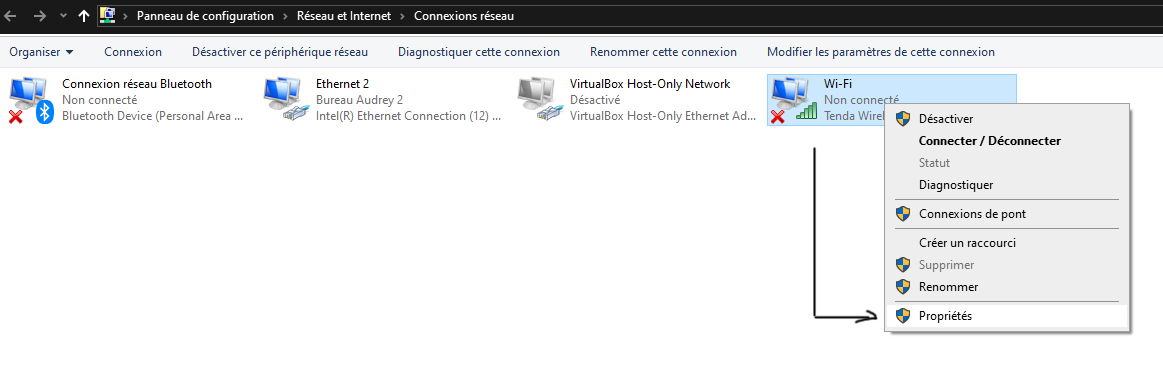
在Windows上更改配置的步骤:

  1. 访问网络和共享中心
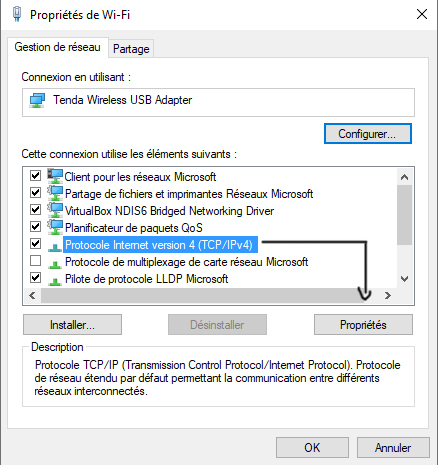
  2. 单击Wi-Fi连接并打开属性。
  3. 选择Internet协议版本4(TCP/IPv4),然后单击属性
  4. 手动输入与Wi-Fi兼容的IP地址(例如192.168.87.50)和相应网关。


结果

通过这些调整:

  • 连接到Google Wi-Fi网络的设备现在可以从我的PC访问,即使它也连接到LAN。
  • 可以从PC将内容投射到Google Home或Chromecast等Google设备。

限制和替代方案

尽管配置有效,但仍存在一些限制:

  • 由于双重NAT,某些设备或服务可能无法正常工作。
  • 网络性能可能略有影响。

为了更强大的集成,可以考虑禁用Google Wi-Fi的路由功能(桥接模式)或使用第三方路由器。


结论

虽然无法将两个网络完全合并在单一IP范围上,但通过一些调整完全可以使它们相互通信。这种混合方法提供了连接Wi-Fi和LAN设备的实用解决方案,同时保持每个网络的完整性。

通过这些步骤,您可以充分享受Google Wi-Fi的功能,同时保留现有的LAN网络。

Tags
Google Nest Wi-Fi
网状网络
LAN网络
UPnP
双重NAT
网络桥接
Chromecast
Google Home
Envoyer à un ami
Signaler cet article
A propos de l'auteur
Google WiFi网状网络与本地LAN网络连接

如何将Google网状Wi-Fi与本地LAN网络融合

Publié le 24 Avril 2026

Google网状Wi-Fi网络(Google Nest Wi-Fi)与传统本地LAN网络的共存可能很快成为令人头痛的问题。这两种网络通常在不同的IP范围内运行,使Wi-Fi设备与LAN设备之间的直接通信变得困难。默认情况下,Google Wi-Fi为Wi-Fi创建独立的IP地址范围(例如192.168.87.xx),而本地LAN通常使用192.168.1.xx。

如果您尝试强制两个网络使用相同的IP范围,Google Wi-Fi系统会自动重新组织以避免IP冲突,切换到新范围(例如192.168.86.xx或192.168.88.xx)。这进一步增加了集成的复杂性。

目标:使LAN网络和Wi-Fi网络相互通信

尽管有这些限制,仍然可以使两个网络上的设备进行交互。例如,您可能希望使用连接到LAN的计算机将内容投射到连接Wi-Fi的Google Home或Chromecast。

以下是我为实现这一目标所遵循的步骤。


步骤1:在Google Wi-Fi网络上启用UPnP

UPnP(通用即插即用)便于在不同网络上的设备之间进行发现和通信。请确保在Google Wi-Fi设置中启用此功能。

  1. 打开Google Home应用程序。
  2. 访问Wi-Fi网络设置。
  3. 启用UPnP选项。


步骤2:将主Google Wi-Fi设备连接到LAN

要物理连接两个网络,需要将两根以太网电缆连接到主Google Wi-Fi设备(连接到调制解调器的那个):

  • 绿色端口(WAN):将此端口连接到网络盒以提供互联网访问。
  • 灰色端口(LAN):将此端口连接到交换机或LAN上的设备。

这在LAN和Google Wi-Fi网络之间创建了物理网关。


步骤3:配置PC以连接两个网络

为确保顺畅通信,我在电脑上添加了USB Wi-Fi加密狗,使其能够同时通过以太网连接到Google Wi-Fi网络和LAN。

  • 初始配置:默认情况下,加密狗使用了LAN范围的IP(192.168.1.xx),导致无法与192.168.87.xx上的Google设备通信。
  • 手动调整:我修改了PC Wi-Fi接口的IP配置,使其使用192.168.87.xx范围内的地址。

在Windows上更改配置的步骤:

  1. 访问网络和共享中心
  2. 单击Wi-Fi连接并打开属性。
  3. 选择Internet协议版本4(TCP/IPv4),然后单击属性
  4. 手动输入与Wi-Fi兼容的IP地址(例如192.168.87.50)和相应网关。


结果

通过这些调整:

  • 连接到Google Wi-Fi网络的设备现在可以从我的PC访问,即使它也连接到LAN。
  • 可以从PC将内容投射到Google Home或Chromecast等Google设备。

限制和替代方案

尽管配置有效,但仍存在一些限制:

  • 由于双重NAT,某些设备或服务可能无法正常工作。
  • 网络性能可能略有影响。

为了更强大的集成,可以考虑禁用Google Wi-Fi的路由功能(桥接模式)或使用第三方路由器。


结论

虽然无法将两个网络完全合并在单一IP范围上,但通过一些调整完全可以使它们相互通信。这种混合方法提供了连接Wi-Fi和LAN设备的实用解决方案,同时保持每个网络的完整性。

通过这些步骤,您可以充分享受Google Wi-Fi的功能,同时保留现有的LAN网络。

Tags
Google Nest Wi-Fi
网状网络
LAN网络
UPnP
双重NAT
网络桥接
Chromecast
Google Home
Envoyer à un ami
Signaler cet article
A propos de l'auteur
Google WiFi网状网络与本地LAN网络连接

如何将Google网状Wi-Fi与本地LAN网络融合

Publié le 24 Avril 2026

Google网状Wi-Fi网络(Google Nest Wi-Fi)与传统本地LAN网络的共存可能很快成为令人头痛的问题。这两种网络通常在不同的IP范围内运行,使Wi-Fi设备与LAN设备之间的直接通信变得困难。默认情况下,Google Wi-Fi为Wi-Fi创建独立的IP地址范围(例如192.168.87.xx),而本地LAN通常使用192.168.1.xx。

如果您尝试强制两个网络使用相同的IP范围,Google Wi-Fi系统会自动重新组织以避免IP冲突,切换到新范围(例如192.168.86.xx或192.168.88.xx)。这进一步增加了集成的复杂性。

目标:使LAN网络和Wi-Fi网络相互通信

尽管有这些限制,仍然可以使两个网络上的设备进行交互。例如,您可能希望使用连接到LAN的计算机将内容投射到连接Wi-Fi的Google Home或Chromecast。

以下是我为实现这一目标所遵循的步骤。


步骤1:在Google Wi-Fi网络上启用UPnP

UPnP(通用即插即用)便于在不同网络上的设备之间进行发现和通信。请确保在Google Wi-Fi设置中启用此功能。

  1. 打开Google Home应用程序。
  2. 访问Wi-Fi网络设置。
  3. 启用UPnP选项。


步骤2:将主Google Wi-Fi设备连接到LAN

要物理连接两个网络,需要将两根以太网电缆连接到主Google Wi-Fi设备(连接到调制解调器的那个):

  • 绿色端口(WAN):将此端口连接到网络盒以提供互联网访问。
  • 灰色端口(LAN):将此端口连接到交换机或LAN上的设备。

这在LAN和Google Wi-Fi网络之间创建了物理网关。


步骤3:配置PC以连接两个网络

为确保顺畅通信,我在电脑上添加了USB Wi-Fi加密狗,使其能够同时通过以太网连接到Google Wi-Fi网络和LAN。

  • 初始配置:默认情况下,加密狗使用了LAN范围的IP(192.168.1.xx),导致无法与192.168.87.xx上的Google设备通信。
  • 手动调整:我修改了PC Wi-Fi接口的IP配置,使其使用192.168.87.xx范围内的地址。

在Windows上更改配置的步骤:

  1. 访问网络和共享中心
  2. 单击Wi-Fi连接并打开属性。
  3. 选择Internet协议版本4(TCP/IPv4),然后单击属性
  4. 手动输入与Wi-Fi兼容的IP地址(例如192.168.87.50)和相应网关。


结果

通过这些调整:

  • 连接到Google Wi-Fi网络的设备现在可以从我的PC访问,即使它也连接到LAN。
  • 可以从PC将内容投射到Google Home或Chromecast等Google设备。

限制和替代方案

尽管配置有效,但仍存在一些限制:

  • 由于双重NAT,某些设备或服务可能无法正常工作。
  • 网络性能可能略有影响。

为了更强大的集成,可以考虑禁用Google Wi-Fi的路由功能(桥接模式)或使用第三方路由器。


结论

虽然无法将两个网络完全合并在单一IP范围上,但通过一些调整完全可以使它们相互通信。这种混合方法提供了连接Wi-Fi和LAN设备的实用解决方案,同时保持每个网络的完整性。

通过这些步骤,您可以充分享受Google Wi-Fi的功能,同时保留现有的LAN网络。

Tags
Google Nest Wi-Fi
网状网络
LAN网络
UPnP
双重NAT
网络桥接
Chromecast
Google Home
Envoyer à un ami
Signaler cet article
A propos de l'auteur