 Italian
  French
  German
  English
  Spanish
  Hindi
Hindi  Japanese
  Korean
  Norwegian
  Chinese
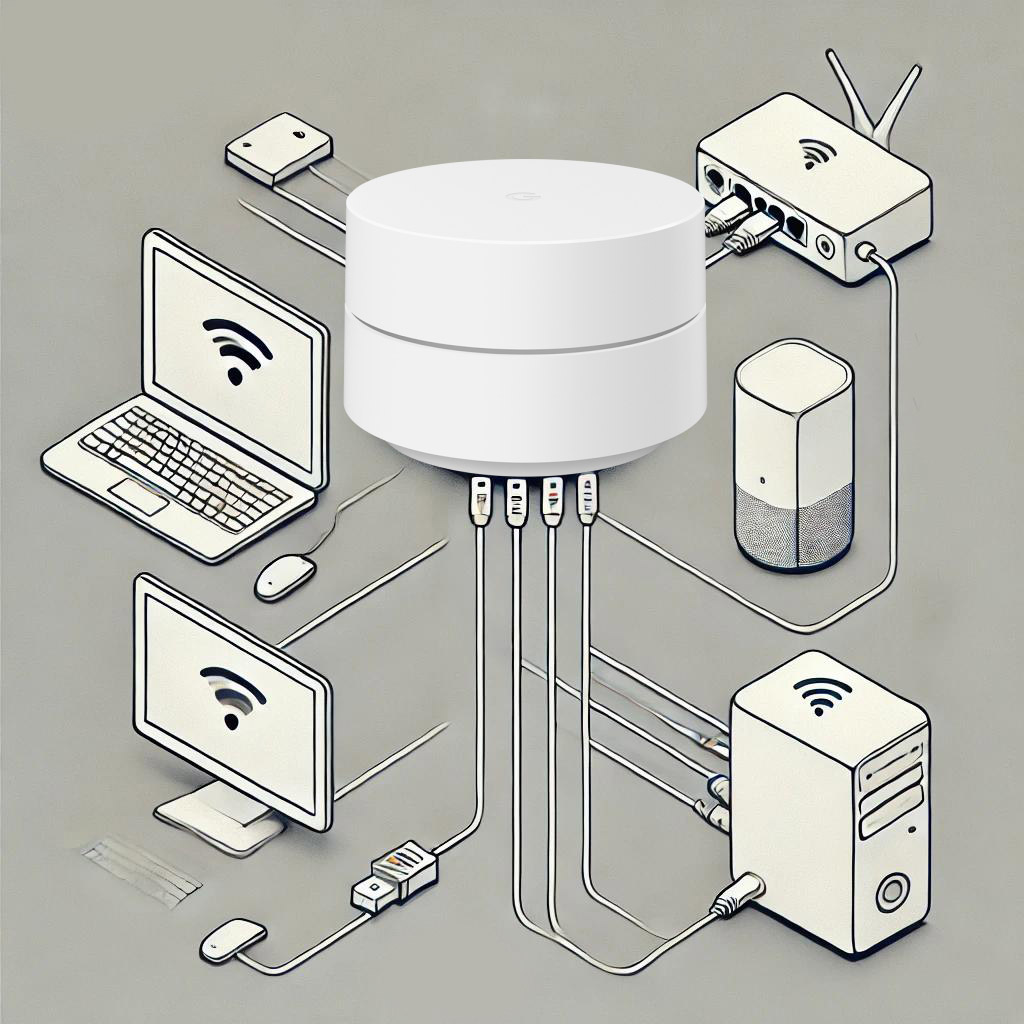
Come riconciliare la propria rete Wi-Fi mesh Google con la rete locale LAN?
La coexistenza tra un réseau Wi-Fi maillé Google (Google Nest Wi-Fi) e un réseau local LAN traditionnel può rapidamente diventare un casse-tête. Questi deux tipi di réseaux fonctionnent souvent su dei plages IP distincte, rendant difficile la communicazione directe tra dei apparecchi connectés au Wi-Fi e ceux sul réseau LAN. Da défaut, il Google Wi-Fi crée una plage d'adresse IP distincte per il Wi-Fi (da exemple, 192.168.87.xx) da rapporto au réseau local LAN (souvent 192.168.1.xx).
Se voi essayez di forcer i deux réseaux à usare la même plage IP, il système Google Wi-Fi se réorganise automatiquamente per éviter i conflit d’adresse IP, in basculant su una nuova plage (da exemple, 192.168.86.xx o 192.168.88.xx). Cela complico maggiormente l'intégrazione dei deux réseaux.
Obiettivo: Fare communiquer il réseau LAN e il réseau Wi-Fi
Malgré questi limitazioni, il è possibile di fare interagir dei apparecchi dei deux réseaux. Da exemple, vous pourriez voulegger usare Il vostro computer connecté au réseau LAN per caster dei contenuti su un Google Home o un Chromecast connecté au réseau Wi-Fi.
Voici i étapes che j'ai suivies per y parvenir.
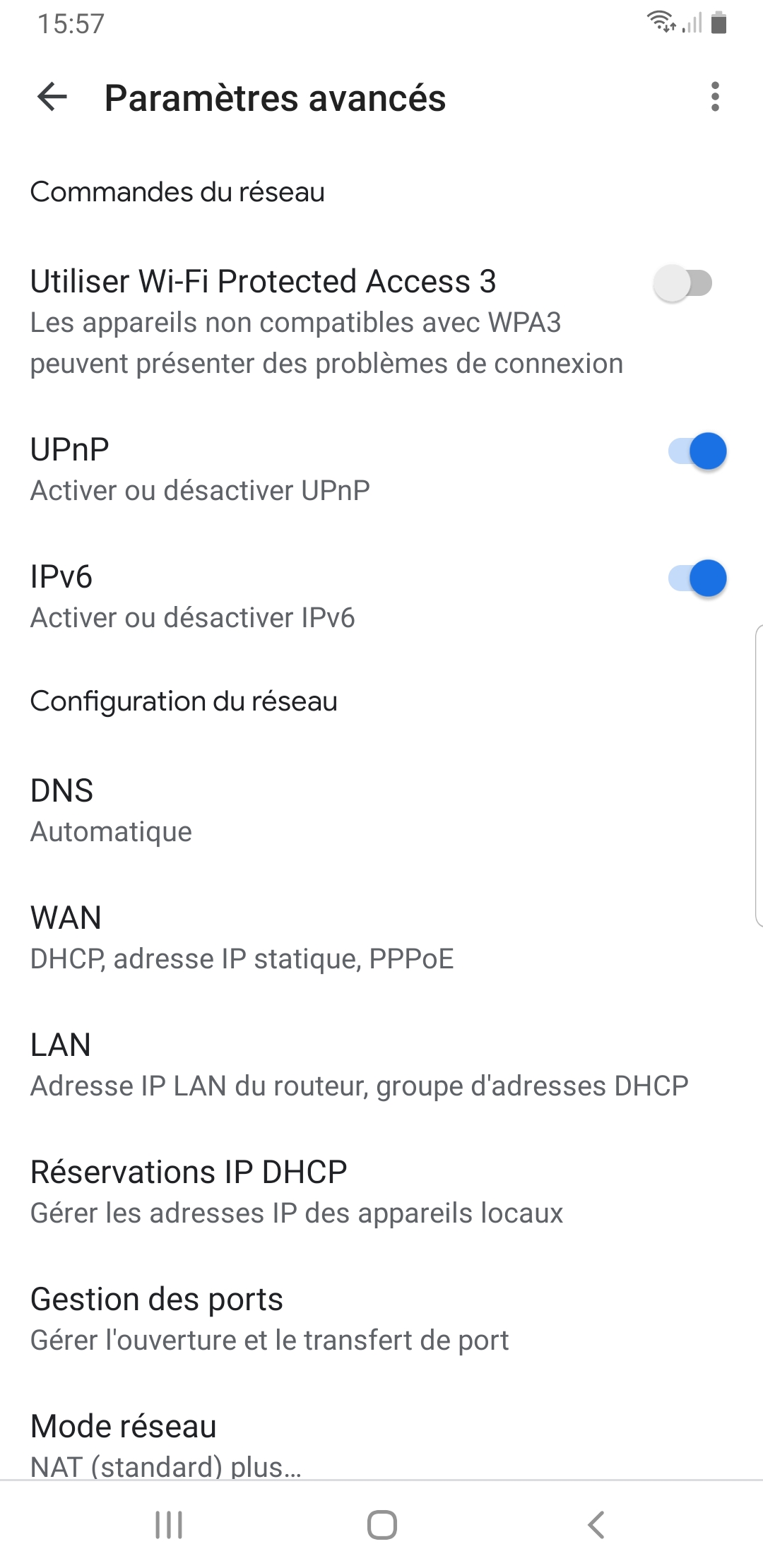
Étape 1: Activer UPnP sul réseau Wi-Fi Google
UPnP (Universale Plug and Play) facilite la découverte e la communicazione tra apparecchi connectés su différents réseaux. Assurez-vous che questa fonctionnalité è activée nelle paramètres di Il vostro Google Wi-Fi.
- Ouvrez l'applicazione Google Home.
- Accédez aux paramètres del réseau Wi-Fi.
- Activez l'option UPnP.
Étape 2: Connecter il Google Wi-Fi principale au réseau LAN
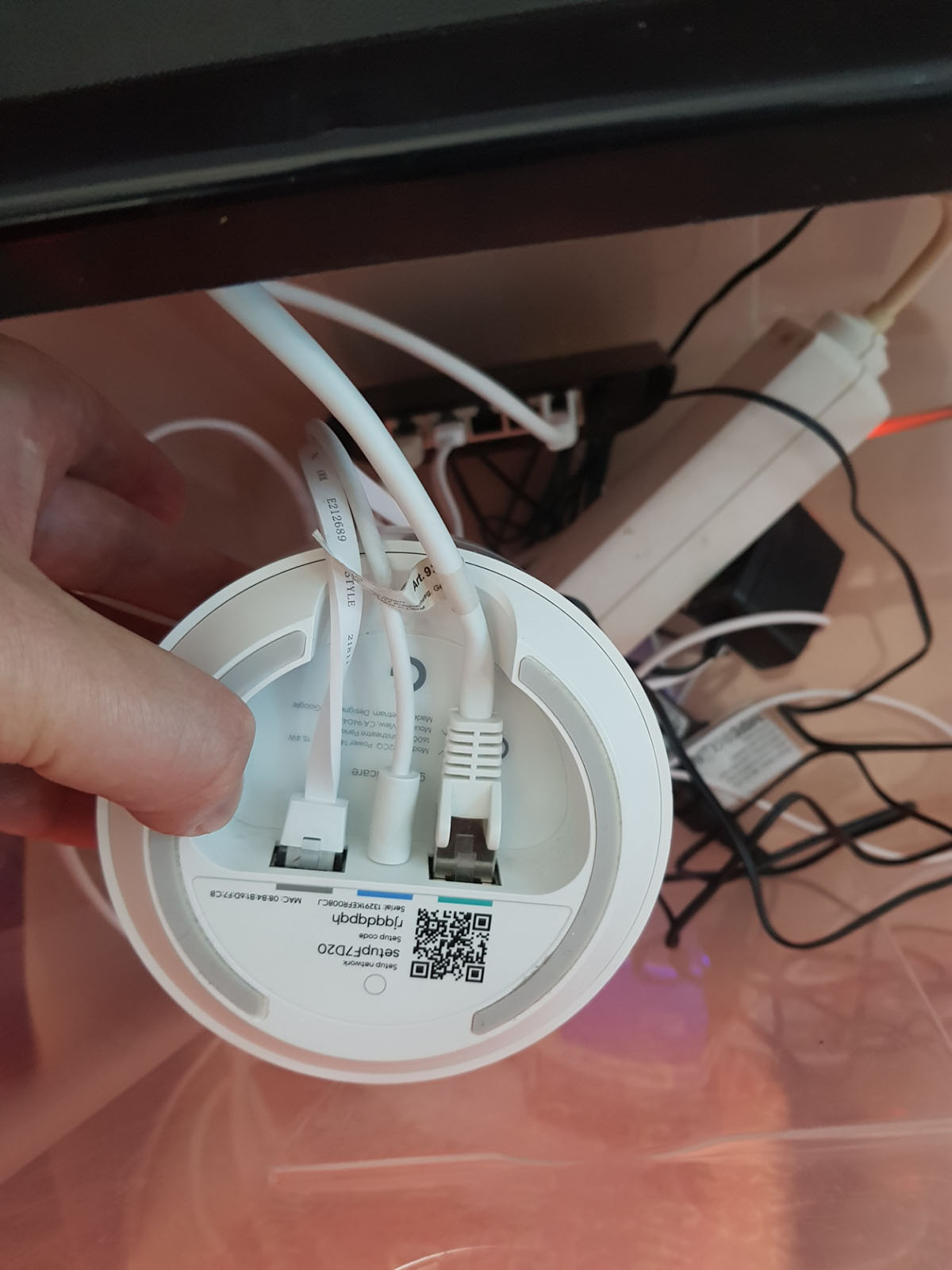
Per relier physiquamente i deux réseaux, dovete connecter deux câbles Ethernet à Il vostro Google Wi-Fi principale (celui connecté à Il vostro modem):
- Porto vert (WAN): Connectez questo porto à Il vostro box internet per fournir l'accès à internet.
- Porto gris (LAN): Connectez questo porto à Il vostro switch o directamente à un apparecchio del réseau LAN.
Cela crée una passerelle physico tral réseau LAN e il réseau Wi-Fi Google.
Étape 3: Configurer Il vostro PC per être sui deux réseaux
Per garantire una communicazione fluide trai deux réseaux, j'ai ajouté un dongle Wi-Fi USB à mon computer afin qu'il puisse se connecter simultanément au réseau Wi-Fi Google e au réseau LAN via Ethernet.
- Configurazione initiale: Da défaut, mon dongle Wi-Fi s'è connecté au réseau Wi-Fi Google, mal a utilisé una adresse IP della plage LAN (192.168.1.xx). Cela posait problème per communiquer con i apparecchi Google su 192.168.87.xx.
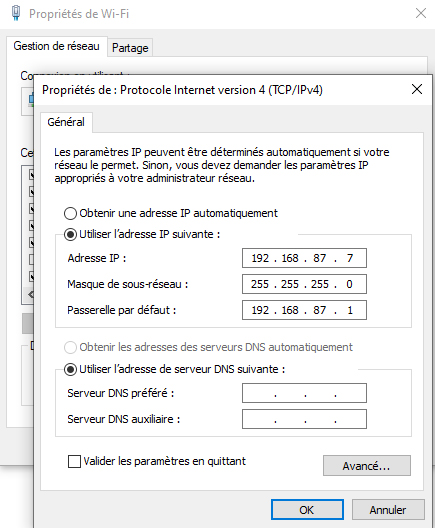
- Ajustamente manuel: J'ai modifié la configurazione IP di l'interface Wi-Fi di mon PC per qu'elle utilise una adresse IP nella plage 192.168.87.xx.
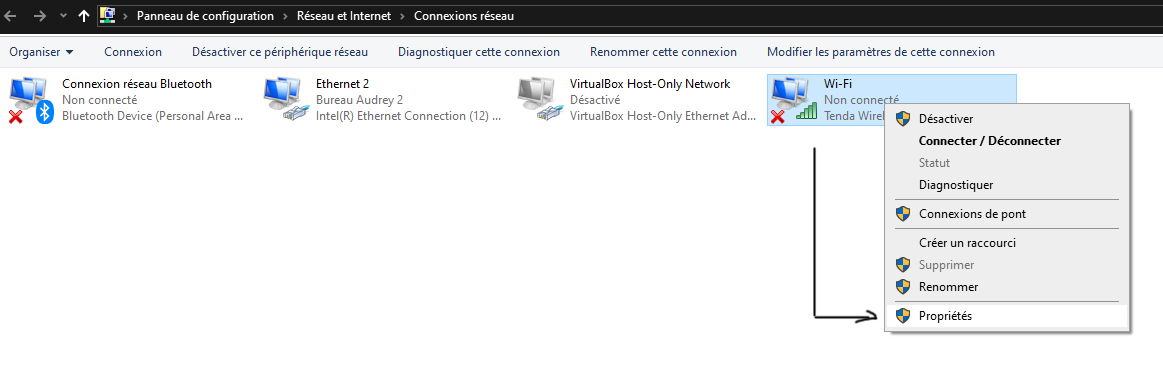
Voici i étapes per modifier questa configurazione su Windows:
- Accédez au Centre Réseau e partage.
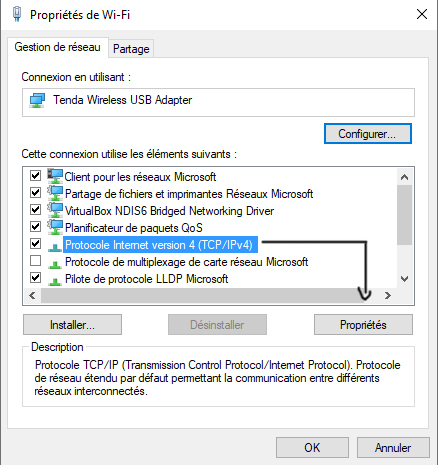
- Cliquez su Il vostro connexion Wi-Fi e ouvrez i propriétés.
- Sélectionnez Protocole Internet versione 4 (TCP/IPv4) e cliquez su Propriétés.
- Renseignez manualmente una adresse IP compatibile con il réseau Wi-Fi (da exemple, 192.168.87.50) e la passerelle correspondante.
Résultats
Con questi ajustementi:
- I apparecchi connectés au réseau Wi-Fi Google possono désormais être accessibili da mon PC, même s'il è égalamente connecté au réseau LAN.
- Il è possibile di caster del contenu da mon PC verso dei apparecchi Google tels che Google Home o Chromecast.
Limitazioni e alternative
Malgré questa configurazione fonctionnelle, il resta dei limitazioni:
- Alcuni apparecchi o service possono ne pas bien fonctionner à cause del double NAT (Network Address Translazione).
- I performanze réseau possono être légèrement impactées.
Per una intégrazione più fluide e robuste, vous pourriez envisager di désactiver i fonzioni di routage di Google Wi-Fi (mode pont) o usare un routeur tiers capabile di mieux gérer un réseau unique.
Conclusione
Bien qu'il ne soit pas possibile di fusionner complètement un réseau Google Wi-Fi e un réseau LAN su unon siule plage IP, il è tutto à fa envisageabile dei fare communiquer con quelque ajustementi matériels e software. Questa approche hybride offre una soluzione pratico per connecter vos apparecchi Wi-Fi e LAN, tutto in maintenant l’intégrité di chaque réseau.
Con questi étapes, potete profiter pleinamente dei fonctionnalités di Il vostro Google Wi-Fi tutto in conservant Il vostro réseau LAN existant.
Come riconciliare la propria rete Wi-Fi mesh Google con la rete locale LAN?
La coexistenza tra un réseau Wi-Fi maillé Google (Google Nest Wi-Fi) e un réseau local LAN traditionnel può rapidamente diventare un casse-tête. Questi deux tipi di réseaux fonctionnent souvent su dei plages IP distincte, rendant difficile la communicazione directe tra dei apparecchi connectés au Wi-Fi e ceux sul réseau LAN. Da défaut, il Google Wi-Fi crée una plage d'adresse IP distincte per il Wi-Fi (da exemple, 192.168.87.xx) da rapporto au réseau local LAN (souvent 192.168.1.xx).
Se voi essayez di forcer i deux réseaux à usare la même plage IP, il système Google Wi-Fi se réorganise automatiquamente per éviter i conflit d’adresse IP, in basculant su una nuova plage (da exemple, 192.168.86.xx o 192.168.88.xx). Cela complico maggiormente l'intégrazione dei deux réseaux.
Obiettivo: Fare communiquer il réseau LAN e il réseau Wi-Fi
Malgré questi limitazioni, il è possibile di fare interagir dei apparecchi dei deux réseaux. Da exemple, vous pourriez voulegger usare Il vostro computer connecté au réseau LAN per caster dei contenuti su un Google Home o un Chromecast connecté au réseau Wi-Fi.
Voici i étapes che j'ai suivies per y parvenir.
Étape 1: Activer UPnP sul réseau Wi-Fi Google
UPnP (Universale Plug and Play) facilite la découverte e la communicazione tra apparecchi connectés su différents réseaux. Assurez-vous che questa fonctionnalité è activée nelle paramètres di Il vostro Google Wi-Fi.
- Ouvrez l'applicazione Google Home.
- Accédez aux paramètres del réseau Wi-Fi.
- Activez l'option UPnP.
Étape 2: Connecter il Google Wi-Fi principale au réseau LAN
Per relier physiquamente i deux réseaux, dovete connecter deux câbles Ethernet à Il vostro Google Wi-Fi principale (celui connecté à Il vostro modem):
- Porto vert (WAN): Connectez questo porto à Il vostro box internet per fournir l'accès à internet.
- Porto gris (LAN): Connectez questo porto à Il vostro switch o directamente à un apparecchio del réseau LAN.
Cela crée una passerelle physico tral réseau LAN e il réseau Wi-Fi Google.
Étape 3: Configurer Il vostro PC per être sui deux réseaux
Per garantire una communicazione fluide trai deux réseaux, j'ai ajouté un dongle Wi-Fi USB à mon computer afin qu'il puisse se connecter simultanément au réseau Wi-Fi Google e au réseau LAN via Ethernet.
- Configurazione initiale: Da défaut, mon dongle Wi-Fi s'è connecté au réseau Wi-Fi Google, mal a utilisé una adresse IP della plage LAN (192.168.1.xx). Cela posait problème per communiquer con i apparecchi Google su 192.168.87.xx.
- Ajustamente manuel: J'ai modifié la configurazione IP di l'interface Wi-Fi di mon PC per qu'elle utilise una adresse IP nella plage 192.168.87.xx.
Voici i étapes per modifier questa configurazione su Windows:
- Accédez au Centre Réseau e partage.
- Cliquez su Il vostro connexion Wi-Fi e ouvrez i propriétés.
- Sélectionnez Protocole Internet versione 4 (TCP/IPv4) e cliquez su Propriétés.
- Renseignez manualmente una adresse IP compatibile con il réseau Wi-Fi (da exemple, 192.168.87.50) e la passerelle correspondante.
Résultats
Con questi ajustementi:
- I apparecchi connectés au réseau Wi-Fi Google possono désormais être accessibili da mon PC, même s'il è égalamente connecté au réseau LAN.
- Il è possibile di caster del contenu da mon PC verso dei apparecchi Google tels che Google Home o Chromecast.
Limitazioni e alternative
Malgré questa configurazione fonctionnelle, il resta dei limitazioni:
- Alcuni apparecchi o service possono ne pas bien fonctionner à cause del double NAT (Network Address Translazione).
- I performanze réseau possono être légèrement impactées.
Per una intégrazione più fluide e robuste, vous pourriez envisager di désactiver i fonzioni di routage di Google Wi-Fi (mode pont) o usare un routeur tiers capabile di mieux gérer un réseau unique.
Conclusione
Bien qu'il ne soit pas possibile di fusionner complètement un réseau Google Wi-Fi e un réseau LAN su unon siule plage IP, il è tutto à fa envisageabile dei fare communiquer con quelque ajustementi matériels e software. Questa approche hybride offre una soluzione pratico per connecter vos apparecchi Wi-Fi e LAN, tutto in maintenant l’intégrité di chaque réseau.
Con questi étapes, potete profiter pleinamente dei fonctionnalités di Il vostro Google Wi-Fi tutto in conservant Il vostro réseau LAN existant.
Come riconciliare la propria rete Wi-Fi mesh Google con la rete locale LAN?
La coexistenza tra un réseau Wi-Fi maillé Google (Google Nest Wi-Fi) e un réseau local LAN traditionnel può rapidamente diventare un casse-tête. Questi deux tipi di réseaux fonctionnent souvent su dei plages IP distincte, rendant difficile la communicazione directe tra dei apparecchi connectés au Wi-Fi e ceux sul réseau LAN. Da défaut, il Google Wi-Fi crée una plage d'adresse IP distincte per il Wi-Fi (da exemple, 192.168.87.xx) da rapporto au réseau local LAN (souvent 192.168.1.xx).
Se voi essayez di forcer i deux réseaux à usare la même plage IP, il système Google Wi-Fi se réorganise automatiquamente per éviter i conflit d’adresse IP, in basculant su una nuova plage (da exemple, 192.168.86.xx o 192.168.88.xx). Cela complico maggiormente l'intégrazione dei deux réseaux.
Obiettivo: Fare communiquer il réseau LAN e il réseau Wi-Fi
Malgré questi limitazioni, il è possibile di fare interagir dei apparecchi dei deux réseaux. Da exemple, vous pourriez voulegger usare Il vostro computer connecté au réseau LAN per caster dei contenuti su un Google Home o un Chromecast connecté au réseau Wi-Fi.
Voici i étapes che j'ai suivies per y parvenir.
Étape 1: Activer UPnP sul réseau Wi-Fi Google
UPnP (Universale Plug and Play) facilite la découverte e la communicazione tra apparecchi connectés su différents réseaux. Assurez-vous che questa fonctionnalité è activée nelle paramètres di Il vostro Google Wi-Fi.
- Ouvrez l'applicazione Google Home.
- Accédez aux paramètres del réseau Wi-Fi.
- Activez l'option UPnP.
Étape 2: Connecter il Google Wi-Fi principale au réseau LAN
Per relier physiquamente i deux réseaux, dovete connecter deux câbles Ethernet à Il vostro Google Wi-Fi principale (celui connecté à Il vostro modem):
- Porto vert (WAN): Connectez questo porto à Il vostro box internet per fournir l'accès à internet.
- Porto gris (LAN): Connectez questo porto à Il vostro switch o directamente à un apparecchio del réseau LAN.
Cela crée una passerelle physico tral réseau LAN e il réseau Wi-Fi Google.
Étape 3: Configurer Il vostro PC per être sui deux réseaux
Per garantire una communicazione fluide trai deux réseaux, j'ai ajouté un dongle Wi-Fi USB à mon computer afin qu'il puisse se connecter simultanément au réseau Wi-Fi Google e au réseau LAN via Ethernet.
- Configurazione initiale: Da défaut, mon dongle Wi-Fi s'è connecté au réseau Wi-Fi Google, mal a utilisé una adresse IP della plage LAN (192.168.1.xx). Cela posait problème per communiquer con i apparecchi Google su 192.168.87.xx.
- Ajustamente manuel: J'ai modifié la configurazione IP di l'interface Wi-Fi di mon PC per qu'elle utilise una adresse IP nella plage 192.168.87.xx.
Voici i étapes per modifier questa configurazione su Windows:
- Accédez au Centre Réseau e partage.
- Cliquez su Il vostro connexion Wi-Fi e ouvrez i propriétés.
- Sélectionnez Protocole Internet versione 4 (TCP/IPv4) e cliquez su Propriétés.
- Renseignez manualmente una adresse IP compatibile con il réseau Wi-Fi (da exemple, 192.168.87.50) e la passerelle correspondante.
Résultats
Con questi ajustementi:
- I apparecchi connectés au réseau Wi-Fi Google possono désormais être accessibili da mon PC, même s'il è égalamente connecté au réseau LAN.
- Il è possibile di caster del contenu da mon PC verso dei apparecchi Google tels che Google Home o Chromecast.
Limitazioni e alternative
Malgré questa configurazione fonctionnelle, il resta dei limitazioni:
- Alcuni apparecchi o service possono ne pas bien fonctionner à cause del double NAT (Network Address Translazione).
- I performanze réseau possono être légèrement impactées.
Per una intégrazione più fluide e robuste, vous pourriez envisager di désactiver i fonzioni di routage di Google Wi-Fi (mode pont) o usare un routeur tiers capabile di mieux gérer un réseau unique.
Conclusione
Bien qu'il ne soit pas possibile di fusionner complètement un réseau Google Wi-Fi e un réseau LAN su unon siule plage IP, il è tutto à fa envisageabile dei fare communiquer con quelque ajustementi matériels e software. Questa approche hybride offre una soluzione pratico per connecter vos apparecchi Wi-Fi e LAN, tutto in maintenant l’intégrité di chaque réseau.
Con questi étapes, potete profiter pleinamente dei fonctionnalités di Il vostro Google Wi-Fi tutto in conservant Il vostro réseau LAN existant.