

 German
  French
  English
  Spanish
  Chinese
  Japanese
  Korean
  Hindi
Hindi  Norwegian



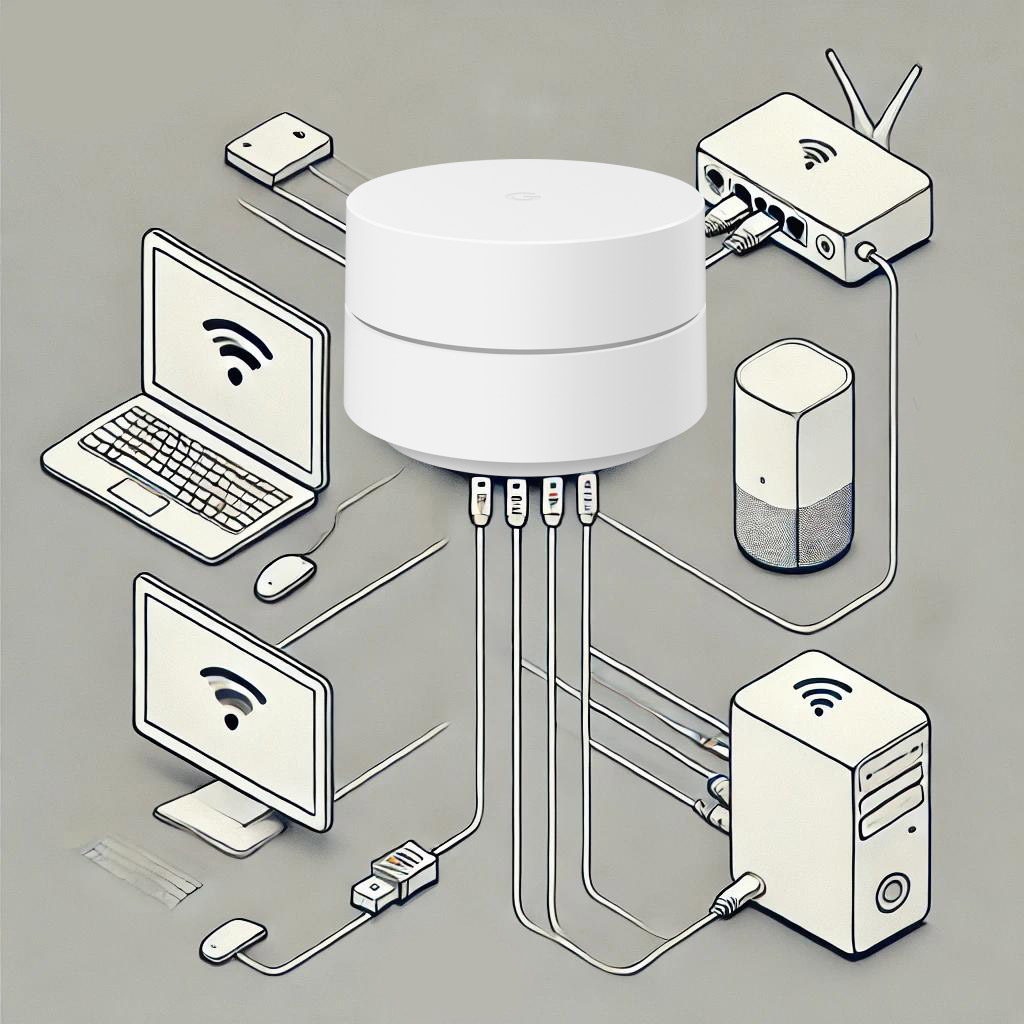
Wie verbindet man Google Mesh-WLAN mit dem lokalen LAN-Netzwerk
Die Koexistenz eines Google-Mesh-WLAN-Netzwerks (Google Nest Wi-Fi) und eines traditionellen lokalen LAN-Netzwerks kann schnell zum Problem werden. Diese beiden Netzwerktypen arbeiten oft in unterschiedlichen IP-Bereichen, was die direkte Kommunikation zwischen WLAN-Geräten und LAN-Geräten erschwert. Standardmäßig erstellt Google Wi-Fi einen eigenen IP-Adressbereich für WLAN (z.B. 192.168.87.xx) im Vergleich zum lokalen LAN (meist 192.168.1.xx).
Wenn Sie versuchen, beide Netzwerke zur Nutzung desselben IP-Bereichs zu zwingen, reorganisiert das Google Wi-Fi-System sich automatisch und wechselt zu einem neuen Bereich (z.B. 192.168.86.xx oder 192.168.88.xx). Dies erschwert die Integration weiter.
Ziel: LAN-Netzwerk und WLAN-Netzwerk zum Kommunizieren bringen
Trotz dieser Einschränkungen ist es möglich, Geräte beider Netzwerke miteinander kommunizieren zu lassen. Sie könnten beispielsweise Ihren LAN-verbundenen Computer verwenden, um Inhalte auf ein WLAN-verbundenes Google Home oder Chromecast zu streamen.
Hier sind die Schritte, die ich unternommen habe.
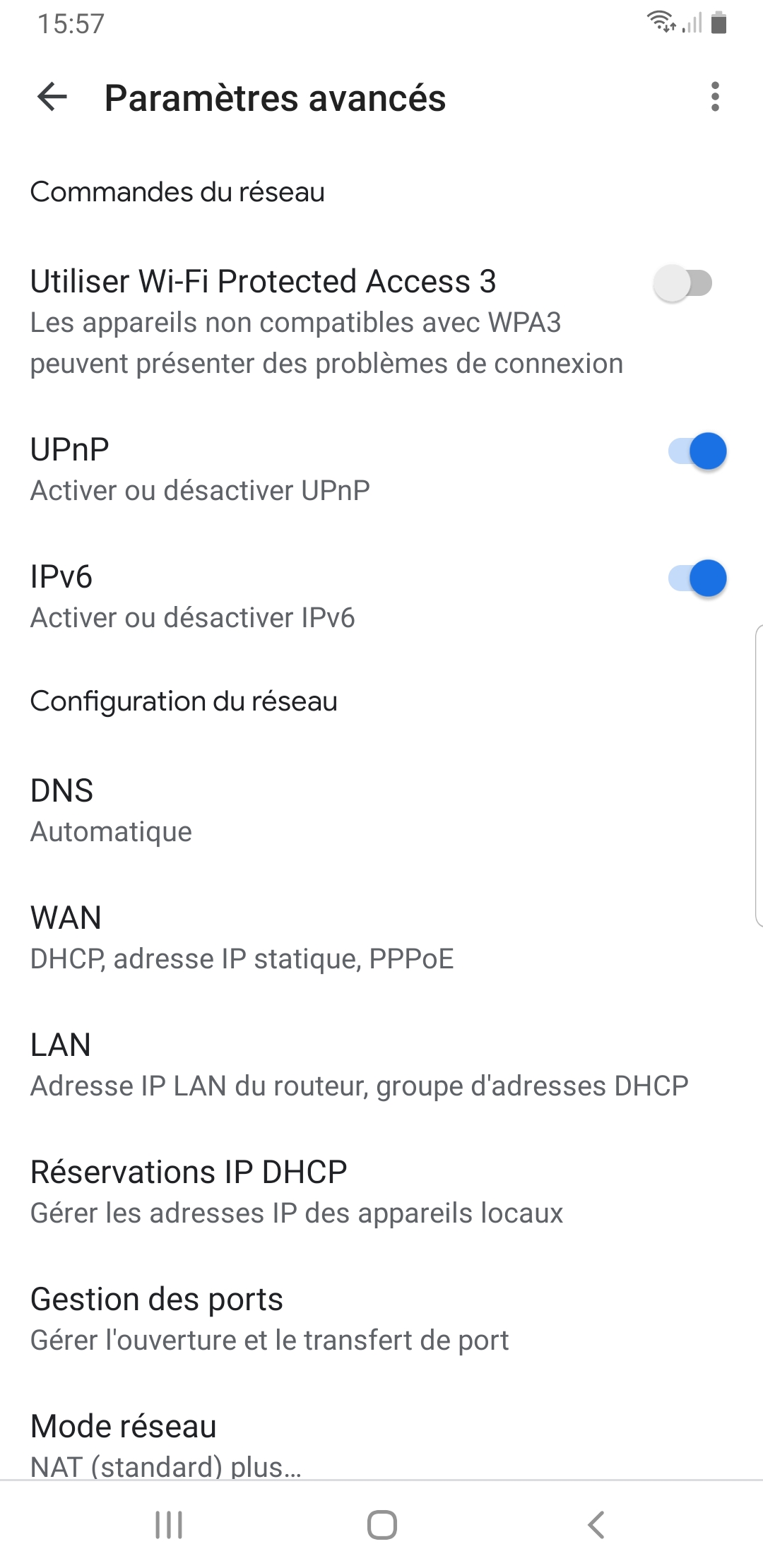
Schritt 1: UPnP im Google WLAN-Netzwerk aktivieren
UPnP (Universal Plug and Play) erleichtert die Erkennung und Kommunikation zwischen Geräten in verschiedenen Netzwerken. Stellen Sie sicher, dass diese Funktion in Ihren Google Wi-Fi-Einstellungen aktiviert ist.
- Öffnen Sie die Google Home-App.
- Rufen Sie die WLAN-Netzwerkeinstellungen auf.
- Aktivieren Sie die Option UPnP.
Schritt 2: Den Haupt-Google Wi-Fi mit dem LAN verbinden
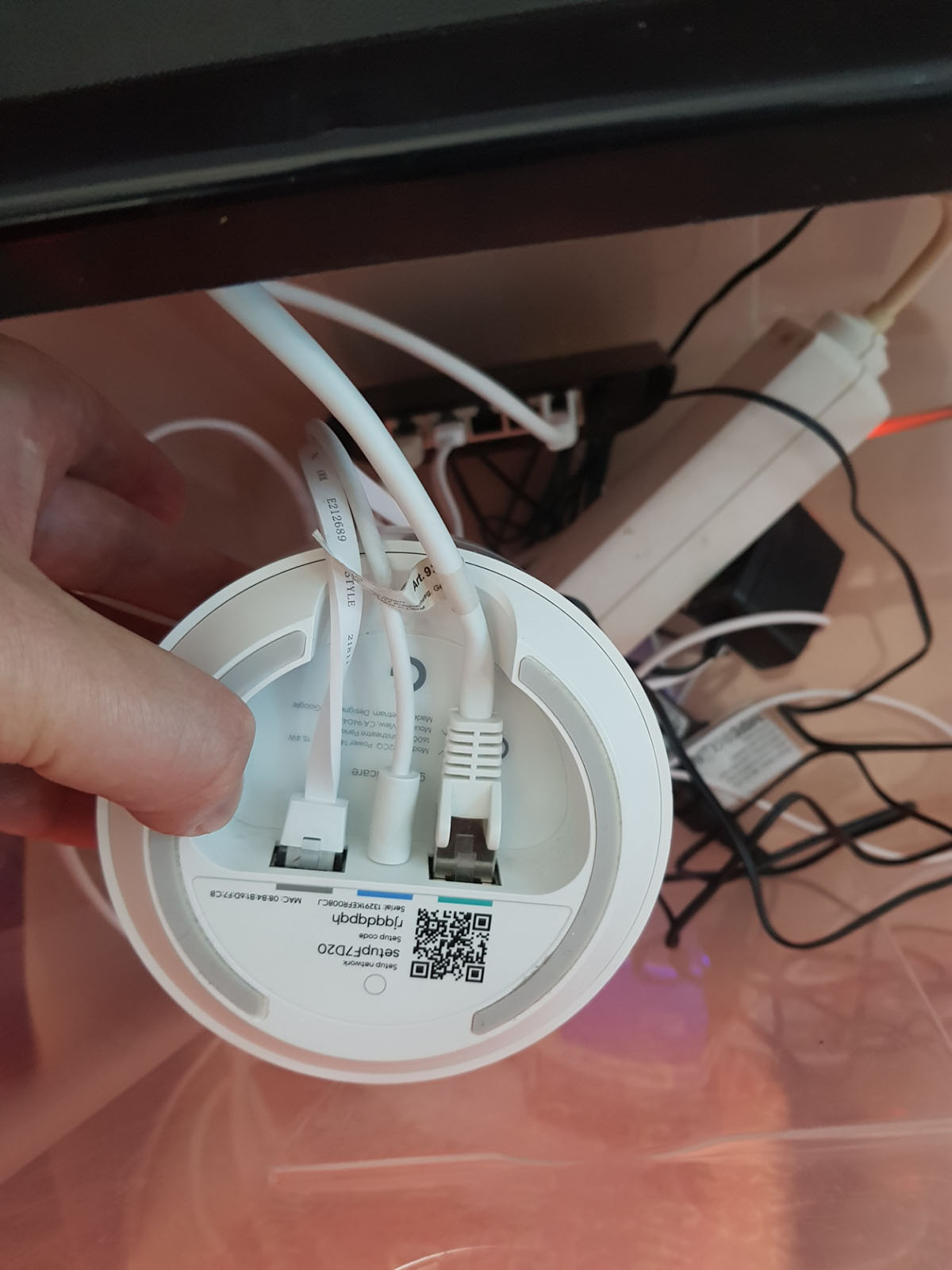
Um die beiden Netzwerke physisch zu verbinden, schließen Sie zwei Ethernet-Kabel an Ihren Haupt-Google Wi-Fi an:
- Grüner Port (WAN): Verbinden Sie diesen Port mit Ihrer Internet-Box.
- Grauer Port (LAN): Verbinden Sie diesen Port mit Ihrem Switch oder einem LAN-Gerät.
Dadurch wird ein physisches Gateway zwischen dem LAN und dem Google WLAN-Netzwerk erstellt.
Schritt 3: PC für beide Netzwerke konfigurieren
Für eine reibungslose Kommunikation habe ich meinem Computer einen USB-WLAN-Dongle hinzugefügt, damit er sich gleichzeitig über Ethernet mit dem Google WLAN-Netzwerk und dem LAN verbinden kann.
- Anfangskonfiguration: Standardmäßig verwendete der Dongle eine IP aus dem LAN-Bereich (192.168.1.xx), was die Kommunikation mit Google-Geräten auf 192.168.87.xx verhinderte.
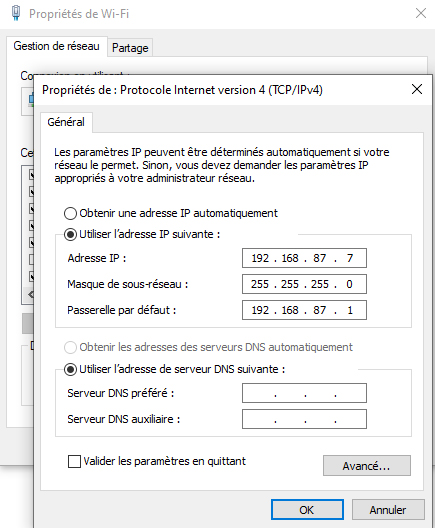
- Manuelle Anpassung: Ich änderte die IP-Konfiguration der WLAN-Schnittstelle auf den Bereich 192.168.87.xx.
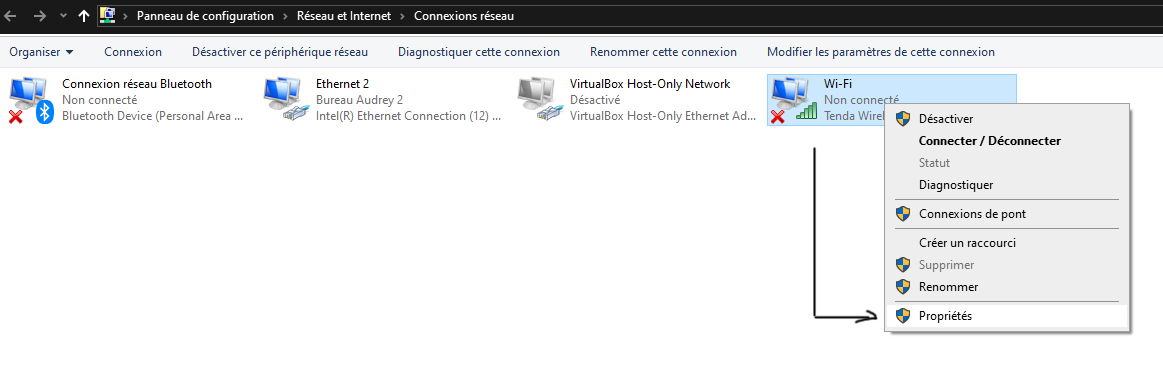
Schritte zur Änderung dieser Konfiguration unter Windows:
- Öffnen Sie das Netzwerk- und Freigabecenter.
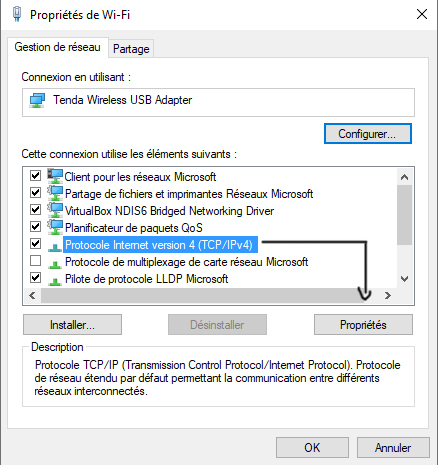
- Klicken Sie auf Ihre WLAN-Verbindung und öffnen Sie die Eigenschaften.
- Wählen Sie Internetprotokoll Version 4 (TCP/IPv4) und klicken Sie auf Eigenschaften.
- Geben Sie manuell eine kompatible IP-Adresse ein (z.B. 192.168.87.50) und das entsprechende Gateway.
Ergebnisse
Mit diesen Anpassungen:
- Auf Google WLAN-Geräte kann nun von meinem PC aus zugegriffen werden, obwohl er auch mit dem LAN verbunden ist.
- Es ist möglich, Inhalte von meinem PC auf Google-Geräte wie Google Home oder Chromecast zu streamen.
Einschränkungen und Alternativen
Trotz der funktionierenden Konfiguration gibt es einige Einschränkungen:
- Einige Geräte oder Dienste funktionieren möglicherweise aufgrund von Double NAT nicht gut.
- Die Netzwerkleistung kann leicht beeinträchtigt sein.
Für eine robustere Integration könnten Sie die Routing-Funktionen von Google Wi-Fi deaktivieren (Bridge-Modus) oder einen Router eines Drittanbieters verwenden.
Fazit
Obwohl es nicht möglich ist, ein Google Wi-Fi-Netzwerk und ein LAN vollständig in einem einzigen IP-Bereich zusammenzuführen, ist es durchaus möglich, sie mit einigen Anpassungen miteinander kommunizieren zu lassen. Dieser hybride Ansatz verbindet Ihre WLAN- und LAN-Geräte unter Beibehaltung der Integrität jedes Netzwerks.
Mit diesen Schritten können Sie die Funktionen Ihres Google Wi-Fi voll ausschöpfen und gleichzeitig Ihr bestehendes LAN-Netzwerk behalten.



Wie verbindet man Google Mesh-WLAN mit dem lokalen LAN-Netzwerk
Die Koexistenz eines Google-Mesh-WLAN-Netzwerks (Google Nest Wi-Fi) und eines traditionellen lokalen LAN-Netzwerks kann schnell zum Problem werden. Diese beiden Netzwerktypen arbeiten oft in unterschiedlichen IP-Bereichen, was die direkte Kommunikation zwischen WLAN-Geräten und LAN-Geräten erschwert. Standardmäßig erstellt Google Wi-Fi einen eigenen IP-Adressbereich für WLAN (z.B. 192.168.87.xx) im Vergleich zum lokalen LAN (meist 192.168.1.xx).
Wenn Sie versuchen, beide Netzwerke zur Nutzung desselben IP-Bereichs zu zwingen, reorganisiert das Google Wi-Fi-System sich automatisch und wechselt zu einem neuen Bereich (z.B. 192.168.86.xx oder 192.168.88.xx). Dies erschwert die Integration weiter.
Ziel: LAN-Netzwerk und WLAN-Netzwerk zum Kommunizieren bringen
Trotz dieser Einschränkungen ist es möglich, Geräte beider Netzwerke miteinander kommunizieren zu lassen. Sie könnten beispielsweise Ihren LAN-verbundenen Computer verwenden, um Inhalte auf ein WLAN-verbundenes Google Home oder Chromecast zu streamen.
Hier sind die Schritte, die ich unternommen habe.
Schritt 1: UPnP im Google WLAN-Netzwerk aktivieren
UPnP (Universal Plug and Play) erleichtert die Erkennung und Kommunikation zwischen Geräten in verschiedenen Netzwerken. Stellen Sie sicher, dass diese Funktion in Ihren Google Wi-Fi-Einstellungen aktiviert ist.
- Öffnen Sie die Google Home-App.
- Rufen Sie die WLAN-Netzwerkeinstellungen auf.
- Aktivieren Sie die Option UPnP.
Schritt 2: Den Haupt-Google Wi-Fi mit dem LAN verbinden
Um die beiden Netzwerke physisch zu verbinden, schließen Sie zwei Ethernet-Kabel an Ihren Haupt-Google Wi-Fi an:
- Grüner Port (WAN): Verbinden Sie diesen Port mit Ihrer Internet-Box.
- Grauer Port (LAN): Verbinden Sie diesen Port mit Ihrem Switch oder einem LAN-Gerät.
Dadurch wird ein physisches Gateway zwischen dem LAN und dem Google WLAN-Netzwerk erstellt.
Schritt 3: PC für beide Netzwerke konfigurieren
Für eine reibungslose Kommunikation habe ich meinem Computer einen USB-WLAN-Dongle hinzugefügt, damit er sich gleichzeitig über Ethernet mit dem Google WLAN-Netzwerk und dem LAN verbinden kann.
- Anfangskonfiguration: Standardmäßig verwendete der Dongle eine IP aus dem LAN-Bereich (192.168.1.xx), was die Kommunikation mit Google-Geräten auf 192.168.87.xx verhinderte.
- Manuelle Anpassung: Ich änderte die IP-Konfiguration der WLAN-Schnittstelle auf den Bereich 192.168.87.xx.
Schritte zur Änderung dieser Konfiguration unter Windows:
- Öffnen Sie das Netzwerk- und Freigabecenter.
- Klicken Sie auf Ihre WLAN-Verbindung und öffnen Sie die Eigenschaften.
- Wählen Sie Internetprotokoll Version 4 (TCP/IPv4) und klicken Sie auf Eigenschaften.
- Geben Sie manuell eine kompatible IP-Adresse ein (z.B. 192.168.87.50) und das entsprechende Gateway.
Ergebnisse
Mit diesen Anpassungen:
- Auf Google WLAN-Geräte kann nun von meinem PC aus zugegriffen werden, obwohl er auch mit dem LAN verbunden ist.
- Es ist möglich, Inhalte von meinem PC auf Google-Geräte wie Google Home oder Chromecast zu streamen.
Einschränkungen und Alternativen
Trotz der funktionierenden Konfiguration gibt es einige Einschränkungen:
- Einige Geräte oder Dienste funktionieren möglicherweise aufgrund von Double NAT nicht gut.
- Die Netzwerkleistung kann leicht beeinträchtigt sein.
Für eine robustere Integration könnten Sie die Routing-Funktionen von Google Wi-Fi deaktivieren (Bridge-Modus) oder einen Router eines Drittanbieters verwenden.
Fazit
Obwohl es nicht möglich ist, ein Google Wi-Fi-Netzwerk und ein LAN vollständig in einem einzigen IP-Bereich zusammenzuführen, ist es durchaus möglich, sie mit einigen Anpassungen miteinander kommunizieren zu lassen. Dieser hybride Ansatz verbindet Ihre WLAN- und LAN-Geräte unter Beibehaltung der Integrität jedes Netzwerks.
Mit diesen Schritten können Sie die Funktionen Ihres Google Wi-Fi voll ausschöpfen und gleichzeitig Ihr bestehendes LAN-Netzwerk behalten.
Wie verbindet man Google Mesh-WLAN mit dem lokalen LAN-Netzwerk
Die Koexistenz eines Google-Mesh-WLAN-Netzwerks (Google Nest Wi-Fi) und eines traditionellen lokalen LAN-Netzwerks kann schnell zum Problem werden. Diese beiden Netzwerktypen arbeiten oft in unterschiedlichen IP-Bereichen, was die direkte Kommunikation zwischen WLAN-Geräten und LAN-Geräten erschwert. Standardmäßig erstellt Google Wi-Fi einen eigenen IP-Adressbereich für WLAN (z.B. 192.168.87.xx) im Vergleich zum lokalen LAN (meist 192.168.1.xx).
Wenn Sie versuchen, beide Netzwerke zur Nutzung desselben IP-Bereichs zu zwingen, reorganisiert das Google Wi-Fi-System sich automatisch und wechselt zu einem neuen Bereich (z.B. 192.168.86.xx oder 192.168.88.xx). Dies erschwert die Integration weiter.
Ziel: LAN-Netzwerk und WLAN-Netzwerk zum Kommunizieren bringen
Trotz dieser Einschränkungen ist es möglich, Geräte beider Netzwerke miteinander kommunizieren zu lassen. Sie könnten beispielsweise Ihren LAN-verbundenen Computer verwenden, um Inhalte auf ein WLAN-verbundenes Google Home oder Chromecast zu streamen.
Hier sind die Schritte, die ich unternommen habe.
Schritt 1: UPnP im Google WLAN-Netzwerk aktivieren
UPnP (Universal Plug and Play) erleichtert die Erkennung und Kommunikation zwischen Geräten in verschiedenen Netzwerken. Stellen Sie sicher, dass diese Funktion in Ihren Google Wi-Fi-Einstellungen aktiviert ist.
- Öffnen Sie die Google Home-App.
- Rufen Sie die WLAN-Netzwerkeinstellungen auf.
- Aktivieren Sie die Option UPnP.
Schritt 2: Den Haupt-Google Wi-Fi mit dem LAN verbinden
Um die beiden Netzwerke physisch zu verbinden, schließen Sie zwei Ethernet-Kabel an Ihren Haupt-Google Wi-Fi an:
- Grüner Port (WAN): Verbinden Sie diesen Port mit Ihrer Internet-Box.
- Grauer Port (LAN): Verbinden Sie diesen Port mit Ihrem Switch oder einem LAN-Gerät.
Dadurch wird ein physisches Gateway zwischen dem LAN und dem Google WLAN-Netzwerk erstellt.
Schritt 3: PC für beide Netzwerke konfigurieren
Für eine reibungslose Kommunikation habe ich meinem Computer einen USB-WLAN-Dongle hinzugefügt, damit er sich gleichzeitig über Ethernet mit dem Google WLAN-Netzwerk und dem LAN verbinden kann.
- Anfangskonfiguration: Standardmäßig verwendete der Dongle eine IP aus dem LAN-Bereich (192.168.1.xx), was die Kommunikation mit Google-Geräten auf 192.168.87.xx verhinderte.
- Manuelle Anpassung: Ich änderte die IP-Konfiguration der WLAN-Schnittstelle auf den Bereich 192.168.87.xx.
Schritte zur Änderung dieser Konfiguration unter Windows:
- Öffnen Sie das Netzwerk- und Freigabecenter.
- Klicken Sie auf Ihre WLAN-Verbindung und öffnen Sie die Eigenschaften.
- Wählen Sie Internetprotokoll Version 4 (TCP/IPv4) und klicken Sie auf Eigenschaften.
- Geben Sie manuell eine kompatible IP-Adresse ein (z.B. 192.168.87.50) und das entsprechende Gateway.
Ergebnisse
Mit diesen Anpassungen:
- Auf Google WLAN-Geräte kann nun von meinem PC aus zugegriffen werden, obwohl er auch mit dem LAN verbunden ist.
- Es ist möglich, Inhalte von meinem PC auf Google-Geräte wie Google Home oder Chromecast zu streamen.
Einschränkungen und Alternativen
Trotz der funktionierenden Konfiguration gibt es einige Einschränkungen:
- Einige Geräte oder Dienste funktionieren möglicherweise aufgrund von Double NAT nicht gut.
- Die Netzwerkleistung kann leicht beeinträchtigt sein.
Für eine robustere Integration könnten Sie die Routing-Funktionen von Google Wi-Fi deaktivieren (Bridge-Modus) oder einen Router eines Drittanbieters verwenden.
Fazit
Obwohl es nicht möglich ist, ein Google Wi-Fi-Netzwerk und ein LAN vollständig in einem einzigen IP-Bereich zusammenzuführen, ist es durchaus möglich, sie mit einigen Anpassungen miteinander kommunizieren zu lassen. Dieser hybride Ansatz verbindet Ihre WLAN- und LAN-Geräte unter Beibehaltung der Integrität jedes Netzwerks.
Mit diesen Schritten können Sie die Funktionen Ihres Google Wi-Fi voll ausschöpfen und gleichzeitig Ihr bestehendes LAN-Netzwerk behalten.