Japanese
  French
  English
  Spanish
  Chinese
  Korean
  Hindi
Hindi  German
  Norwegian
Como reconciliar tu red Wi-Fi en malla de Google con tu red LAN local
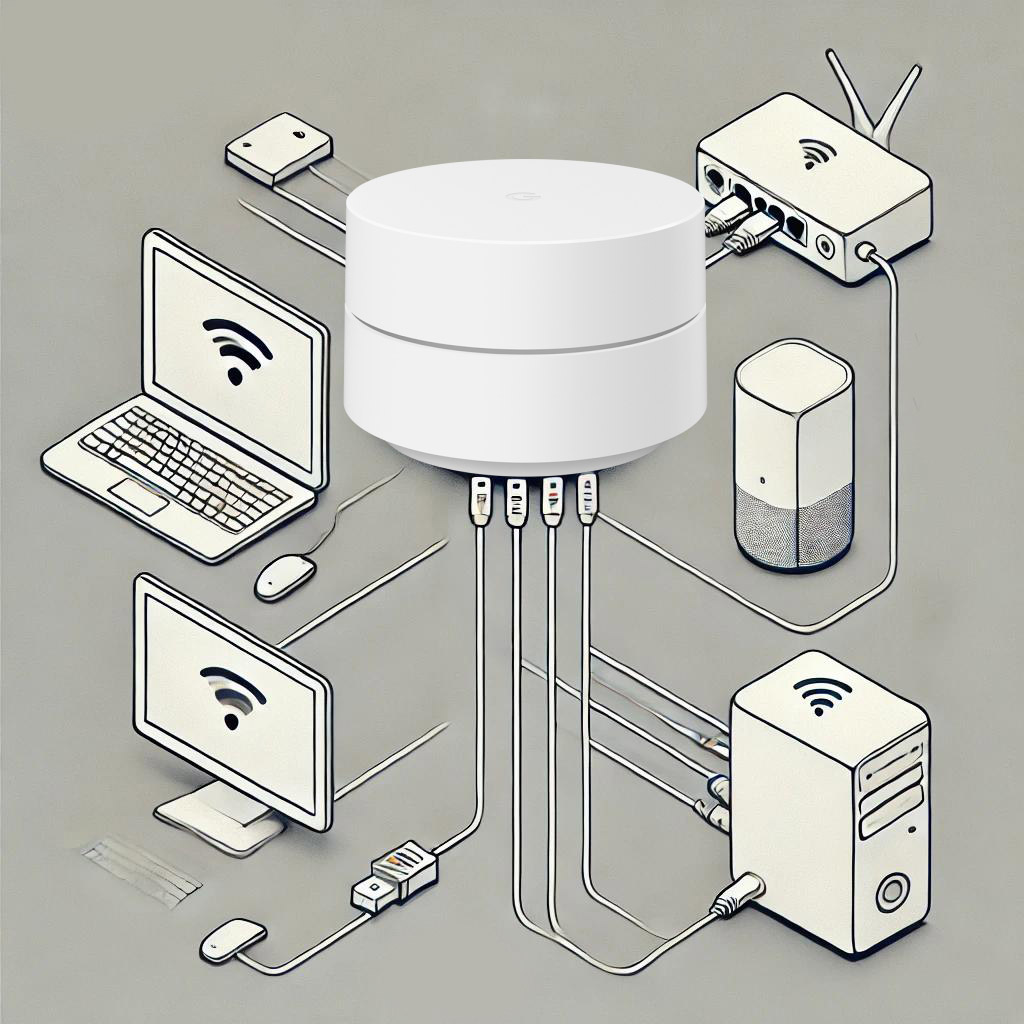
La coexistencia entre una red Wi-Fi en malla de Google (Google Nest Wi-Fi) y una red LAN local tradicional puede convertirse rápidamente en un dolor de cabeza. Estos dos tipos de redes suelen funcionar en rangos IP diferentes, lo que dificulta la comunicación directa entre los dispositivos Wi-Fi y los de la LAN. Por defecto, Google Wi-Fi crea un rango de IP distinto para el Wi-Fi (por ejemplo, 192.168.87.xx) frente a la LAN local (generalmente 192.168.1.xx).
Si intenta forzar ambas redes a usar el mismo rango IP, el sistema Google Wi-Fi se reorganiza automáticamente para evitar conflictos, cambiando a un nuevo rango (por ejemplo, 192.168.86.xx o 192.168.88.xx). Esto complica aún más la integración.
Objetivo: Hacer que la red LAN y la red Wi-Fi se comuniquen
A pesar de estas limitaciones, es posible hacer que los dispositivos de ambas redes interactúen. Por ejemplo, puede usar su PC conectado a la LAN para transmitir contenido a un Google Home o Chromecast en el Wi-Fi.
Estos son los pasos que seguí para lograrlo.
Paso 1: Activar UPnP en la red Wi-Fi de Google
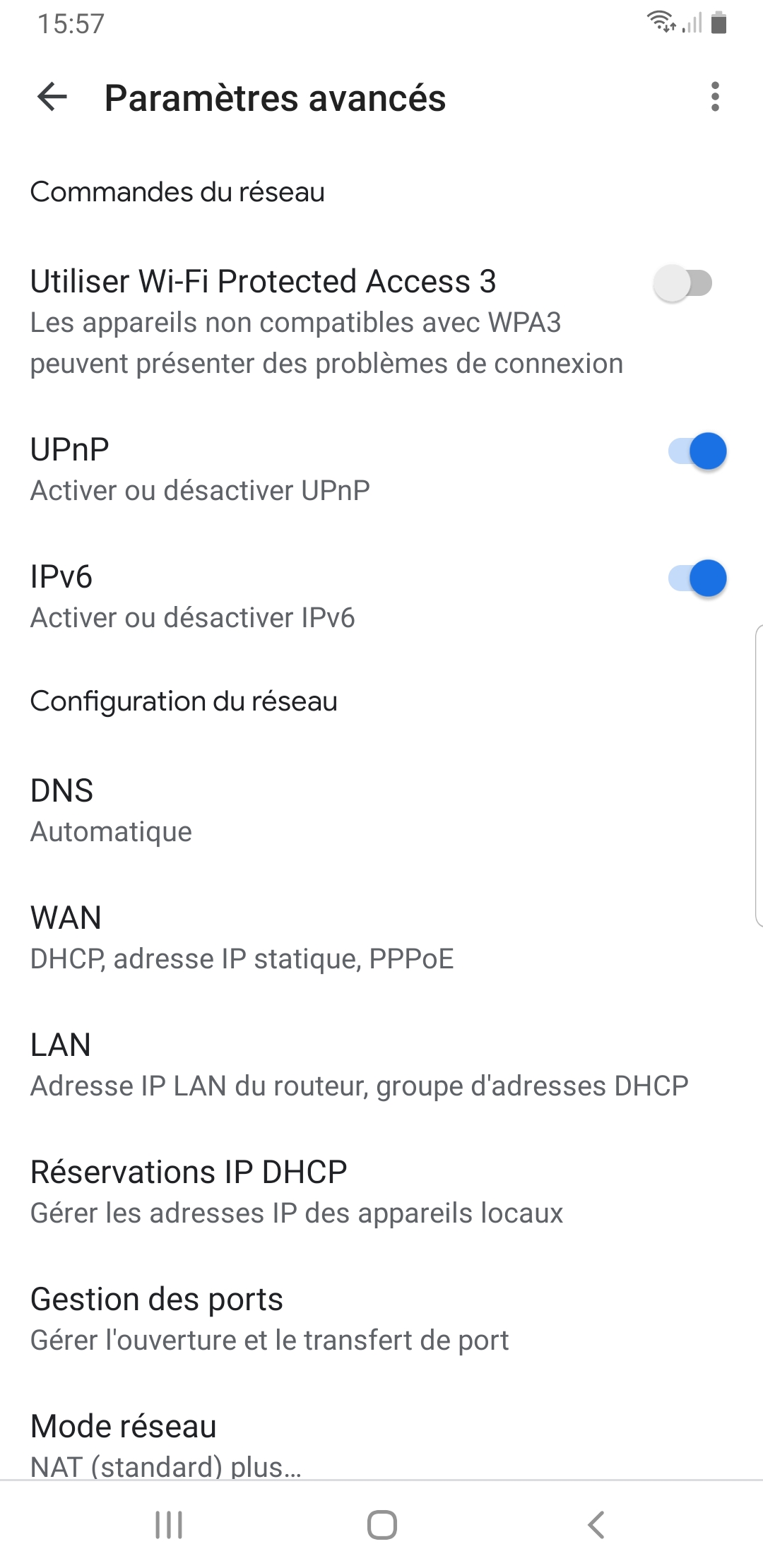
UPnP (Universal Plug and Play) facilita el descubrimiento y la comunicación entre dispositivos en diferentes redes. Asegúrese de que esta función esté activada en la configuración de su Google Wi-Fi.
- Abra la aplicación Google Home.
- Vaya a la configuración de la red Wi-Fi.
- Active la opción UPnP.
Paso 2: Conectar el Google Wi-Fi principal a la red LAN
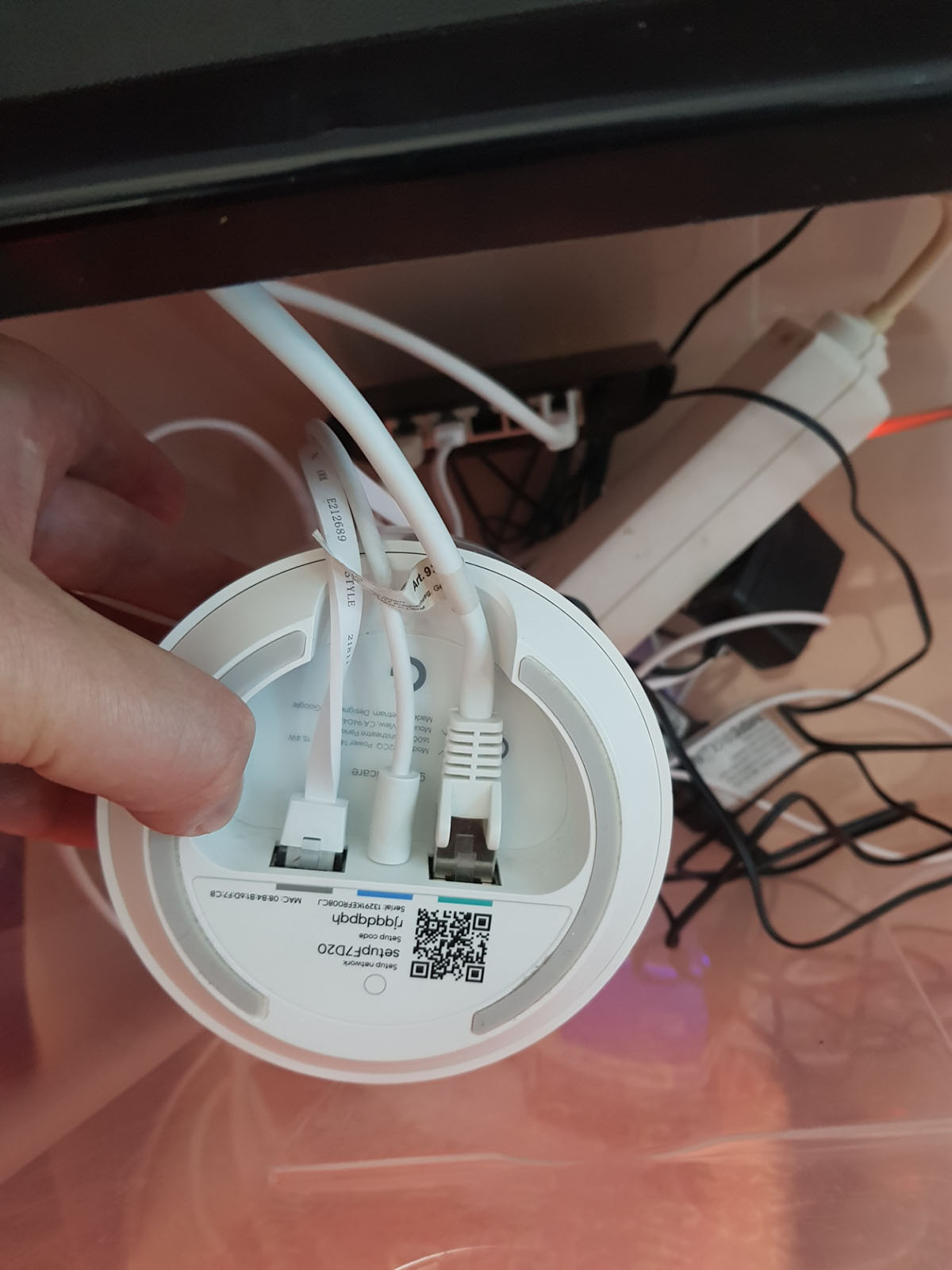
Para conectar físicamente las dos redes, conecte dos cables Ethernet a su Google Wi-Fi principal (el conectado al módem):
- Puerto verde (WAN): Conéctelo a su caja de internet para acceso a internet.
- Puerto gris (LAN): Conéctelo a su switch o directamente a un dispositivo de la LAN.
Esto crea una pasarela física entre la LAN y la red Wi-Fi de Google.
Paso 3: Configurar su PC para estar en ambas redes
Para garantizar una comunicación fluida, añadí un dongle Wi-Fi USB a mi PC para conectarme simultáneamente a la red Wi-Fi de Google y a la LAN por Ethernet.
- Configuración inicial: Por defecto, el dongle usó una IP del rango LAN (192.168.1.xx), lo que impedía comunicarse con los dispositivos Google en 192.168.87.xx.
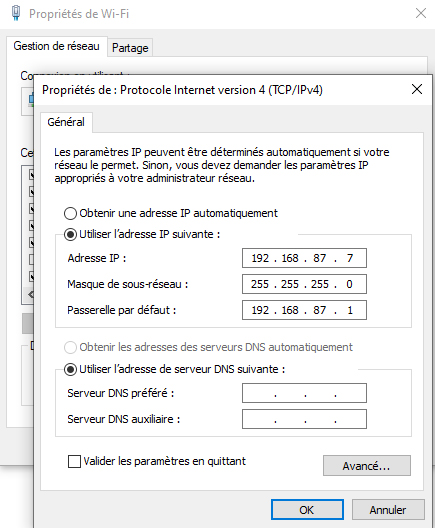
- Ajuste manual: Cambié la configuración IP de la interfaz Wi-Fi para usar una IP en el rango 192.168.87.xx.
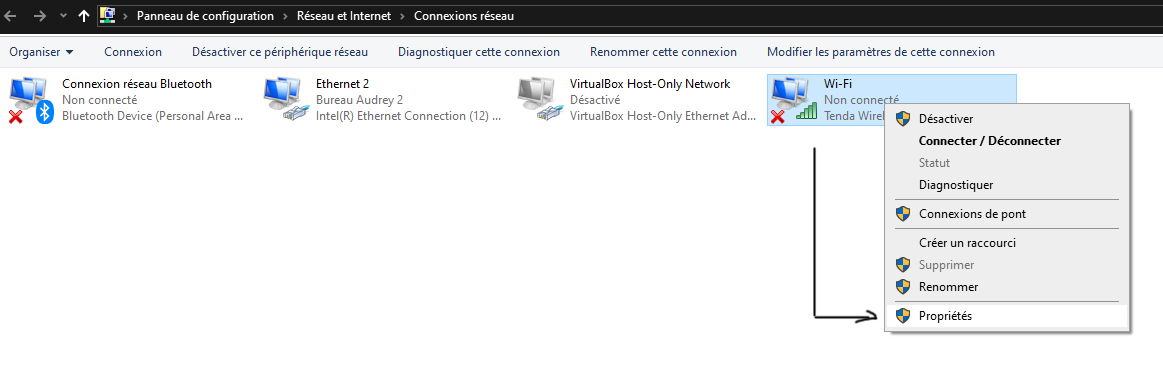
Pasos para cambiar esta configuración en Windows:
- Acceda al Centro de redes y recursos compartidos.
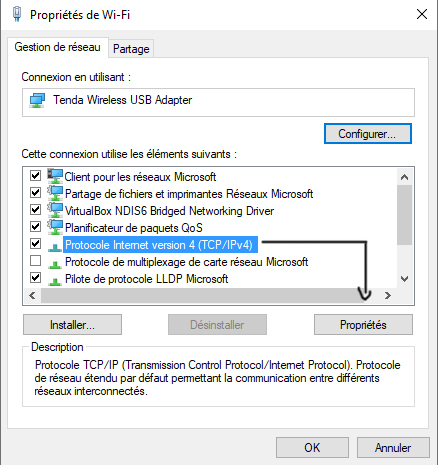
- Haga clic en su conexión Wi-Fi y abra las propiedades.
- Seleccione Protocolo de Internet versión 4 (TCP/IPv4) y haga clic en Propiedades.
- Ingrese manualmente una IP compatible con el Wi-Fi (por ejemplo, 192.168.87.50) y la puerta de enlace correspondiente.
Resultados
Con estos ajustes:
- Los dispositivos del Wi-Fi de Google son ahora accesibles desde mi PC, aunque también esté en la LAN.
- Es posible transmitir contenido desde mi PC a Google Home o Chromecast.
Limitaciones y alternativas
Siguen existiendo algunas limitaciones:
- Algunos dispositivos o servicios pueden no funcionar bien por el doble NAT.
- El rendimiento de la red puede verse ligeramente afectado.
Para una integración más robusta, considere deshabilitar el enrutamiento de Google Wi-Fi (modo puente) o usar un router de terceros.
Conclusión
Aunque no es posible fusionar completamente ambas redes en un solo rango IP, con algunos ajustes es perfectamente viable hacer que se comuniquen. Este enfoque híbrido conecta sus dispositivos Wi-Fi y LAN manteniendo la integridad de cada red.
Con estos pasos, puede disfrutar plenamente de su Google Wi-Fi conservando su red LAN existente.



Como reconciliar tu red Wi-Fi en malla de Google con tu red LAN local
La coexistencia entre una red Wi-Fi en malla de Google (Google Nest Wi-Fi) y una red LAN local tradicional puede convertirse rápidamente en un dolor de cabeza. Estos dos tipos de redes suelen funcionar en rangos IP diferentes, lo que dificulta la comunicación directa entre los dispositivos Wi-Fi y los de la LAN. Por defecto, Google Wi-Fi crea un rango de IP distinto para el Wi-Fi (por ejemplo, 192.168.87.xx) frente a la LAN local (generalmente 192.168.1.xx).
Si intenta forzar ambas redes a usar el mismo rango IP, el sistema Google Wi-Fi se reorganiza automáticamente para evitar conflictos, cambiando a un nuevo rango (por ejemplo, 192.168.86.xx o 192.168.88.xx). Esto complica aún más la integración.
Objetivo: Hacer que la red LAN y la red Wi-Fi se comuniquen
A pesar de estas limitaciones, es posible hacer que los dispositivos de ambas redes interactúen. Por ejemplo, puede usar su PC conectado a la LAN para transmitir contenido a un Google Home o Chromecast en el Wi-Fi.
Estos son los pasos que seguí para lograrlo.
Paso 1: Activar UPnP en la red Wi-Fi de Google
UPnP (Universal Plug and Play) facilita el descubrimiento y la comunicación entre dispositivos en diferentes redes. Asegúrese de que esta función esté activada en la configuración de su Google Wi-Fi.
- Abra la aplicación Google Home.
- Vaya a la configuración de la red Wi-Fi.
- Active la opción UPnP.
Paso 2: Conectar el Google Wi-Fi principal a la red LAN
Para conectar físicamente las dos redes, conecte dos cables Ethernet a su Google Wi-Fi principal (el conectado al módem):
- Puerto verde (WAN): Conéctelo a su caja de internet para acceso a internet.
- Puerto gris (LAN): Conéctelo a su switch o directamente a un dispositivo de la LAN.
Esto crea una pasarela física entre la LAN y la red Wi-Fi de Google.
Paso 3: Configurar su PC para estar en ambas redes
Para garantizar una comunicación fluida, añadí un dongle Wi-Fi USB a mi PC para conectarme simultáneamente a la red Wi-Fi de Google y a la LAN por Ethernet.
- Configuración inicial: Por defecto, el dongle usó una IP del rango LAN (192.168.1.xx), lo que impedía comunicarse con los dispositivos Google en 192.168.87.xx.
- Ajuste manual: Cambié la configuración IP de la interfaz Wi-Fi para usar una IP en el rango 192.168.87.xx.
Pasos para cambiar esta configuración en Windows:
- Acceda al Centro de redes y recursos compartidos.
- Haga clic en su conexión Wi-Fi y abra las propiedades.
- Seleccione Protocolo de Internet versión 4 (TCP/IPv4) y haga clic en Propiedades.
- Ingrese manualmente una IP compatible con el Wi-Fi (por ejemplo, 192.168.87.50) y la puerta de enlace correspondiente.
Resultados
Con estos ajustes:
- Los dispositivos del Wi-Fi de Google son ahora accesibles desde mi PC, aunque también esté en la LAN.
- Es posible transmitir contenido desde mi PC a Google Home o Chromecast.
Limitaciones y alternativas
Siguen existiendo algunas limitaciones:
- Algunos dispositivos o servicios pueden no funcionar bien por el doble NAT.
- El rendimiento de la red puede verse ligeramente afectado.
Para una integración más robusta, considere deshabilitar el enrutamiento de Google Wi-Fi (modo puente) o usar un router de terceros.
Conclusión
Aunque no es posible fusionar completamente ambas redes en un solo rango IP, con algunos ajustes es perfectamente viable hacer que se comuniquen. Este enfoque híbrido conecta sus dispositivos Wi-Fi y LAN manteniendo la integridad de cada red.
Con estos pasos, puede disfrutar plenamente de su Google Wi-Fi conservando su red LAN existente.
Como reconciliar tu red Wi-Fi en malla de Google con tu red LAN local
La coexistencia entre una red Wi-Fi en malla de Google (Google Nest Wi-Fi) y una red LAN local tradicional puede convertirse rápidamente en un dolor de cabeza. Estos dos tipos de redes suelen funcionar en rangos IP diferentes, lo que dificulta la comunicación directa entre los dispositivos Wi-Fi y los de la LAN. Por defecto, Google Wi-Fi crea un rango de IP distinto para el Wi-Fi (por ejemplo, 192.168.87.xx) frente a la LAN local (generalmente 192.168.1.xx).
Si intenta forzar ambas redes a usar el mismo rango IP, el sistema Google Wi-Fi se reorganiza automáticamente para evitar conflictos, cambiando a un nuevo rango (por ejemplo, 192.168.86.xx o 192.168.88.xx). Esto complica aún más la integración.
Objetivo: Hacer que la red LAN y la red Wi-Fi se comuniquen
A pesar de estas limitaciones, es posible hacer que los dispositivos de ambas redes interactúen. Por ejemplo, puede usar su PC conectado a la LAN para transmitir contenido a un Google Home o Chromecast en el Wi-Fi.
Estos son los pasos que seguí para lograrlo.
Paso 1: Activar UPnP en la red Wi-Fi de Google
UPnP (Universal Plug and Play) facilita el descubrimiento y la comunicación entre dispositivos en diferentes redes. Asegúrese de que esta función esté activada en la configuración de su Google Wi-Fi.
- Abra la aplicación Google Home.
- Vaya a la configuración de la red Wi-Fi.
- Active la opción UPnP.
Paso 2: Conectar el Google Wi-Fi principal a la red LAN
Para conectar físicamente las dos redes, conecte dos cables Ethernet a su Google Wi-Fi principal (el conectado al módem):
- Puerto verde (WAN): Conéctelo a su caja de internet para acceso a internet.
- Puerto gris (LAN): Conéctelo a su switch o directamente a un dispositivo de la LAN.
Esto crea una pasarela física entre la LAN y la red Wi-Fi de Google.
Paso 3: Configurar su PC para estar en ambas redes
Para garantizar una comunicación fluida, añadí un dongle Wi-Fi USB a mi PC para conectarme simultáneamente a la red Wi-Fi de Google y a la LAN por Ethernet.
- Configuración inicial: Por defecto, el dongle usó una IP del rango LAN (192.168.1.xx), lo que impedía comunicarse con los dispositivos Google en 192.168.87.xx.
- Ajuste manual: Cambié la configuración IP de la interfaz Wi-Fi para usar una IP en el rango 192.168.87.xx.
Pasos para cambiar esta configuración en Windows:
- Acceda al Centro de redes y recursos compartidos.
- Haga clic en su conexión Wi-Fi y abra las propiedades.
- Seleccione Protocolo de Internet versión 4 (TCP/IPv4) y haga clic en Propiedades.
- Ingrese manualmente una IP compatible con el Wi-Fi (por ejemplo, 192.168.87.50) y la puerta de enlace correspondiente.
Resultados
Con estos ajustes:
- Los dispositivos del Wi-Fi de Google son ahora accesibles desde mi PC, aunque también esté en la LAN.
- Es posible transmitir contenido desde mi PC a Google Home o Chromecast.
Limitaciones y alternativas
Siguen existiendo algunas limitaciones:
- Algunos dispositivos o servicios pueden no funcionar bien por el doble NAT.
- El rendimiento de la red puede verse ligeramente afectado.
Para una integración más robusta, considere deshabilitar el enrutamiento de Google Wi-Fi (modo puente) o usar un router de terceros.
Conclusión
Aunque no es posible fusionar completamente ambas redes en un solo rango IP, con algunos ajustes es perfectamente viable hacer que se comuniquen. Este enfoque híbrido conecta sus dispositivos Wi-Fi y LAN manteniendo la integridad de cada red.
Con estos pasos, puede disfrutar plenamente de su Google Wi-Fi conservando su red LAN existente.